
En mi artículo sobre cómo aumentar nuestra privacidad en internet te explicaba que una de las buenas prácticas es compartimentar nuestra navegación y uso de la red en diferentes equipos (PC y también móviles, si es posible).
En este artículo entro más a fondo en el tema y te explico cómo tengo yo montado el sistema exactamente y el coste real de hacerlo así.
Cuando lo leas, creo que lo mismo te sorprendes y le ves más beneficios de los que pensabas a eso de tener más de un PC. Y, con los costes que te muestro, con más razón.
Motivos de compartimentar tu uso de internet en varios equipos
Son varios.
Mayor seguridad
El primero quizá, sea esa mayor seguridad y privacidad de la que te hablaba en el artículo enlazado arriba.
Con el aumento de malware, phishing y spam, tener los equipos más importantes -con los que te juegas los cuartos- menos expuestos a estas amenazas es una muy buena razón. Pero no la única.
Mayor velocidad
En estos mismos equipos importantes, no instalas nada que no necesites realmente.
Las aplicaciones o programas que quieras probar, lo que no sea estrictamente necesario para su labor, se testea o instala en equipos de batalla baratos. Menos riesgo, menos saturación, más recursos libres para lo que importa.
Si estás trabajando, la respuesta del equipo importa. Y cuanto menos “morralla” tengas instalada, más espacio de disco duro, más RAM libre y menos procesos en segundo plano tendrás.
El resultado es más velocidad. Y cuanto más rápido sea tu equipo, menos ganas de mirar el móvil y distraerte mientras se abre la aplicación corporativa tendrás.
Como ves, la velocidad importa a diferentes niveles el rendimiento.
Además, si se te pasa por la cabeza que vas a tener que tirar de memoria y saber en qué equipo tienes cierto archivo, nada más lejos de la realidad. El criterio es muy claro: si es un fichero de trabajo está en uno y si es de ocio en otro. No hay más.
Menos necesidad de recursos
Al hilo de la anterior: menos software instalado significa más disco y RAM liberados. Y menos uso de CPU.
Cuando destilas lo que necesitas para cada contexto de uso de tu equipo, te sorprenderá ver lo bien que funcionan con equipos antiguos o nuevos, pero relativamente modestos (tipo i3, Ryzen 3 o, incluso, N150).
Mucho mejor backup
No sé si haces backups de tu trabajo. Supongo que sí, ya sea en discos físicos o, por lo menos con nubes como OneDrive, Drive, Box…
El caso es que, salvo que te dediques a edición (vídeo, imagen, música, CAD), en general, los archivos que guardamos pocas veces superan los 15MB.
Sí, por supuesto hay presentaciones de 80MB. Y excel de 400MB. Yo trabajo con ellos a diario. Pero si echas un vistazo rápido, verás que el grueso de tus archivos de trabajo, rara vez pasan de esos 15MB.
Evitando descargar mierdas en tu equipo de trabajo -lo harás en otro equipo- conseguirás un ahorro enorme de datos sobre los que hacer backups. Y puede que incluso con la versión gratuita de alguna nube como la de Box (50GB tengo yo) te sobre, sin necesidad de contratar planes de pago.
Equipo de emergencias
Hemos hablado de backups a nivel de archivos en el punto anterior. Pero es que también podemos hablar de redundancia a nivel de equipos.
Si estás trabajando y, por lo que sea, de repente se te estropea el PC (se rompe la fuente o la placa base, dado que no le haces mantenimiento), si tienes otro equipo a mano, no tienes más que cogerlo y proseguir donde estabas, sobre todo si tienes tus archivos con respaldo en la nube.
Aunque sea de forma temporal y necesites perder un poco de tiempo instalando software que no tienes en tu equipo de batalla, podrás acabar en otro equipo lo que necesitas con 30 minutos de retraso y no lo dejas pendiente hasta que reparas tu equipo principal y único.
Es decir, que si se estropea un equipo tienes otros para emergencias. Y eso da tranquilidad.
No tienes que estar trasladando equipos
Ésta también es buena, si trabajas «oficialmente» en varios sitios a la vez. Es decir, si trabajas por ejemplo en una ofi y en casa. O en un coworking. O visitas a varios clientes.
No necesitas tener portátiles potentes, cuyo precio es considerablemente más alto que el de un PC de escritorio comparable en potencia, sino un sobremesa y un portátil ligero. O dos sobremesas.
En mi caso, cuando trabajaba en Yo pongo el hielo, tenía dos sobremesas bastante pepinos: uno en la ofi y otro en mi despacho en casa. Ambos bastante potentes, pero cuyo coste conjunto era menor al de cualquier Macbook Air.
Menores costes de lo que parece
Y es que es así: cuando sabes un mínimo de informática y de equipos, verás que hay muchas más opciones que mirar en Amazon o, peor aún, en los equipos que tienen expuestos en cualquier Mediamarkt o El Corte Inglés.
La potencia media de los equipos ha subido en los últimos años mucho más que la necesidad de dicha potencia por parte de los usuarios. Sobre todo porque muchísimos servicios ahora son SaaS y corren en la nube.
Esto quiere decir que, equipos con ciertos años a sus espaldas, o nuevos, pero de gama más baja, nos servirán de sobra para trabajar en la mayoría de curros de oficina. Por supuesto, dejando de lado como mencionaba antes la edición seria de imagen, vídeo y música, o correr modelos de IA en local.
¿En qué se traduce todo esto?
Pues en que te puedes montar sistemas más privados y seguros por menos coste. Como por ejemplo, el mío.
Mi sistema de uso y equipos
En mi caso, llevo compartimentando el uso de mis PCs desde hace años. En móvil no tanto y, salvo cuando he tenido móvil de empresa obligatorio, he preferido tener un único dispositivo.
Eso sí, mi uso en el móvil es sencillo: emails, llamadas, WhatsApp, navegador, Feedly y las apps de gestión financiera. No uso redes sociales (apenas LinkedIn), ni juegos y desde mis primeros Androids, trasteo poco con estos dispositivos, así que no lo tengo ni mucho menos sobrecargado.
Pero en ordenador sí tengo varios usos diferentes y, aprovechando que, debido a los cambios de tipo de trabajo, hace nada que me replantee mi sistema de trabajo, te lo muestro.
Equipo 1: para trabajar y papeleo › Un pequeño sobremesa con Linux
El dispositivo que enciendo cuando me siento en mi escritorio cada mañana y en el que más horas paso al año sin duda.
Es en el que hago las cosas “oficiales”, por lo que tiene que:
- Ser seguro.
- Ir relativamente rápido.
- Tener cierta capacidad de carga simultánea en ocasiones puntuales, como cuando estoy renderizando vídeos de formación mientras sigo trabajando con varias pestañas en el navegador..
Tiro de Linux Mint por privacidad, seguridad y rendimiento y no tiene instalado nada que no sea estrictamente necesario, excepto algún software que trae Mint por defecto que lo dejo porque no me molesta demasiado.
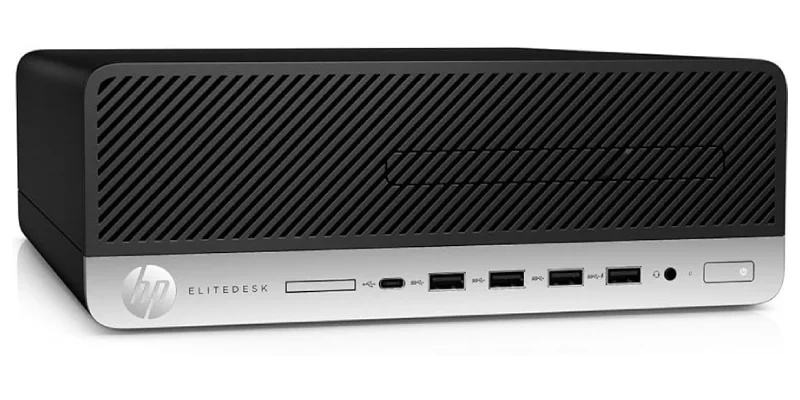
Características del equipo
- Marca: HP SSF (Small Form Factor).
- CPU: Ryzen 7 Pro 2700.
- GPU: Nvidia GT-730 con doble salida 4k@60Hz.
- RAM: 16GB.
- Disco Duro: NMVE 512GB.
- Monitor: Externo 4k 28 pulgadas. En ocasiones puntuales le añado otro externo portátil también 4k.
Uso y software
#1. Navegar
Uso mayoritariamente Chrome por la sincronización de dispositivos y la optimización de webs oficiales para este navegador, aunque también uso Brave en ciertos momentos.
Si puedo, uso webapps (la web en sí) en vez de Apps nativas, por seguridad y consumo de RAM. Ejemplos:
- Gmail
- Notion
- Slack
- Asana
- Google Docs
- Telegram
- ChatGPT
Tiro siempre que puedo de VPN, aunque la tengo que desactivar a veces (servicios que no funcionan bien) y es el único en el que tengo instalado el certificado digital, necesario para ciertos procesos.
#2. Ofimática
Aquí uso casi siempre de Google Docs en en el navegador. Cuando necesito sí o sí una aplicación uso OnlyOffice por su altísima compatibilidad de formato con Microsoft Office.
Para CSV no es raro que utilice de LibreOffice y como editor de texto, para cosas rápidas tiro con Xed (el programa que viene por defecto), aunque tengo instalado Sublime Text para casos más avanzados puntuales.
#3. Mapas mentales
Éste me fastidia bastante tener que instalarlo, pero es que no hay color entre la versión gratuita instalable y la cloud de X-Mind, que es el programa que uso.
Y no he encontrado ninguna alternativa gratuita razonable online, así que mantengo el programa instalado, ya que la uso a diario.
#4. Edición
Para mi cuarto caso de uso, que es editar imagen o vídeo, he de decir que tengo que tirar de una máquina virtual con Windows para la suite de Adobe (básicamente, Photoshop, Illustrator y Premiere).
Si bien con Photopea me apaño bien para sustituir al primero, mi pareja sólo maneja Illustrator y necesito tener el programa instalado, porque con Inkscape y similares los archivos no se abren 1:1.
Y para vídeo, aunque me gustaría ponerme con DaVinci Resolve (lo haré), de momento CapCut no me encaja y sigo usando Premiere, que es el que conozco bien tras muchos años trabajando con él.
También utilizo un grabador de pantalla (SimpleScreenRecorder) y Handbrake para convertir formatos y códecs de vídeo.
#5. SEO
Sí, sigo haciendo SEO para algún cliente. Así que tengo un par de programas instalados: Screaming Frog y Rank Tracker. Durarán en el equipo lo que duren mis servicios de SEO, cuyo horizonte final estoy atisbando ya.
#6. Programación de videojuego
Hace unos meses y al calor de los avances de la IA, me animé a aprender a programar un videojuego que tenía en mente. Algo 2D no muy complejo (a priori). Para ello me instalé el software que me recomendó mi asistente desarrollador -que es quien también genera el código- ChatGPT:
- Git.
- Github desktop.
- Visual Studio.
- Unity.
#7. Nubes
Tengo varias nubes, en las que compartimento mis distintos usos:
- Drive: clientes, web propia y Pincelada de Historia (el proyecto de mi pareja).
- Box: mi material de docencia.
- OneDrive: material para el videojuego.
- Dropbox: papeleo.
- Mega: las formaciones que compro.
La única nube que abro todos los días es Google Drive. El resto, sólo cuando las necesito (entre cero y varias veces al mes). De esta forma, no están sincronizándose constantemente consumiendo recursos.
Éste sería el uso que le doy a mi equipo principal.
Aunque parezcan muchas aplicaciones, lo cierto es que no son tantas y el equipo que tengo desde hace un par de años -que sustituyó a mi vetusto y querido i7-4770, que me acompañó durante ocho- corre bastante bien con todo.
Incluso transformando vídeos con Handbrake a la vez que escribo en un Google Doc y veinte pestañas abiertas, con la CPU y la RAM al 100%.
Un equipo escogido a medida para mi: potente, pero muy pequeño (cabe en mi mochila del portátil) con componentes intercambiables (motivo por el que descarto los miniPC) y 4 slots para la RAM. De hecho, este punto, el de la RAM, es el único que ampliaré seguramente a 24GB o 32GB cuando bajen a algo parecido a su precio normal.
Equipo 2: para ocio › Un portátil antiguo con Windows
Este segundo equipo es relativamente nuevo para mí (lo tengo desde hace unos meses), ya que anteriormente usaba un miniPC conectado a la tele del salón.
Cuando me replanteé todo mi sistema, vi que era mejor cambiarlo, así que me hice con un portátil de Windows antiguo muy barato, pero suficiente para lo que yo necesito. Y con extras bienvenidos, como muchas salidas, una bahía extraíble en la que intercambio un SSD o lector de DVD.
Este equipo está el 95% del tiempo parado, salvo cuando quiero trastear con algo, que lo saco y me pongo a cacharrear, librando al principal de programas que no necesito en mi día a día.
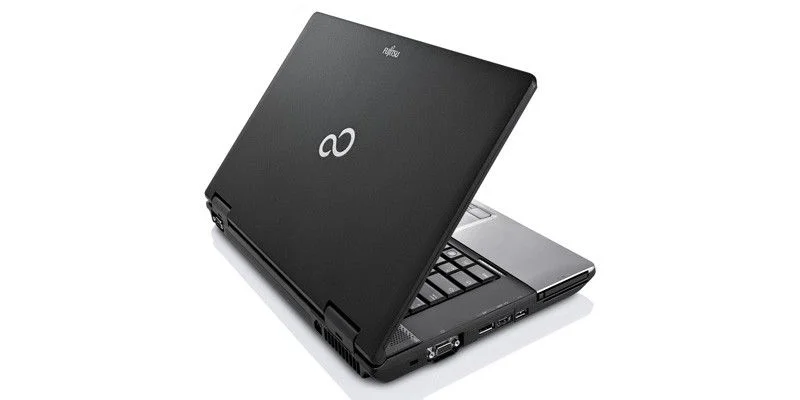
Características del equipo
- Marca: Fujitsu Lifebook E752.
- CPU: i5-3210M.
- GPU: Intel HD integrada.
- RAM: 8GB.
- Disco Duro: SSD Samsung EVO 128GB.
- Monitor: pantalla de 15 pulgadas mate 1600x900px.
Uso y software
Navegador: Chrome temporalmente, mientras migro a Brave definitivamente.
Trastear con software: aquí pruebo todo tipo de software, para lo que sea. Lo instalo aquí, previo paso por el antivirus por si acaso trae malware, y lo uso para lo que sea preciso. Normalmente son programas muy específicos que uso una o dos veces como mucho.
Otros programas: para quitar el DRM a los libros que compro en Amazon y poder leerlos en mi Kobo, uso Calibre desde hace años. Y bueno, me compré este PC precisamente para trastear en un entorno (casi) sin riesgos con la mayor revolución del software de este año: OpenClaw. Al ser un entorno cerrado y sin acceso a material comprometido, trasteo sin riesgo.
Descargar cosas: siempre con VPN activada, uso este sistema para descargar música o qBitTorrent para pelis o series.
Vídeo: VLC para ver películas mientras se descargan o ya descargadas. Stremio para verlas en streaming.
Juegos: no es que juegue con este PC -para eso tengo la Steam Deck– pero si lo he usado para probar emuladores –como esta auténtica maravilla, aquí en el formato en el que la pillé yo-, o trastear con USBs y microSDs para la R36S o para la Steam Deck, donde tiro de Rufus para montar la imagen y de SD formater para eso: formatear la SD previamente.
Nubes: aquí también las tengo instaladas, a modo de backup:
- OneDrive
- Drive
- Box
- pDrive
- Dropbox
- Mega
Con estos dos equipos tendría más que suficiente para apañarme, pero le he añadido recientemente un tercero, que me da mucho más juego del que esperaba.
Equipo 3 (opcional): para uso en el salón y viajes › Un Chromebook ligero
Mi última adquisición es un portátil convertible muy ligero de 12 pulgadas que traía ChromeOS como sistema operativo.
Lo compré precisamente por esto, para comprobar qué tal funciona este SO basado en la web y si me podría servir para trabajar cuando voy a eventos o de vacaciones, ya que el portátil anterior pesa más de 2KG.
Ha servido para eso y para mucho más, como para trabajar cómodamente en el sofá del salón, o incluso para leer cómics de la biblioteca usando su formato tablet.
En mi serie de artículos dedicados a los Chromebooks te cuento mucho más acerca de su uso, pero, como conclusión, quédate que, por lo que me ha costado, ha sido todo un acierto.
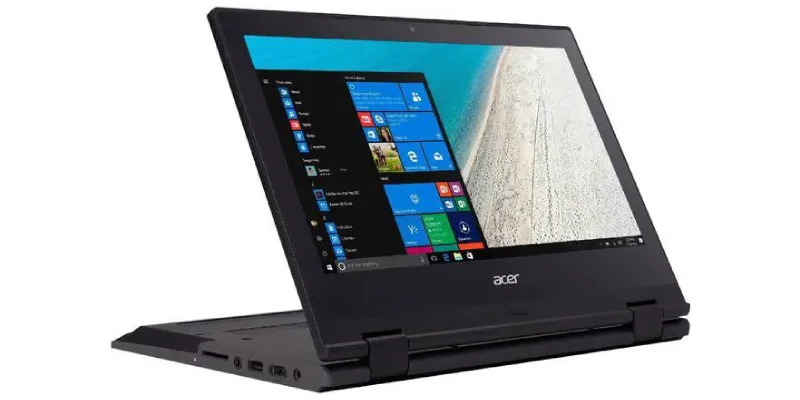
Características del equipo
- Marca: Acer Spin 11,6.
- CPU: Intel N3450.
- GPU: Intel HD integrada.
- RAM: 4GB.
- Disco Duro: eMMC 64GB.
- Monitor: pantalla de 11,6 pulgadas mate 1366x768px.
Uso y software
Navegador: Chrome, super optimizado para este SO.
Trabajo: es el equipo que me llevo de viaje, aunque sólo ejecuto el que me permita el navegador (nada de apps de Android, para optimizar el rendimiento del Chromebook). Por ejemplo:
- Gmail
- Google Docs
- Notion
- Slack
- Asana
- Telegram
- ChatGPT
- X-Mind (no queda otra que usar la web)
Descargar cosas: siempre con VPN activada, aquí te explico el sistema de descarga que uso en el Chromebook.
Vídeo: de nuevo, te dejo un artículo con la mejor forma de ver vídeo en un Chromebook.
Juegos: no lo he usado ni una vez para esto, aunque estoy trasteando para usar esto, que es una gozada retro.
Nubes: sólo Google Drive, con perfiles diferentes de usuario.
(Pseudo)equipo 4: para DeFi › Un SSD externo y un USB con Linux
Hasta hace nada tenía un portátil antiguo dedicado a esto. Pero al comprar el Chromebook y realizar la mencionada reestructuración de equipos, lo quité de la lista, sustituyéndolo por un SSD externo, con el backup de un pendrive USB 3.2.
En ambos casos, lo que hago (generalmente con el Chromebook, aunque puedo hacerlo con cualquiera de los tres equipos) es arrancar desde la unidad externa. En el SSD tengo un Linux Mint instalado, mientras que en el USB tengo una versión Live con persistencia de ciertos archivos.
Mi uso aquí apenas consume recursos, ya que es revisar mis inversiones en cripto. La cuestión era que:
- Por seguridad, es mejor aislar este uso completamente, con un equipo / disco duro dedicado.
- Cuando me iba de viaje, tenía que llevar dos equipos, éste y el de trabajo.
Con este cambio ya viajo solo con el Chromebook, más el SSD y el USB. Mucho más sencillo todo.
Características del (pseudo)equipo
SSD: NMVE con carcasa USB 3.0.
USB: Sandisk USB 3.2.
Uso y software
Navegador: Brave.
VPN: doble, por si falla una.
Software cripto: un programa para la hardware wallet y varias hot wallets.
Hardware extra
A modo de backup de archivos, además de la nube, tengo dos discos duros externos de 2TB, donde almaceno los archivos de trabajo, los RAW de imagen y vídeo, además de toda mi música, que me ha costado años ir recopilando y me fastidiaría mucho perder..
Uno de ellos está siempre conectado al PC principal y el otro lo conecto cuando quiero hacer el backup de lo nuevo.
El coste de un sistema compartimentado
Montar esto ha tenido un coste sencillamente de risa, como vas a ver:
- Equipo principal: 70€ de equipo con 8GB de RAM + 15€ de 8GB de RAM extra, todo comprado en Wallapop.
- Equipo secundario: 25€ de equipo con 4GB de RAM + 5€ de 4GB de RAM extra, de nuevo todo comprado en Wallapop.
- Equipo de viaje: 25€, como no, comprado en Wallapop.
- SSD externo: en su momento 30€ + 10€ de la carcasa USB, ambos nuevos.
- USB 3.2: 12€, nuevo.
- HDD externos de backup: 60€ cada uno, nuevos.
Total: 70+15+25+5+25+30+10+12+60+60 = 312€
Eso, apenas 300€. Menos que cualquier portátil nuevo aceptable, es lo que me he dejado en todo mi sistema montado. Un sistema muy testado, bastante seguro, con backups y redundancias, que me permite estar sumamente cómodo delante de cualquiera de mis equipos.
Obviamente sé del tema -llevo montando equipos desde los 20 años y me encargaba de todo el hardware en Yo pongo el hielo, que eran más de 30 equipos-, lo que me ha permitido comprar buenas ofertas de segunda mano y diseñar todo el uso.
Pero, aun comprando todo nuevo, dedicando un poco de tiempo a la elección de cada elemento, la inversión total estaría en torno a los 1000€. De un ecosistema que te va a durar, mínimo, 5 años en buenas condiciones, tratándolo de forma normal (sin caídas o tirarle café o Coca-Cola encima).
200€ al año -tirando MUY por lo alto- para vivir mucho más tranquilo, con más seguridad y menos riesgos, trabajar mejor y más rápido. Y, para colmo, todo más privado.
De nuevo insisto, si tiras de IA en local, eres arquitecto, diseñador, editor de vídeo y demás profesiones artísticas donde necesitas una potencia gráfica elevada, el coste de las GPU necesarias no está aquí contemplado.
Pero estos casos no llegan ni al 5% del total de los empleos que utilizan un PC para trabajar en su día a día. Y el 95% de personas restante tiene más que de sobra, con un sistema como el que yo te planteo aquí. Solo es cuestión de:
- Pensar en los casos de uso de cada uno.
- Diseñar el sistema que tenga sentido.
- Mirar y comprar los equipos.
Ya está. En una semana, como mucho, podrás tener todo operativo.
Conclusiones
Separar el uso del PC por contextos no es una frikada ni una manía, es una forma muy práctica de trabajar mejor.
Ganas seguridad porque reduces la exposición a riesgos en los equipos importantes, pero también ganas velocidad y foco: menos programas, menos ruido y menos distracciones. Cada equipo tiene un propósito claro y eso simplifica decisiones y elimina fricción en el día a día.
Además, el coste real de montar un sistema así es mucho más bajo de lo que parece. Ya sea con equipos de segunda mano o nuevos, pero de una gama inferior a lo que probablemente crees que necesites (ventajas de instalar sólo lo necesario), puedes cubrir perfectamente la mayoría de usos. Obteniendo, además, mayor comodidad, redundancia, privacidad, backups reales y un “plan B” inmediato si algo falla.
Como te digo, no es solo una cuestión técnica, es una forma de comprar tranquilidad, rendimiento y comodidad por mucho menos de lo que imaginas.
Ya es cosa tuya seguir acumulando basura cual Diógenes digital en tu herramienta de trabajo o prefieres meter la ropa de invierno que ya no necesitas en el trastero que es tu equipo secundario.
Preguntas frecuentes
¿Qué significa compartimentar el uso del PC?
Consiste en separar tus actividades en distintos equipos según el contexto (trabajo, ocio, pruebas, finanzas…). Así reduces riesgos y optimizas cada entorno para su función.
¿Realmente mejora la seguridad?
Sí. Al no mezclar usos, los equipos críticos están menos expuestos a malware, descargas sospechosas o errores derivados de pruebas de software.
¿También afecta al rendimiento?
Directamente. Menos programas instalados y menos procesos en segundo plano implican más RAM libre, menos uso de CPU y un sistema más rápido y estable.
¿No es más incómodo usar varios equipos?
Al contrario. Simplifica decisiones: sabes dónde está cada cosa y evitas mezclar archivos o configuraciones. Menos caos, más claridad.
¿Hace falta gastar mucho dinero?
No. Con equipos de segunda mano o de una gama más básica de lo que crees puedes cubrir la mayoría de usos. El coste total puede ser incluso menor que un único portátil potente.
¿Qué pasa si se estropea un equipo?
Tienes redundancia. Puedes seguir trabajando en otro dispositivo sin parar tu actividad, especialmente si usas copias en la nube.
¿Cómo afecta a los backups?
Reduce volumen y complejidad. Al separar usos, haces copias más limpias y eficientes, centradas en lo realmente importante.
¿Tiene sentido para cualquier tipo de usuario?
Para la mayoría sí. Solo en casos muy específicos (edición pesada, IA local, etc.) necesitarás equipos más potentes, pero aun así la lógica de separar usos sigue siendo válida.
¿Se puede aplicar también en móvil?
Sí, aunque es menos habitual. Depende del nivel de riesgo y del tipo de uso, pero el principio es el mismo: separar contextos para reducir exposición.

Deja una respuesta