
No meu artigo sobre como aumentar a nossa privacidade na internet explicava-te que uma das boas práticas é compartimentar a nossa navegação e o uso da rede em diferentes equipamentos (PC e também telemóveis, se possível).
Neste artigo entro mais a fundo no tema e explico-te exatamente como tenho o meu sistema montado e o custo real de o fazer assim.
Quando o leres, acho que talvez te surpreendas e vejas mais benefícios do que pensavas nisso de ter mais de um PC. E, com os custos que te mostro, com mais razão.
Motivos para compartimentar o teu uso da internet em vários equipamentos
São vários.
Mais segurança
O primeiro talvez seja essa maior segurança e privacidade de que te falava no artigo ligado acima.
Com o aumento de malware, phishing e spam, ter os equipamentos mais importantes -aqueles onde tens dinheiro em jogo- menos expostos a estas ameaças é uma razão muito boa. Mas não a única.
Mais velocidade
Nesses mesmos equipamentos importantes, não instalas nada de que não precises realmente.
As aplicações ou programas que queiras testar, tudo o que não seja estritamente necessário para a sua função, é testado ou instalado em máquinas de teste baratas. Menos risco, menos saturação, mais recursos livres para o que importa.
Se estás a trabalhar, a resposta do equipamento importa. E quanto menos “tralha” tiveres instalada, mais espaço em disco, mais RAM livre e menos processos em segundo plano terás.
O resultado é mais velocidade. E quanto mais rápido for o teu computador, menos vontade terás de olhar para o telemóvel e distrair-te enquanto a aplicação corporativa abre.
Como vês, a velocidade importa em diferentes níveis de desempenho.
Além disso, se te passa pela cabeça que vais ter de puxar pela memória e saber em que equipamento tens determinado ficheiro, nada mais longe da realidade. O critério é muito claro: se é um ficheiro de trabalho fica num, e se é de lazer fica noutro. Não há mais.
Menos necessidade de recursos
Na sequência do ponto anterior: menos software instalado significa mais disco e RAM libertados. E menos uso de CPU.
Quando destilas aquilo de que precisas para cada contexto de uso do teu equipamento, vais surpreender-te ao ver o quão bem funcionam equipamentos antigos ou novos, mas relativamente modestos (tipo i3, Ryzen 3 ou até N150).
Backup muito melhor
Não sei se fazes backups do teu trabalho. Suponho que sim, seja em discos físicos ou, pelo menos, em nuvens como OneDrive, Drive, Box…
A questão é que, salvo se te dedicares a edição (vídeo, imagem, música, CAD), em geral, os ficheiros que guardamos raramente passam dos 15 MB.
Sim, claro que há apresentações de 80 MB. E Excel de 400 MB. Eu trabalho com eles diariamente. Mas se deres uma vista de olhos rápida, verás que o grosso dos teus ficheiros de trabalho raramente passa desses 15 MB.
Evitando descarregar porcarias no teu equipamento de trabalho -fá-lo-ás noutro equipamento- conseguirás uma enorme poupança de dados sobre os quais fazer backups. E pode até acontecer que a versão gratuita de alguma nuvem como a Box (eu tenho 50 GB) te chegue, sem necessidade de contratar planos pagos.
Equipamento de emergência
Falámos de backups ao nível dos ficheiros no ponto anterior. Mas também podemos falar de redundância ao nível dos equipamentos.
Se estás a trabalhar e, por qualquer motivo, de repente o PC avaria (a fonte ou a motherboard rebenta, dado que não lhe fazes manutenção), se tens outro equipamento à mão, só tens de o pegar e continuar onde estavas, sobretudo se tens os teus ficheiros com cópia na nuvem.
Mesmo que seja temporariamente e precises de perder algum tempo a instalar software que não tens na tua máquina de teste, poderás terminar noutro equipamento aquilo de que precisas com 30 minutos de atraso, em vez de deixares tudo pendente até reparares o teu equipamento principal e único.
Ou seja, se um equipamento avaria, tens outros para emergências. E isso dá tranquilidade.
Não tens de andar a transportar equipamentos
Esta também é boa, se trabalhas “oficialmente” em vários sítios ao mesmo tempo. Ou seja, se trabalhas, por exemplo, num escritório e em casa. Ou num coworking. Ou visitas vários clientes.
Não precisas de ter portáteis potentes, cujo preço é consideravelmente mais alto do que o de um PC de secretária comparável em potência, mas sim um desktop e um portátil leve. Ou dois desktops.
No meu caso, quando trabalhava na Yo pongo el hielo, tinha dois desktops bastante potentes: um no escritório e outro no meu gabinete em casa. Ambos bastante fortes, mas cujo custo conjunto era inferior ao de qualquer MacBook Air.
Custos menores do que parece
E é mesmo assim: quando sabes um mínimo de informática e de equipamentos, vês que há muitas mais opções do que procurar na Amazon ou, pior ainda, nos equipamentos expostos em qualquer MediaMarkt ou El Corte Inglés.
A potência média dos equipamentos subiu nos últimos anos muito mais do que a necessidade dessa potência por parte dos utilizadores. Sobretudo porque muitíssimos serviços agora são SaaS e correm na nuvem.
Isto quer dizer que, equipamentos com alguns anos em cima, ou novos mas de gama mais baixa, servirão de sobra para trabalhar na maioria dos trabalhos de escritório. Claro, deixando de lado, como mencionei antes, a edição séria de imagem, vídeo e música, ou correr modelos de IA localmente.
Em que se traduz tudo isto?
Pois em que podes montar sistemas mais privados e seguros por menos custo. Como, por exemplo, o meu.
O meu sistema de uso e equipamentos
No meu caso, há anos que compartimento o uso dos meus PCs. No telemóvel nem tanto e, salvo quando tive telemóvel de empresa obrigatório, preferi ter um único dispositivo.
Ainda assim, o meu uso no telemóvel é simples: emails, chamadas, WhatsApp, navegador, Feedly e apps de gestão financeira. Não uso redes sociais (mal LinkedIn), nem jogos e, desde os meus primeiros Androids, mexo pouco nestes dispositivos, por isso não o tenho nem de longe sobrecarregado.
Mas no computador tenho vários usos diferentes e, aproveitando que, devido às mudanças de tipo de trabalho, acabei de repensar o meu sistema de trabalho, mostro-to.
Equipamento 1: para trabalhar e papelada › Um pequeno desktop com Linux
O dispositivo que ligo quando me sento à secretária todas as manhãs e no qual passo mais horas por ano, sem dúvida.
É onde faço as coisas “oficiais”, pelo que tem de:
- Ser seguro.
- Ir relativamente rápido.
- Ter certa capacidade de carga simultânea em ocasiões pontuais, como quando estou a renderizar vídeos de formação enquanto continuo a trabalhar com várias abas no navegador.
Uso Linux Mint por privacidade, segurança e desempenho e não tem instalado nada que não seja estritamente necessário, exceto algum software que o Mint traz por defeito e que deixo porque não me incomoda demasiado.
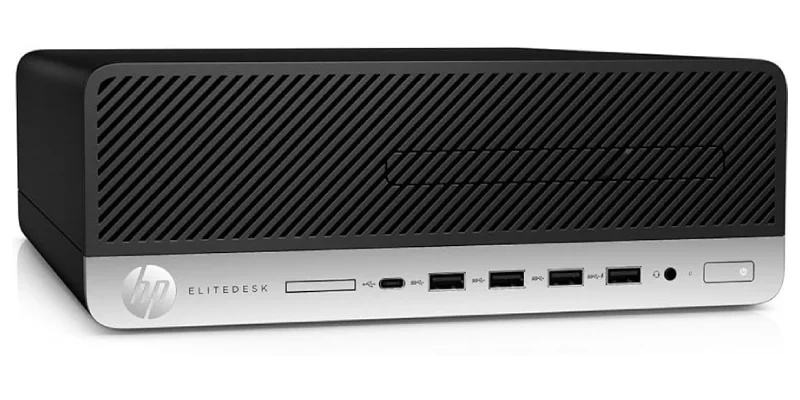
Características do equipamento
- Marca: HP SFF (Small Form Factor).
- CPU: Ryzen 7 Pro 2700.
- GPU: NVIDIA GT-730 com dupla saída 4K@60Hz.
- RAM: 16 GB.
- Disco rígido: NVMe 512 GB.
- Monitor: monitor externo 4K de 28 polegadas. Em ocasiões pontuais junto-lhe outro externo portátil também 4K.
Uso e software
#1. Navegar
Uso maioritariamente Chrome pela sincronização de dispositivos e pela otimização de sites oficiais para este navegador, embora também use Brave em certos momentos.
Se posso, uso webapps (a própria web) em vez de apps nativas, por segurança e consumo de RAM. Exemplos:
- Gmail
- Notion
- Slack
- Asana
- Google Docs
- Telegram
- ChatGPT
Uso uma VPN sempre que posso, embora tenha de a desativar às vezes (serviços que não funcionam bem) e é o único onde tenho instalado o certificado digital, necessário para certos processos.
#2. Ferramentas de escritório
Aqui uso quase sempre Google Docs no navegador. Quando preciso mesmo de uma aplicação uso OnlyOffice pela sua altíssima compatibilidade de formato com Microsoft Office.
Para CSV não é raro eu usar LibreOffice e, como editor de texto, para coisas rápidas uso Xed (o programa que vem por defeito), embora tenha instalado Sublime Text para casos pontuais mais avançados.
#3. Mapas mentais
Este irrita-me bastante ter de o instalar, mas é que não há comparação entre a versão gratuita instalável e a cloud de X-Mind, que é o programa que uso.
E não encontrei nenhuma alternativa gratuita razoável online, por isso mantenho o programa instalado, já que o uso diariamente.
#4. Edição
Para o meu quarto caso de uso, que é editar imagem ou vídeo, tenho de dizer que preciso de usar uma máquina virtual com Windows para a suite da Adobe (basicamente, Photoshop, Illustrator e Premiere).
Embora com Photopea me desenrasque bem para substituir o primeiro, a minha parceira só usa Illustrator e preciso de ter o programa instalado, porque com Inkscape e semelhantes os ficheiros não abrem 1:1.
E para vídeo, embora gostasse de começar com DaVinci Resolve (farei isso), por agora CapCut não me encaixa e continuo a usar Premiere, que é o que conheço bem depois de muitos anos a trabalhar com ele.
Também uso um gravador de ecrã (SimpleScreenRecorder) e HandBrake para converter formatos e codecs de vídeo.
#5. SEO
Sim, continuo a fazer SEO para algum cliente. Por isso tenho um par de programas instalados: Screaming Frog e Rank Tracker. Ficarão no equipamento enquanto durarem os meus serviços de SEO, cujo horizonte final já estou a vislumbrar.
#6. Programação de videojogo
Há uns meses, ao calor dos avanços da IA, animei-me a aprender a programar um videojogo que tinha em mente. Algo 2D não muito complexo (à partida). Para isso instalei o software que me recomendou o meu assistente programador -que é quem também gera o código- ChatGPT:
- Git.
- GitHub Desktop.
- Visual Studio.
- Unity.
#7. Serviços cloud
Tenho várias nuvens, nas quais compartimento os meus diferentes usos:
- Drive: clientes, site próprio e Pincelada de Historia (o projeto da minha parceira).
- Box: o meu material de docência.
- OneDrive: material para o videojogo.
- Dropbox: papelada.
- Mega: as formações que compro.
A única nuvem que abro todos os dias é Google Drive. O resto, só quando preciso (entre zero e várias vezes por mês). Desta forma, não estão a sincronizar constantemente e a consumir recursos.
Este seria o uso que dou ao meu equipamento principal.
Embora pareçam muitas aplicações, a verdade é que não são assim tantas e o equipamento que tenho há um par de anos -que substituiu o meu vetusto e querido i7-4770, que me acompanhou durante oito- corre bastante bem com tudo.
Mesmo transformando vídeos com HandBrake ao mesmo tempo que escrevo num Google Doc e vinte abas abertas, com CPU e RAM a 100%.
Um equipamento escolhido à minha medida: potente, mas muito pequeno (cabe na minha mochila do portátil) com componentes intercambiáveis (motivo pelo qual descarto os miniPC) e 4 slots para RAM. De facto, este ponto, o da RAM, é o único que provavelmente vou ampliar para 24 GB ou 32 GB quando baixarem para algo parecido com o seu preço normal.
Equipamento 2: para lazer › Um portátil antigo com Windows
Este segundo equipamento é relativamente novo para mim (tenho-o há uns meses), já que anteriormente usava um miniPC ligado à televisão da sala.
Quando repensei todo o meu sistema, vi que era melhor mudá-lo, por isso arranjei um portátil Windows antigo muito barato, mas suficiente para aquilo de que preciso. E com extras bem-vindos, como muitas saídas, uma baía removível onde troco um SSD ou leitor de DVD.
Este equipamento está parado 95% do tempo, salvo quando quero mexer em alguma coisa, altura em que o tiro e começo a trastear, libertando o principal de programas de que não preciso no dia a dia.
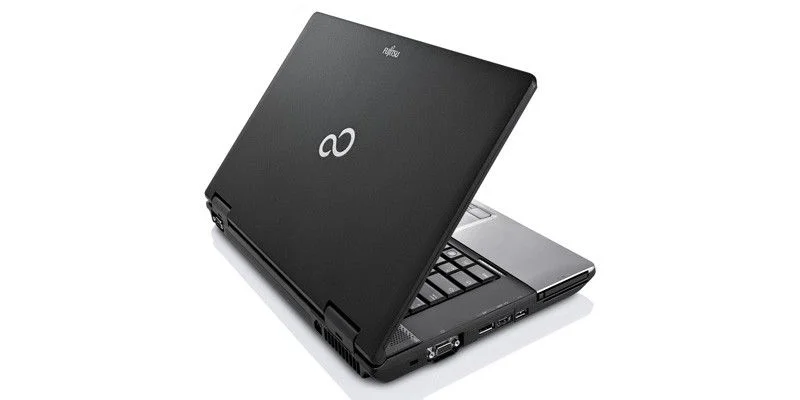
Características do equipamento
- Marca: Fujitsu Lifebook E752.
- CPU: i5-3210M.
- GPU: Intel HD integrada.
- RAM: 8 GB.
- Disco rígido: SSD Samsung EVO 128 GB.
- Monitor: ecrã mate de 15 polegadas 1600x900px.
Uso e software
Navegador: : Chrome temporariamente, enquanto migro definitivamente para Brave .
Trastear com software: aqui testo todo o tipo de software, para o que for. Instalo-o aqui, depois de passar pelo antivírus caso traga malware, e uso-o para o que for preciso. Normalmente são programas muito específicos que uso uma ou duas vezes no máximo.
Outros programas: para retirar o DRM aos livros que compro na Amazon e poder lê-los no meu Kobo, uso Calibre há anos. E bem, comprei este PC precisamente para trastear num ambiente (quase) sem riscos com a maior revolução do software deste ano: OpenClaw. Por ser um ambiente fechado e sem acesso a material sensível, trasteio sem risco.
Descarregar coisas: sempre com VPN ativada, uso este sistema para descarregar música ou qBitTorrent para filmes ou séries.
Vídeo: : VLC para ver filmes enquanto descarregam ou já descarregados. Stremio para os ver em streaming.
Jogos: não é que jogue com este PC -para isso tenho a Steam Deck– mas usei-o para testar emuladores –como esta autêntica maravilha, aqui no formato em que a apanhei-, ou mexer com USBs e microSDs para a R36S ou para a Steam Deck, onde uso Rufus para montar a imagem e SD Formatter para isso: formatar previamente o SD.
Cloud: aqui também as tenho instaladas, como backup:
- OneDrive
- Drive
- Box
- pDrive
- Dropbox
- Mega
Com estes dois equipamentos teria mais do que suficiente para me desenrascar, mas acrescentei recentemente um terceiro, que me dá muito mais jogo do que esperava.
Equipamento 3 (opcional): para uso na sala e viagens › Um Chromebook leve
A minha última aquisição é um portátil convertível muito leve de 12 polegadas que vinha com ChromeOS como sistema operativo.
Comprei-o precisamente por isto, para verificar como funciona este SO baseado na web e se me poderia servir para trabalhar quando vou a eventos ou de férias, já que o portátil anterior pesa mais de 2KG.
Serviu para isso e para muito mais, como trabalhar confortavelmente no sofá da sala, ou até ler comics da biblioteca usando o seu formato tablet.
Na minha série de artigos dedicada aos Chromebooks conto-te muito mais sobre o seu uso, mas, como conclusão, fica com isto: pelo que me custou, foi um acerto total.
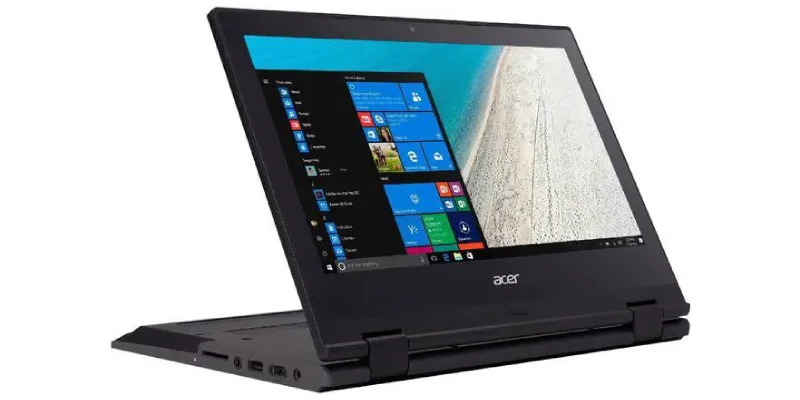
Características do equipamento
- Marca: Acer Spin 11,6.
- CPU: Intel N3450.
- GPU: Intel HD integrada.
- RAM: 4 GB.
- Disco rígido: eMMC 64 GB.
- Monitor: ecrã mate de 11,6 polegadas 1366x768px.
Uso e software
Navegador: : Chrome, super otimizado para este SO.
Trabalho: é o equipamento que levo em viagem, embora só execute o que o navegador me permite (nada de apps Android, para otimizar o desempenho do Chromebook). Por exemplo:
- Gmail
- Google Docs
- Notion
- Slack
- Asana
- Telegram
- ChatGPT
- X-Mind (não há outra hipótese senão usar a web)
Descarregar coisas: sempre com VPN ativada, aqui explico o sistema de descarga que uso no Chromebook.
Vídeo: de novo, deixo-te um artigo com a melhor forma de ver vídeo num Chromebook.
Jogos: não o usei nem uma vez para isto, embora esteja a trastear para usar isto, que é uma delícia retro.
Cloud: só Google Drive, com perfis de utilizador diferentes.
Pseudo-equipamento 4: para DeFi › Um SSD externo e uma pen USB com Linux
Até há pouco tempo tinha um portátil antigo dedicado a isto. Mas ao comprar o Chromebook e realizar a referida reestruturação de equipamentos, tirei-o da lista, substituindo-o por um SSD externo, com o backup de uma pen USB 3.2.
Em ambos os casos, o que faço (geralmente com o Chromebook, embora possa fazê-lo com qualquer um dos três equipamentos) é arrancar a partir da unidade externa. No SSD tenho Linux Mint instalado, enquanto no USB tenho uma versão Live com persistência de certos ficheiros.
O meu uso aqui quase não consome recursos, já que é rever os meus investimentos em cripto. A questão era que:
- Por segurança, é melhor isolar este uso completamente, com um equipamento / disco rígido dedicado.
- Quando ia de viagem, tinha de levar dois equipamentos, este e o de trabalho.
Com esta mudança já viajo só com o Chromebook, mais o SSD e o USB. Tudo muito mais simples.
Características do pseudo-equipamento
SSD: NVMe com caixa USB 3.0.
USB: SanDisk USB 3.2.
Uso e software
Navegador: : Brave.
VPN: dupla, caso uma falhe.
Software cripto: um programa para a hardware wallet e várias hot wallets.
Hardware extra
Como backup de ficheiros, além da nuvem, tenho dois discos rígidos externos de 2 TB, onde guardo os ficheiros de trabalho, os RAW de imagem e vídeo, além de toda a minha música, que me custou anos a reunir e me irritaria muito perder.
Um deles está sempre ligado ao PC principal e o outro ligo quando quero fazer o backup do que é novo.
O custo de um sistema compartimentado
Montar isto teve um custo simplesmente ridículo, como vais ver:
- Equipamento principal: 70€ pelo equipamento com 8 GB de RAM + 15€ por 8 GB de RAM extra, tudo comprado no Wallapop.
- Equipamento secundário: 25€ pelo equipamento com 4 GB de RAM + 5€ por 4 GB de RAM extra, novamente tudo comprado no Wallapop.
- Equipamento de viagem: 25€, como não podia deixar de ser, comprado no Wallapop.
- SSD externo: na altura 30€ + 10€ pela caixa USB, ambos novos.
- USB 3.2: 12€, novo.
- HDD externos de backup: 60€ cada um, novos.
Total: 70+15+25+5+25+30+10+12+60+60 = 312€
Isto, pouco mais de 300€. Menos do que qualquer portátil novo aceitável, foi o que gastei em todo o meu sistema montado. Um sistema muito testado, bastante seguro, com backups e redundâncias, que me permite estar extremamente confortável diante de qualquer um dos meus equipamentos.
Obviamente percebo do tema -monto equipamentos desde os 20 anos e tratava de todo o hardware na Yo pongo el hielo, que eram mais de 30 equipamentos-, o que me permitiu comprar boas oportunidades em segunda mão e desenhar todo o uso.
Mas, mesmo comprando tudo novo, dedicando algum tempo à escolha de cada elemento, o investimento total rondaria os 1000€. De um ecossistema que te vai durar, no mínimo, 5 anos em boas condições, tratando-o de forma normal (sem quedas ou derramar café ou Coca-Cola em cima).
200€ por ano -atirando MUITO por alto- para viver muito mais tranquilo, com mais segurança e menos riscos, trabalhar melhor e mais depressa. E, ainda por cima, tudo mais privado.
Insisto de novo: se usas IA localmente, és arquiteto, designer, editor de vídeo e outras profissões artísticas em que precisas de elevada potência gráfica, o custo das GPU necessárias não está aqui contemplado.
Mas estes casos não chegam nem a 5% do total dos empregos que usam um PC para trabalhar no dia a dia. E os restantes 95% das pessoas têm mais do que suficiente com um sistema como o que te proponho aqui. É só uma questão de:
- Pensar nos casos de uso de cada um.
- Desenhar o sistema que faz sentido.
- Procurar e comprar os equipamentos.
Já está. Em uma semana, no máximo, poderás ter tudo operacional.
Conclusões
Separar o uso do PC por contextos não é uma nerdice nem uma mania, é uma forma muito prática de trabalhar melhor.
Ganhas segurança porque reduzes a exposição a riscos nos equipamentos importantes, mas também ganhas velocidade e foco: menos programas, menos ruído e menos distrações. Cada equipamento tem um propósito claro e isso simplifica decisões e elimina atrito no dia a dia.
Além disso, o custo real de montar um sistema assim é muito mais baixo do que parece. Seja com equipamentos em segunda mão ou novos, mas de uma gama inferior à que provavelmente achas que precisas (vantagens de instalar só o necessário), podes cobrir perfeitamente a maioria dos usos. Obtendo, além disso, maior comodidade, redundância, privacidade, backups reais e um “plano B” imediato se algo falhar..
Como te digo, não é apenas uma questão técnica, é uma forma de comprar tranquilidade, desempenho e comodidade por muito menos do que imaginas.
Agora fica por tua conta continuar a acumular lixo como um Diógenes digital na tua ferramenta de trabalho ou preferires pôr a roupa de inverno de que já não precisas na arrecadação que é o teu equipamento secundário.
Perguntas frequentes
O que significa compartimentar o uso do PC?
Consiste em separar as tuas atividades em diferentes equipamentos segundo o contexto (trabalho, lazer, testes, finanças…). Assim reduzes riscos e otimizas cada ambiente para a sua função.
Melhora realmente a segurança?
Sim. Ao não misturar usos, os equipamentos críticos ficam menos expostos a malware, downloads suspeitos ou erros derivados de testes de software.
Também afeta o desempenho?
Diretamente. Menos programas instalados e menos processos em segundo plano implicam mais RAM livre, menos uso de CPU e um sistema mais rápido e estável.
Não é mais incómodo usar vários equipamentos?
Pelo contrário. Simplifica decisões: sabes onde está cada coisa e evitas misturar ficheiros ou configurações. Menos caos, mais clareza.
É preciso gastar muito dinheiro?
Não. Com equipamentos em segunda mão ou de uma gama mais básica do que pensas, podes cobrir a maioria dos usos. O custo total pode até ser menor do que um único portátil potente.
O que acontece se um equipamento avaria?
Tens redundância. Podes continuar a trabalhar noutro dispositivo sem parar a tua atividade, especialmente se usas cópias na nuvem.
Como afeta os backups?
Reduz volume e complexidade. Ao separar usos, fazes cópias mais limpas e eficientes, centradas no que realmente importa.
Faz sentido para qualquer tipo de utilizador?
Para a maioria sim. Só em casos muito específicos (edição pesada, IA local, etc.) precisarás de equipamentos mais potentes, mas mesmo assim a lógica de separar usos continua válida.
Também se pode aplicar no telemóvel?
Sim, embora seja menos habitual. Depende do nível de risco e do tipo de uso, mas o princípio é o mesmo: separar contextos para reduzir exposição.

Deixe um comentário