
In meinem Artikel über wie wir unsere Privatsphäre im Internet verbessern erklärte ich dir, dass eine gute Praxis darin besteht, unsere Navigation und Internetnutzung auf verschiedene Geräte aufzuteilen (PCs und, wenn möglich, auch Smartphones).
In diesem Artikel gehe ich tiefer in das Thema hinein und erkläre dir genau, wie ich mein System aufgebaut habe und was es tatsächlich kostet, es so zu machen.
Wenn du ihn liest, glaube ich, dass du dich vielleicht wunderst und mehr Vorteile darin siehst, mehr als einen PC zu haben, als du dachtest. Und bei den Kosten, die ich dir zeige, erst recht.
Gründe, deine Internetnutzung auf mehrere Geräte aufzuteilen
Es gibt mehrere.
Mehr Sicherheit
Der erste ist vielleicht diese höhere Sicherheit und Privatsphäre, von der ich im oben verlinkten Artikel gesprochen habe.
Mit der Zunahme von Malware, Phishing und Spam ist es ein sehr guter Grund, die wichtigsten Geräte -die, bei denen es um dein Geld geht- diesen Bedrohungen weniger auszusetzen Aber nicht der einzige.
Mehr Geschwindigkeit
Auf genau diesen wichtigen Geräten installierst du nichts, was du nicht wirklich brauchst.
Die Anwendungen oder Programme, die du ausprobieren willst, alles, was für ihre Aufgabe nicht strikt notwendig ist, wird auf billigen Testgeräten getestet oder installiert. Weniger Risiko, weniger Überladung, mehr freie Ressourcen für das, was zählt.
Wenn du arbeitest, zählt die Reaktionszeit des Geräts. Und je weniger “Krempel” du installiert hast, desto mehr Festplattenspeicher, freie RAM und weniger Hintergrundprozesse hast du.
Das Ergebnis ist mehr Geschwindigkeit. Und je schneller dein Rechner ist, desto weniger Lust hast du, aufs Handy zu schauen und dich abzulenken, während die Unternehmensanwendung startet.
Wie du siehst, ist Geschwindigkeit auf verschiedenen Leistungsebenen wichtig.
Außerdem: Wenn dir in den Kopf kommt, dass du dir merken musst, auf welchem Gerät eine bestimmte Datei liegt, ist das weit von der Realität entfernt. Das Kriterium ist sehr klar: wenn es eine Arbeitsdatei ist, liegt sie auf einem Gerät, und wenn sie für Freizeit ist, auf einem anderen. Mehr nicht.
Weniger Ressourcenbedarf
Anknüpfend an das Vorige: weniger installierte Software bedeutet mehr freigegebenen Speicherplatz und RAM. Und weniger CPU-Auslastung.
Wenn du herausdestillierst, was du für jeden Nutzungskontext brauchst auf deinem Rechner, wirst du überrascht sein, wie gut alte oder neue, aber relativ bescheidene Geräte funktionieren (Typ i3, Ryzen 3 oder sogar N150).
Deutlich bessere Backups
Ich weiß nicht, ob du Backups deiner Arbeit machst. Ich nehme an, ja, entweder auf physischen Festplatten oder zumindest in Clouds wie OneDrive, Drive, Box…
Der Punkt ist: Wenn du nicht gerade in der Bearbeitung tätig bist (Video, Bild, Musik, CAD), überschreiten die Dateien, die wir speichern, im Allgemeinen selten 15 MB.
Ja, natürlich gibt es Präsentationen mit 80 MB. Und Excel-Dateien mit 400 MB. Ich arbeite täglich damit. Aber wenn du einen schnellen Blick darauf wirfst, wirst du sehen, dass der Großteil deiner Arbeitsdateien selten über diese 15 MB hinausgeht.
Wenn du vermeidest, Mist auf deinen Arbeitsrechner herunterzuladen -das machst du auf einem anderen Gerät-, sparst du enorm viele Daten, die du sichern musst. Und vielleicht reicht dir sogar die kostenlose Version irgendeiner Cloud wie Box (ich habe dort 50 GB), ohne kostenpflichtige Pläne buchen zu müssen.
Notfallgerät
Wir haben im vorherigen Punkt über Backups auf Dateiebene gesprochen. Aber wir können auch über Redundanz auf Geräteebene.
sprechen. Wenn du arbeitest und dein PC plötzlich aus irgendeinem Grund kaputtgeht (Netzteil oder Mainboard bricht, weil du keine Wartung machst), wenn du ein anderes Gerät zur Hand hast, musst du es nur nehmen und dort weitermachen, wo du warst, vor allem wenn deine Dateien in der Cloud gesichert sind.
Auch wenn es nur vorübergehend ist und du etwas Zeit verlieren musst, um Software zu installieren, die du auf deinem Testgerät nicht hast, kannst du das, was du erledigen musst, auf einem anderen Rechner mit 30 Minuten Verzögerung beenden, statt es liegen zu lassen, bis dein einziger Hauptrechner repariert ist.
Mit anderen Worten: Wenn ein Gerät kaputtgeht, hast du andere für Notfälle. Und das gibt Ruhe.
Du musst keine Geräte hin und her schleppen
Das hier ist auch gut, wenn du “offiziell” an mehreren Orten gleichzeitig arbeitest. Also zum Beispiel im Büro und zu Hause. Oder in einem Coworking. Oder wenn du mehrere Kunden besuchst.
Du brauchst keine leistungsstarken Laptops, deren Preis deutlich höher ist als der eines Desktop-PCs mit vergleichbarer Leistung, sondern einen Desktop und einen leichten Laptop. Oder zwei Desktops.
In meinem Fall hatte ich, als ich bei Yo pongo el hielo arbeitete, zwei ziemlich kräftige Desktops: einen im Büro und einen in meinem Arbeitszimmer zu Hause. Beide ziemlich leistungsstark, aber deren Gesamtkosten niedriger waren als die eines beliebigen MacBook Air.
Geringere Kosten, als es scheint
Und es ist wirklich so: Wenn du dich ein wenig mit Informatik und Geräten auskennst, siehst du, dass es viel mehr Optionen gibt, als auf Amazon zu schauen oder, noch schlimmer, bei den Geräten, die in irgendeinem MediaMarkt oder El Corte Inglés ausgestellt sind.
Die durchschnittliche Leistung von Computern ist in den letzten Jahren viel stärker gestiegen als der Bedarf der Nutzer an dieser Leistung. Vor allem, weil sehr viele Dienste inzwischen SaaS sind und in der Cloud laufen.
Das heißt, Geräte, die schon ein paar Jahre auf dem Buckel haben, oder neue, aber niedrigere Modelle, reichen für die meisten Büroarbeiten mehr als aus. Natürlich ausgenommen, wie vorher erwähnt, ernsthafte Bild-, Video- und Musikbearbeitung oder das lokale Ausführen von KI-Modellen.
Worauf läuft all das hinaus?
Nun darauf, dass du privatere und sicherere Systeme für weniger Geld aufbauen kannst. Wie zum Beispiel meines.
Mein Nutzungs- und Gerätesystem
In meinem Fall teile ich die Nutzung meiner PCs seit Jahren auf. Auf dem Smartphone nicht so sehr und, außer wenn ich ein verpflichtendes Firmenhandy hatte, habe ich ein einziges Gerät bevorzugt.
Allerdings ist meine Smartphone-Nutzung einfach: E-Mails, Anrufe, WhatsApp, Browser, Feedly und Finanzverwaltungs-Apps. Ich nutze keine sozialen Netzwerke (kaum LinkedIn), keine Spiele, und seit meinen ersten Androids bastle ich wenig an diesen Geräten herum, also ist es bei weitem nicht überladen.
Am Computer habe ich aber mehrere verschiedene Einsatzzwecke und, da ich wegen Änderungen meiner Arbeitsart gerade mein Arbeitssystem neu durchdacht habe, zeige ich es dir.
Gerät 1: für Arbeit und Papierkram › Ein kleiner Desktop mit Linux
Das Gerät, das ich jeden Morgen einschalte, wenn ich mich an meinen Schreibtisch setze, und an dem ich zweifellos die meisten Stunden im Jahr verbringe.
Darauf erledige ich die “offiziellen” Dinge, also muss es:
- Sein sicher.
- Laufen relativ schnell.
- Haben eine gewisse Fähigkeit zu gleichzeitiger Last in bestimmten Momenten, etwa wenn ich Schulungsvideos rendere, während ich mit mehreren Browser-Tabs weiterarbeite.
Ich setze auf Linux Mint wegen Privatsphäre, Sicherheit und Leistung und es ist nichts installiert, was nicht streng notwendig ist, außer etwas Software, die Mint standardmäßig mitbringt und die ich lasse, weil sie mich nicht allzu sehr stört.
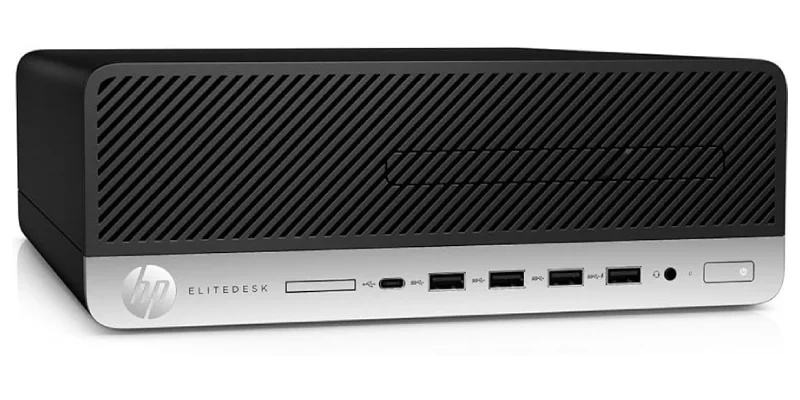
Geräteeigenschaften
- Marke: HP SFF (Small Form Factor).
- CPU: Ryzen 7 Pro 2700.
- GPU: NVIDIA GT-730 mit zwei 4K@60Hz-Ausgängen.
- RAM: 16 GB.
- Festplatte: 512 GB NVMe.
- Monitor: externer 28-Zoll-4K-Monitor. In bestimmten Fällen füge ich noch einen weiteren tragbaren externen Monitor hinzu, ebenfalls 4K.
Nutzung und Software
#1. Surfen
Ich nutze überwiegend Chrome wegen der Gerätesynchronisierung und der Optimierung offizieller Websites für diesen Browser, obwohl ich auch Brave in bestimmten Momenten nutze.
Wenn ich kann, nutze ich Webapps (die Website selbst) statt nativer Apps, wegen Sicherheit und RAM-Verbrauch. Beispiele:
- Gmail
- Notion
- Slack
- Asana
- Google Docs
- Telegram
- ChatGPT
Ich nutze, wann immer möglich, ein VPN, obwohl ich es manchmal deaktivieren muss (Dienste, die nicht gut funktionieren), und es ist das einzige Gerät, auf dem ich das digitale Zertifikat installiert habe, das für bestimmte Vorgänge nötig ist.
#2. Büroarbeit
Hier nutze ich fast immer Google Docs im Browser. Wenn ich unbedingt eine Anwendung brauche, nutze ich OnlyOffice wegen seiner sehr hohen Formatkompatibilität mit Microsoft Office.
Für CSV nutze ich nicht selten LibreOffice und als Texteditor für schnelle Dinge Xed (das standardmäßig mitgelieferte Programm), obwohl ich Sublime Text für punktuell fortgeschrittenere Fälle installiert habe.
#3. Mindmaps
Das ärgert mich ziemlich, es installieren zu müssen, aber zwischen der installierbaren Gratisversion und der Cloud von X-Mind, dem Programm, das ich nutze, liegen Welten.
Und ich habe keine vernünftige kostenlose Online-Alternative gefunden, also behalte ich das Programm installiert, da ich es täglich nutze.
#4. Bearbeitung
Für meinen vierten Anwendungsfall, nämlich Bild- oder Videobearbeitung, muss ich sagen, dass ich eine virtuelle Maschine mit Windows für die Adobe-Suite brauche (im Grunde Photoshop, Illustrator und Premiere).
Auch wenn ich mit Photopea gut zurechtkomme, um das erste zu ersetzen, beherrscht meine Partnerin nur Illustrator und ich muss das Programm installiert haben, weil sich mit Inkscape und ähnlichen Tools Dateien nicht 1:1 öffnen lassen.
Und für Video, obwohl ich mich gern mit DaVinci Resolve beschäftigen würde (werde ich), passt CapCut mir im Moment nicht, und ich nutze weiter Premiere, das ich nach vielen Jahren Arbeit damit gut kenne.
Ich nutze auch einen Bildschirmrekorder (SimpleScreenRecorder) und HandBrake zum Konvertieren von Videoformaten und Codecs.
#5. SEO
Ja, ich mache noch SEO für einige Kunden. Also habe ich ein paar Programme installiert: Screaming Frog und Rank Tracker. Sie bleiben so lange auf dem Gerät, wie meine SEO-Dienste dauern, deren Ende ich bereits am Horizont sehe.
#6. Videospielprogrammierung
Vor ein paar Monaten, im Zuge der KI-Fortschritte, habe ich mich dazu ermutigt, zu lernen, ein Videospiel zu programmieren, das ich im Kopf hatte. Etwas 2D, nicht allzu komplex (a priori). Dafür installierte ich die Software, die mir mein Entwicklerassistent -der auch den Code erzeugt- ChatGPT empfahl:
- Git.
- GitHub Desktop.
- Visual Studio.
- Unity.
#7. Cloud-Speicher
Ich habe mehrere Clouds, in denen ich meine verschiedenen Nutzungen aufteile:
- Drive: Kunden, eigene Website und Pincelada de Historia (das Projekt meiner Partnerin).
- Box: mein Unterrichtsmaterial.
- OneDrive: Material für das Videospiel.
- Dropbox: Papierkram.
- Mega: die Kurse, die ich kaufe.
Die einzige Cloud, die ich jeden Tag öffne, ist Google Drive. Den Rest nur, wenn ich ihn brauche (zwischen null und mehrmals im Monat). So synchronisieren sie nicht ständig und verbrauchen keine Ressourcen.
Das wäre die Nutzung meines Hauptgeräts.
Auch wenn es nach vielen Anwendungen klingt, sind es in Wahrheit nicht so viele, und das Gerät, das ich seit ein paar Jahren habe -das meinen uralten und geliebten i7-4770 ersetzt hat, der mich acht Jahre begleitet hat-, läuft mit allem recht gut.
Sogar wenn HandBrake Videos umwandelt, während ich in einem Google Doc schreibe und zwanzig Tabs offen habe, mit CPU und RAM bei 100%.
Ein Gerät, das genau für mich ausgewählt wurde: leistungsstark, aber sehr klein (es passt in meinen Laptop-Rucksack) mit austauschbaren Komponenten (deshalb schließe ich miniPCs aus) und 4 RAM-Steckplätzen. Tatsächlich ist dieser Punkt, der RAM, das Einzige, was ich wahrscheinlich auf 24 GB oder 32 GB erweitern werde, wenn die Preise wieder etwas Normalem ähneln.
Gerät 2: für Freizeit › Ein alter Laptop mit Windows
Dieses zweite Gerät ist für mich relativ neu (ich habe es seit ein paar Monaten), da ich vorher einen miniPC am Wohnzimmerfernseher nutzte.
Als ich mein ganzes System neu überdachte, sah ich, dass es besser war, es zu ändern, also besorgte ich mir einen sehr billigen alten Windows-Laptop, aber ausreichend für das, was ich brauche. Und mit willkommenen Extras, wie vielen Anschlüssen und einem herausnehmbaren Schacht, in dem ich eine SSD oder einen DVD-Leser tausche.
Dieses Gerät steht 95% der Zeit still, außer wenn ich mit etwas herumspielen will; dann hole ich es heraus und bastle, wodurch der Hauptrechner von Programmen befreit bleibt, die ich im Alltag nicht brauche.
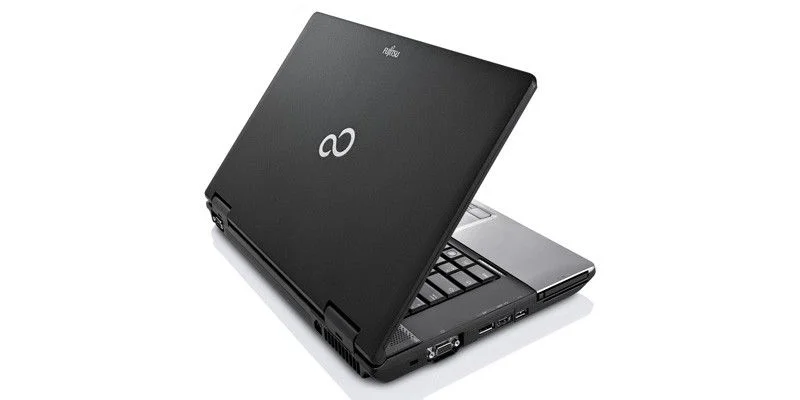
Geräteeigenschaften
- Marke: Fujitsu Lifebook E752.
- CPU: i5-3210M.
- GPU: integrierte Intel-HD-Grafik.
- RAM: 8 GB.
- Festplatte: 128 GB Samsung-EVO-SSD.
- Monitor: matter 15-Zoll-Bildschirm 1600x900px.
Nutzung und Software
Browser: : Chrome vorübergehend, während ich endgültig zu Brave wechsle.
Mit Software herumspielen: hier probiere ich alle Arten von Software aus, wofür auch immer. Ich installiere sie hier, nach einem Durchlauf durch den Virenscanner, falls Malware dabei ist, und nutze sie für das, was nötig ist. Normalerweise sind es sehr spezifische Programme, die ich höchstens ein- oder zweimal nutze.
Andere Programme: um das DRM aus den Büchern zu entfernen, die ich bei Amazon kaufe, und sie auf meinem Kobo lesen zu können, nutze ich Calibre seit Jahren. Und gut, ich habe diesen PC genau gekauft, um in einer (fast) risikofreien Umgebung mit der größten Software-Revolution dieses Jahres herumzuspielen: OpenClaw. Da es eine geschlossene Umgebung ohne Zugriff auf sensible Daten ist, kann ich ohne Risiko herumprobieren.
Dinge herunterladen: immer mit aktiviertem VPN, nutze ich dieses System, um Musik herunterzuladen oder qBitTorrent für Filme oder Serien.
Video: : VLC um Filme während des Downloads oder bereits heruntergeladen anzuschauen. Stremio für Streaming.
Spiele: ich spiele nicht wirklich auf diesem PC -dafür habe ich das Steam Deck– aber ich habe ihn genutzt, um Emulatoren zu testen –wie dieses echte Wunder, hier in dem Format, in dem ich es bekommen habe-, oder um mit USBs und microSDs für die R36S oder für das Steam Deck herumzuspielen, wo ich Rufus nutze, um das Image zu mounten, und SD Formatter dafür: die SD vorher zu formatieren.
Cloud-Speicher: auch hier habe ich sie als Backup installiert:
- OneDrive
- Drive
- Box
- pDrive
- Dropbox
- Mega
Mit diesen beiden Geräten hätte ich mehr als genug, um zurechtzukommen, aber ich habe kürzlich ein drittes hinzugefügt, das mir viel mehr Spielraum gibt, als ich erwartet hatte.
Gerät 3 (optional): für Wohnzimmernutzung und Reisen › Ein leichtes Chromebook
Meine letzte Anschaffung ist ein sehr leichter 12-Zoll-Convertible-Laptop, der ChromeOS als Betriebssystem mitbrachte.
Ich habe ihn genau dafür gekauft, um zu prüfen, wie dieses webbasierte OS funktioniert und ob es mir zum Arbeiten dienen könnte, wenn ich zu Veranstaltungen oder in den Urlaub fahre, da der vorherige Laptop mehr als 2KG wiegt.
Er hat dafür gedient und für viel mehr, etwa bequem auf dem Sofa im Wohnzimmer zu arbeiten oder sogar Bibliotheks-Comics im Tablet-Format zu lesen.
In meiner Artikelserie über Chromebooks erzähle ich dir viel mehr über ihre Nutzung, aber als Fazit: Behalte im Kopf, dass er für das, was er gekostet hat, ein voller Erfolg war.
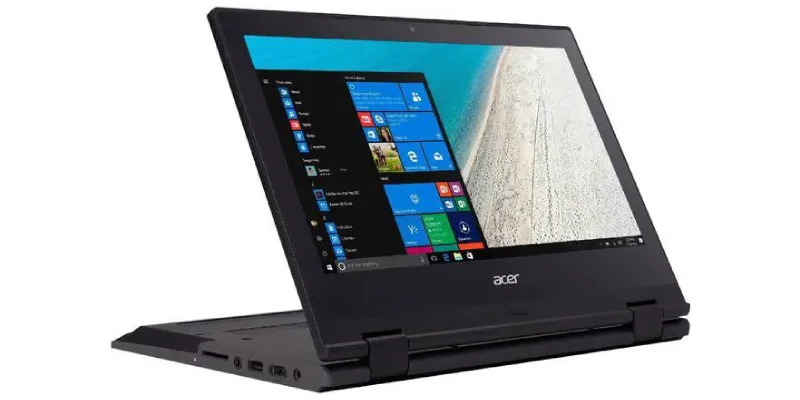
Geräteeigenschaften
- Marke: Acer Spin 11,6.
- CPU: Intel N3450.
- GPU: integrierte Intel-HD-Grafik.
- RAM: 4 GB.
- Festplatte: 64 GB eMMC.
- Monitor: matter 11,6-Zoll-Bildschirm 1366x768px.
Nutzung und Software
Browser: : Chrome, stark für dieses OS optimiert.
Arbeit: es ist das Gerät, das ich auf Reisen mitnehme, obwohl ich nur das ausführe, was mir der Browser erlaubt (keine Android-Apps, um die Leistung des Chromebook zu optimieren). Zum Beispiel:
- Gmail
- Google Docs
- Notion
- Slack
- Asana
- Telegram
- ChatGPT
- X-Mind (es bleibt nichts anderes übrig, als das Web zu nutzen)
Dinge herunterladen: immer mit aktiviertem VPN, hier erkläre ich das Download-System, das ich auf dem Chromebook nutze.
Video: wieder lasse ich dir einen Artikel mit der besten Art, Video auf einem Chromebook zu schauen.
Spiele: dafür habe ich ihn nicht ein einziges Mal benutzt, obwohl ich herumprobiere, um das hier zu nutzen, was eine Retro-Freude ist.
Cloud-Speicher: nur Google Drive, mit verschiedenen Nutzerprofilen.
Pseudo-Gerät 4: für DeFi › Eine externe SSD und ein USB-Stick mit Linux
Bis vor kurzem hatte ich einen alten Laptop dafür. Aber als ich das Chromebook kaufte und die erwähnte Umstrukturierung der Geräte vornahm, strich ich ihn von der Liste und ersetzte ihn durch eine externe SSD, mit dem Backup eines USB-3.2-Sticks.
In beiden Fällen starte ich (normalerweise mit dem Chromebook, obwohl ich es mit jedem der drei Geräte machen kann) vom externen Laufwerk. Auf der SSD habe ich Linux Mint installiert, während ich auf dem USB eine Live-Version mit Persistenz bestimmter Dateien habe.
Meine Nutzung hier verbraucht kaum Ressourcen, da es darum geht, meine Krypto-Investitionen zu überprüfen. Die Frage war:
- Aus Sicherheitsgründen ist es besser, diese Nutzung vollständig zu isolieren, mit einem dedizierten Gerät / einer dedizierten Festplatte.
- Wenn ich auf Reisen ging, musste ich zwei Geräte mitnehmen, dieses und das Arbeitsgerät.
Mit dieser Änderung reise ich nun nur noch mit dem Chromebook, plus SSD und USB. Alles viel einfacher.
Eigenschaften des Pseudo-Geräts
SSD: NVMe mit USB-3.0-Gehäuse.
USB: SanDisk USB 3.2.
Nutzung und Software
Browser: : Brave.
VPN: doppelt, falls eines ausfällt.
Krypto-Software: ein Programm für die Hardware Wallet und mehrere Hot Wallets.
Zusätzliche Hardware
Als Datei-Backup habe ich zusätzlich zur Cloud zwei externe 2 TB-Festplatten, auf denen ich Arbeitsdateien, RAWs von Bildern und Videos sowie meine gesamte Musik speichere, deren Sammlung mich Jahre gekostet hat und deren Verlust mich sehr ärgern würde.
Eine davon ist immer mit dem Haupt-PC verbunden, und die andere schließe ich an, wenn ich ein Backup der neuen Sachen machen will.
Die Kosten eines aufgeteilten Systems
Das Ganze aufzubauen hatte einfach lächerliche Kosten, wie du sehen wirst:
- Hauptgerät: 70€ für das Gerät mit 8 GB RAM + 15€ für zusätzliche 8 GB RAM, alles auf Wallapop gekauft.
- Zweitgerät: 25€ für das Gerät mit 4 GB RAM + 5€ für zusätzliche 4 GB RAM, wieder alles auf Wallapop gekauft.
- Reisegerät: 25€, natürlich auf Wallapop gekauft.
- Externe SSD: damals 30€ + 10€ für das USB-Gehäuse, beides neu.
- USB 3.2: 12€, neu.
- Externe Backup-HDDs: je 60€, neu.
Gesamt: 70+15+25+5+25+30+10+12+60+60 = 312€
Das, kaum 300€. Weniger als jeder akzeptable neue Laptop, ist das, was ich für mein ganzes montiertes System ausgegeben habe. Ein sehr getestetes, ziemlich sicheres System mit Backups und Redundanzen, mit dem ich mich vor jedem meiner Geräte äußerst wohlfühle.
Natürlich kenne ich mich mit dem Thema aus -ich baue seit meinem 20. Lebensjahr Rechner und kümmerte mich bei Yo pongo el hielo um die gesamte Hardware, mehr als 30 Geräte-, was mir erlaubt hat, gute Gebrauchtangebote zu kaufen und die gesamte Nutzung zu entwerfen.
Aber, selbst wenn man alles neu kauft und ein wenig Zeit in die Auswahl jedes Elements steckt, läge die Gesamtinvestition bei etwa 1000€. Für ein Ökosystem, das dir mindestens 5 Jahre in gutem Zustand hält, wenn du es normal behandelst (ohne Stürze oder Kaffee oder Coca-Cola darüber zu schütten).
200€ pro Jahr -SEHR hoch angesetzt- um viel ruhiger zu leben, mit mehr Sicherheit und weniger Risiken, besser und schneller zu arbeiten. Und obendrein alles privater.
Noch einmal: Wenn du lokale KI nutzt, Architekt, Designer, Videoeditor bist oder in anderen künstlerischen Berufen arbeitest, in denen du hohe Grafikleistung brauchst, sind die Kosten der nötigen GPUs hier nicht berücksichtigt.
Aber diese Fälle machen nicht einmal 5% aller Jobs aus, die täglich einen PC zum Arbeiten nutzen. Und die übrigen 95% der Menschen haben mit einem System wie dem, das ich hier vorschlage, mehr als genug. Es ist nur eine Frage von:
- Über die jeweiligen Anwendungsfälle nachdenken.
- Das sinnvolle System entwerfen.
- Die Geräte suchen und kaufen.
Das war’s. In höchstens einer Woche kannst du alles betriebsbereit haben.
Fazit
Die PC-Nutzung nach Kontexten zu trennen ist keine Geekerei und keine Marotte, sondern eine sehr praktische Art, besser zu arbeiten.
Du gewinnst Sicherheit weil du die Risikoexposition auf den wichtigen Geräten reduzierst, aber du gewinnst auch Geschwindigkeit und Fokus: weniger Programme, weniger Lärm und weniger Ablenkungen. Jedes Gerät hat einen klaren Zweck, und das vereinfacht Entscheidungen und beseitigt Reibung im Alltag.
Außerdem ist der reale Preis für den Aufbau eines solchen Systems viel niedriger, als es scheint. Ob mit gebrauchten Geräten oder neuen, aber aus einer niedrigeren Reihe, als du wahrscheinlich glaubst zu brauchen (Vorteile, wenn man nur das Nötige installiert), kannst du die meisten Nutzungen perfekt abdecken. Und bekommst dazu mehr Komfort, Redundanz, Privatsphäre, echte Backups und einen sofortigen “Plan B”, falls etwas ausfällt..
Wie gesagt: Es ist nicht nur eine technische Frage, sondern eine Art, Ruhe, Leistung und Komfort für viel weniger zu kaufen, als du dir vorstellst.
Es liegt nun an dir, weiter Müll wie ein digitaler Diogenes in deinem Arbeitswerkzeug anzusammeln, oder lieber die Winterkleidung, die du nicht mehr brauchst, in den Abstellraum zu legen, der dein Zweitgerät ist.
Häufige Fragen
Was bedeutet es, die PC-Nutzung aufzuteilen?
Es bedeutet, deine Aktivitäten je nach Kontext (Arbeit, Freizeit, Tests, Finanzen…) auf verschiedene Geräte zu verteilen. So reduzierst du Risiken und optimierst jede Umgebung für ihre Funktion.
Verbessert das wirklich die Sicherheit?
Ja. Wenn du Nutzungen nicht vermischst, sind kritische Geräte weniger Malware, verdächtigen Downloads oder Fehlern durch Softwaretests ausgesetzt.
Beeinflusst es auch die Leistung?
Direkt. Weniger installierte Programme und weniger Hintergrundprozesse bedeuten mehr freien RAM, weniger CPU-Auslastung und ein schnelleres, stabileres System.
Ist es nicht umständlicher, mehrere Geräte zu verwenden?
Im Gegenteil. Es vereinfacht Entscheidungen: du weißt, wo alles ist, und vermeidest, Dateien oder Konfigurationen zu vermischen. Weniger Chaos, mehr Klarheit.
Muss man viel Geld ausgeben?
Nein. Mit gebrauchten Geräten oder einfacheren Reihen, als du denkst, kannst du die meisten Nutzungen abdecken. Die Gesamtkosten können sogar niedriger sein als bei einem einzigen leistungsstarken Laptop.
Was passiert, wenn ein Gerät kaputtgeht?
Du hast Redundanz. Du kannst auf einem anderen Gerät weiterarbeiten, ohne deine Tätigkeit zu stoppen, besonders wenn du Cloud-Kopien nutzt.
Wie wirkt sich das auf Backups aus?
Es reduziert Volumen und Komplexität. Durch getrennte Nutzungen machst du sauberere und effizientere Kopien, die sich auf das wirklich Wichtige konzentrieren.
Ergibt das für jeden Nutzertyp Sinn?
Für die meisten ja. Nur in sehr speziellen Fällen (schwere Bearbeitung, lokale KI usw.) brauchst du leistungsstärkere Geräte, aber selbst dann bleibt die Logik der getrennten Nutzungen gültig.
Kann man das auch auf dem Smartphone anwenden?
Ja, auch wenn es weniger üblich ist. Es hängt vom Risikoniveau und der Art der Nutzung ab, aber das Prinzip ist dasselbe: Kontexte trennen, um die Exposition zu reduzieren.

Schreibe einen Kommentar