
In mijn artikel over hoe je je privacy op internet kunt vergroten legde ik uit dat een van de goede praktijken is om onze navigatie en ons gebruik van het netwerk te compartimenteren over verschillende apparaten (pc en ook mobiele telefoons, als dat kan).
In dit artikel ga ik dieper op het onderwerp in en leg ik precies uit hoe ik mijn systeem heb ingericht en wat de echte kosten zijn om het zo te doen.
Als je het leest, denk ik dat je misschien verrast wordt en meer voordelen ziet dan je dacht in dat idee van meer dan één pc hebben. En met de kosten die ik laat zien, des te meer.
Redenen om je internetgebruik over meerdere apparaten te compartimenteren
Er zijn er meerdere.
Meer veiligheid
De eerste is misschien die extra veiligheid en privacy waarover ik je in het hierboven gelinkte artikel sprak.
Door de toename van malware, phishing en spam is het een heel goede reden om je belangrijkste apparaten —waarmee er echt iets op het spel staat— minder bloot te stellen aan deze dreigingen . Maar het is niet de enige.
Meer snelheid
Op diezelfde belangrijke apparaten installeer je niets wat je niet echt nodig hebt.
Apps of programma's die je wilt uitproberen, alles wat niet strikt nodig is voor hun taak, test of installeer je op goedkope rommelapparaten. Minder risico, minder verzadiging, meer vrije middelen voor wat ertoe doet.
Als je werkt, telt de respons van je computer. En hoe minder “rommel” je hebt geïnstalleerd, hoe meer schijfruimte, vrije RAM en hoe minder achtergrondprocessen je hebt.
Het resultaat is meer snelheid. En hoe sneller je computer is, hoe minder zin je hebt om naar je mobiel te kijken en afgeleid te raken terwijl de bedrijfsapplicatie opent.
Zoals je ziet, is snelheid op verschillende niveaus belangrijk voor de prestaties.
Bovendien, als je denkt dat je uit je hoofd moet weten op welk apparaat een bepaald bestand staat, is niets minder waar. Het criterium is heel duidelijk: als het een werkbestand is, staat het op het ene apparaat; als het vrije tijd is, op het andere. Meer is er niet.
Minder behoefte aan middelen
In het verlengde van het vorige: minder geïnstalleerde software betekent meer vrije schijf en RAM. En minder CPU-gebruik.
Wanneer je destilleert wat je nodig hebt voor elke gebruikscontext van je computer, zul je verbaasd zijn hoe goed ze werken met oude of nieuwe, maar relatief bescheiden computers (type i3, Ryzen 3 of zelfs N150).
Veel betere back-up
Ik weet niet of je back-ups maakt van je werk. Ik neem aan van wel, of dat nu op fysieke schijven is of in ieder geval via clouds als OneDrive, Drive, Box…
Feit is dat, tenzij je aan editing doet (video, beeld, muziek, CAD), de bestanden die we bewaren meestal zelden groter zijn dan 15 MB.
Ja, natuurlijk zijn er presentaties van 80 MB. En Excel-bestanden van 400 MB. Ik werk er dagelijks mee. Maar als je snel kijkt, zie je dat het gros van je werkbestanden zelden boven die 15 MB uitkomt.
Door geen troep te downloaden op je werkcomputer -dat doe je op een ander apparaat- bespaar je enorm op de hoeveelheid data waarvan je back-ups moet maken. En misschien heb je zelfs genoeg aan de gratis versie van een cloud zoals Box (ik heb 50 GB), zonder betaalde plannen te hoeven afsluiten.
Noodapparaat
We hebben in het vorige punt gesproken over back-ups op bestandsniveau. Maar we kunnen ook spreken over redundantie op apparaatniveau.
Als je aan het werk bent en je pc gaat om wat voor reden dan ook plots stuk (de voeding of het moederbord gaat kapot, omdat je geen onderhoud doet), dan hoef je, als je een ander apparaat bij de hand hebt, het alleen maar te pakken en verder te gaan waar je was, vooral als je je bestanden in de cloud hebt geback-upt.
Zelfs als het tijdelijk is en je wat tijd moet verliezen met het installeren van software die je niet op je rommelapparaat hebt, kun je op een ander apparaat afmaken wat je nodig hebt met 30 minuten vertraging, in plaats van het te laten liggen totdat je enige hoofdcomputer is gerepareerd.
Met andere woorden: als één apparaat kapotgaat, heb je andere voor noodgevallen. En dat geeft rust.
Je hoeft geen apparaten te verplaatsen
Deze is ook goed, als je “officieel” op meerdere plekken tegelijk werkt. Dus bijvoorbeeld op kantoor en thuis. Of in een coworking. Of als je verschillende klanten bezoekt.
Je hoeft geen krachtige laptops te hebben, waarvan de prijs aanzienlijk hoger is dan die van een vergelijkbaar krachtige desktop-pc, maar een desktop en een lichte laptop. Of twee desktops.
In mijn geval, toen ik bij Yo pongo el hielo werkte, had ik twee behoorlijk stevige desktops: één op kantoor en één in mijn thuiskantoor. Allebei best krachtig, maar samen kostten ze minder dan welke MacBook Air dan ook.
Lagere kosten dan het lijkt
En zo is het: als je een beetje verstand hebt van computers en apparatuur, zie je dat er veel meer opties zijn dan kijken op Amazon of, erger nog, naar de apparaten die in een MediaMarkt of El Corte Inglés staan uitgestald.
De gemiddelde kracht van computers is de afgelopen jaren veel sterker gestegen dan de behoefte van gebruikers aan die kracht. Vooral omdat ontzettend veel diensten nu SaaS zijn en in de cloud draaien.
Dit betekent dat apparaten met een paar jaar op de teller, of nieuwe maar uit een lagere reeks, ruim voldoende zijn om te werken in de meeste kantoorbanen. Natuurlijk laat ik daarbij, zoals eerder gezegd, serieuze beeld-, video- en muziekbewerking of het lokaal draaien van AI-modellen buiten beschouwing.
Waar komt dit allemaal op neer?
Nou, dat betekent dat je meer private en veiligere systemen kunt opzetten voor minder geld. Zoals bijvoorbeeld het mijne.
Mijn systeem van gebruik en apparaten
In mijn geval compartimenteer ik het gebruik van mijn pc's al jaren. Op mobiel niet zozeer en, behalve wanneer ik verplicht een bedrijfsmobiel had, gaf ik de voorkeur aan één enkel apparaat.
Dat gezegd hebbende, mijn mobiele gebruik is eenvoudig: e-mail, oproepen, WhatsApp, browser, Feedly en apps voor financieel beheer. Ik gebruik geen sociale netwerken (nauwelijks LinkedIn), geen games, en sinds mijn eerste Androids rommel ik weinig met deze apparaten, dus het is verre van overladen.
Maar op de computer heb ik wel verschillende soorten gebruik en, omdat ik door veranderingen in mijn type werk onlangs mijn werksysteem opnieuw heb bekeken, laat ik het je zien.
Apparaat 1: voor werk en papierwerk › Een kleine desktop met Linux
Het apparaat dat ik aanzet wanneer ik elke ochtend aan mijn bureau ga zitten en waarop ik zonder twijfel de meeste uren per jaar doorbreng.
Het is het apparaat waarop ik de “officiële” dingen doe, dus het moet:
- Zijn veilig.
- Werken relatief snel.
- Hebben een zekere capaciteit voor gelijktijdige belasting op bepaalde momenten, bijvoorbeeld wanneer ik opleidingsvideo's render terwijl ik verder werk met meerdere browsertabbladen open.
Ik gebruik Linux Mint vanwege privacy, veiligheid en prestaties en er staat niets op geïnstalleerd dat niet strikt noodzakelijk is, behalve wat software die Mint standaard meelevert en die ik laat staan omdat het me niet al te veel stoort.
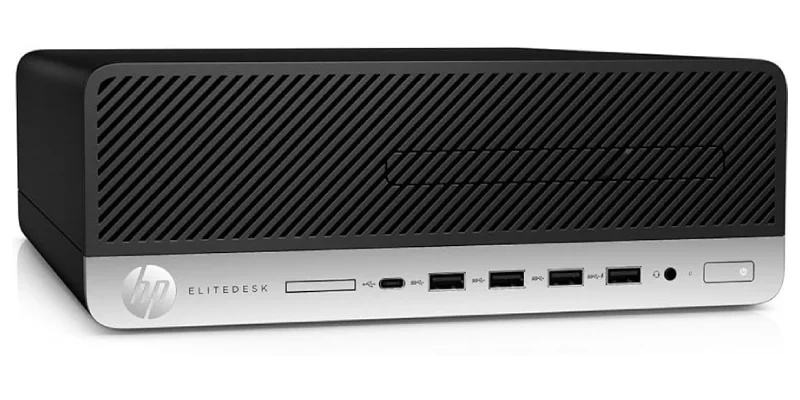
Kenmerken van het apparaat
- Merk: HP SFF (Small Form Factor).
- CPU: Ryzen 7 Pro 2700.
- GPU: NVIDIA GT-730 met dubbele 4K@60 Hz-uitgang.
- RAM: 16GB.
- Harde schijf: NVMe 512GB.
- Monitor: Extern 4K 28 inch. Op bepaalde momenten voeg ik er nog een externe draagbare monitor aan toe, ook 4K.
Gebruik en software
#1. Browsen
Ik gebruik vooral Chrome vanwege apparaatsynchronisatie en de optimalisatie van officiële websites voor deze browser, hoewel ik ook Brave op bepaalde momenten gebruik.
Als het kan, gebruik ik webapps (de website zelf) in plaats van native apps, vanwege veiligheid en RAM-verbruik. Voorbeelden:
- Gmail
- Notion
- Slack
- Asana
- Google Docs
- Telegram
- ChatGPT
Ik gebruik waar mogelijk altijd een VPN, hoewel ik die soms moet uitschakelen (diensten die niet goed werken) en dit is het enige apparaat waarop ik het digitale certificaat geïnstalleerd heb, nodig voor bepaalde processen.
#2. Kantoorwerk
Hier gebruik ik bijna altijd Google Docs in de browser. Als ik absoluut een applicatie nodig heb, gebruik ik OnlyOffice vanwege de zeer hoge formaatcompatibiliteit met Microsoft Office.
Voor CSV gebruik ik niet zelden LibreOffice en als teksteditor gebruik ik voor snelle dingen Xed (het standaard meegeleverde programma), hoewel ik Sublime Text geïnstalleerd heb voor specifieke geavanceerdere gevallen.
#3. Mindmaps
Deze stoort me behoorlijk om te moeten installeren, maar er is echt geen vergelijking tussen de gratis installeerbare versie en de cloudversie van X-Mind, het programma dat ik gebruik.
En ik heb geen redelijke gratis online alternatieve gevonden, dus houd ik het programma geïnstalleerd, want ik gebruik het dagelijks.
#4. Bewerking
Voor mijn vierde gebruikscase, namelijk beeld- of videobewerking, moet ik zeggen dat ik moet terugvallen op een virtuele machine met Windows voor de Adobe-suite (in feite Photoshop, Illustrator en Premiere).
Hoewel ik me met Photopea goed red als vervanging voor de eerste, werkt mijn partner alleen met Illustrator en moet ik het programma geïnstalleerd hebben, want met Inkscape en vergelijkbare tools openen bestanden niet 1:1.
En voor video, hoewel ik graag aan de slag zou gaan met DaVinci Resolve (dat ga ik doen), past CapCut voorlopig niet bij mij en blijf ik Premiere gebruiken, dat ik na vele jaren ermee werken goed ken.
Ik gebruik ook een schermrecorder (SimpleScreenRecorder) en HandBrake om videoformaten en codecs te converteren.
#5. SEO
Ja, ik doe nog steeds SEO voor sommige klanten. Dus ik heb een paar programma's geïnstalleerd: Screaming Frog en Rank Tracker. Ze blijven op het apparaat zolang mijn SEO-diensten duren, waarvan ik de eindhorizon al zie naderen.
#6. Videogameprogrammering
Een paar maanden geleden, aangewakkerd door de vooruitgang in AI, kreeg ik zin om te leren programmeren aan een videogame die ik in gedachten had. Iets 2D en niet al te complex (in principe). Daarvoor installeerde ik de software die mijn ontwikkelaarsassistent -die ook de code genereert- ChatGPT mij aanraadde:
- Git.
- GitHub Desktop.
- Visual Studio.
- Unity.
#7. Cloudopslag
Ik heb verschillende cloudopslagdiensten, waarin ik mijn verschillende gebruiken compartimenteer:
- Drive: klanten, eigen website en Pincelada de Historia (het project van mijn partner).
- Box: mijn lesmateriaal.
- OneDrive: materiaal voor de videogame.
- Dropbox: papierwerk.
- Mega: de trainingen die ik koop.
De enige cloud die ik elke dag open is Google Drive. De rest alleen wanneer ik ze nodig heb (tussen nul en meerdere keren per maand). Zo synchroniseren ze niet voortdurend en verbruiken ze geen middelen.
Dit zou het gebruik zijn dat ik aan mijn hoofdcomputer geef.
Hoewel het veel applicaties lijken, zijn het er in werkelijkheid niet zoveel en de computer die ik al een paar jaar heb -die mijn oude en geliefde i7-4770 verving, die acht jaar met me meeging- draait met alles best goed.
Zelfs wanneer ik video's met HandBrake omzet terwijl ik in een Google Doc schrijf en twintig tabbladen open heb, met CPU en RAM op 100%.
Een apparaat op maat voor mij gekozen: krachtig, maar heel klein (past in mijn laptoptas) met verwisselbare componenten (reden waarom ik miniPC's uitsluit) en 4 slots voor RAM. In feite is dit punt, de RAM, het enige dat ik waarschijnlijk zal uitbreiden naar 24GB of 32GB zodra die weer iets lijken op hun normale prijs.
Apparaat 2: voor vrije tijd › Een oude Windows-laptop
Dit tweede apparaat is relatief nieuw voor mij (ik heb het sinds een paar maanden), want eerder gebruikte ik een miniPC die op de tv in de woonkamer was aangesloten.
Toen ik mijn hele systeem opnieuw bekeek, zag ik dat het beter was om het te veranderen, dus kocht ik een heel goedkope oude Windows-laptop, maar voldoende voor wat ik nodig heb. En met welkome extra's, zoals veel uitgangen, een verwisselbare bay waarin ik een SSD of dvd-lezer kan wisselen.
Dit apparaat staat 95% van de tijd stil, behalve wanneer ik met iets wil rommelen; dan pak ik het erbij en ga ik prutsen, waardoor mijn hoofdapparaat vrij blijft van programma's die ik niet dagelijks nodig heb.
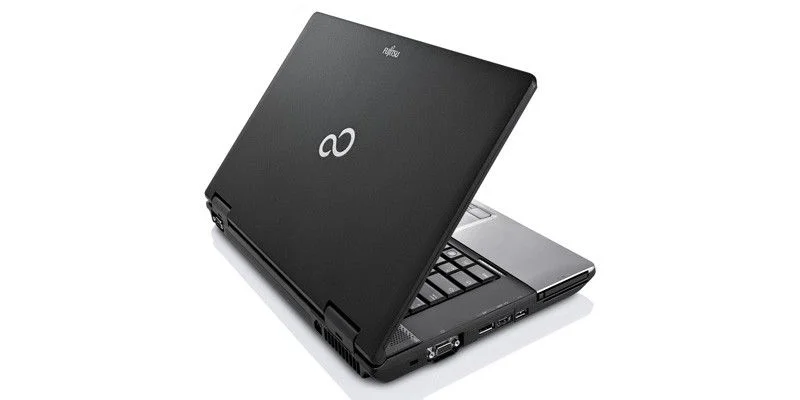
Kenmerken van het apparaat
- Merk: Fujitsu Lifebook E752.
- CPU: i5-3210M.
- GPU: geïntegreerde Intel HD.
- RAM: 8GB.
- Harde schijf: SSD Samsung EVO 128GB.
- Monitor: 15-inch mat scherm 1600x900px.
Gebruik en software
Browser:: Chrome tijdelijk, terwijl ik definitief overstap naar Brave .
Rommelen met software: hier test ik allerlei software, voor wat dan ook. Ik installeer het hier, eerst langs de antivirus voor het geval er malware in zit, en gebruik het voor wat nodig is. Normaal zijn het heel specifieke programma's die ik hooguit één of twee keer gebruik.
Andere programma's: om DRM te verwijderen van boeken die ik op Amazon koop en ze op mijn Kobo te kunnen lezen, gebruik ik al jaren Calibre . En goed, ik kocht deze pc precies om in een (bijna) risicoloze omgeving te rommelen met de grootste softwarerevolutie van dit jaar: OpenClaw. Omdat het een gesloten omgeving is zonder toegang tot gevoelig materiaal, rommel ik zonder risico.
Dingen downloaden: altijd met VPN ingeschakeld, gebruik ik dit systeem om muziek te downloaden of qBitTorrent voor films of series.
Video:: VLC om films te kijken terwijl ze worden gedownload of al gedownload zijn. Stremio om ze via streaming te bekijken.
Games: niet dat ik op deze pc speel -daarvoor heb ik de Steam Deck– maar ik heb hem wel gebruikt om emulators te testen –zoals dit echte wonder, hier in het formaat waarin ik hem zelf kocht-, of om met USB's en microSD's te rommelen voor de R36S of voor de Steam Deck, waar ik Rufus gebruik om de image te maken en SD Formatter voor precies dat: de SD vooraf formatteren.
Cloudopslag: ook hier heb ik ze geïnstalleerd, als back-up:
- OneDrive
- Drive
- Box
- pDrive
- Dropbox
- Mega
Met deze twee apparaten zou ik meer dan genoeg hebben om me te redden, maar ik heb er onlangs een derde aan toegevoegd, die me veel meer mogelijkheden geeft dan ik verwachtte.
Apparaat 3 (optioneel): voor gebruik in de woonkamer en op reis › Een lichte Chromebook
Mijn laatste aankoop is een heel lichte 12-inch convertible laptop die ChromeOS als besturingssysteem had.
Ik kocht hem juist daarom, om te controleren hoe goed dit webgebaseerde OS werkt en of het me zou kunnen dienen om te werken wanneer ik naar evenementen ga of op vakantie ben, omdat de vorige laptop meer dan 2KG weegt.
Hij heeft daarvoor gediend en voor veel meer, zoals comfortabel werken op de bank in de woonkamer, of zelfs strips uit de bibliotheek lezen in tabletmodus.
In mijn serie artikelen over Chromebooks vertel ik je veel meer over hun gebruik, maar neem als conclusie mee dat het, voor wat hij me heeft gekost, een schot in de roos was.
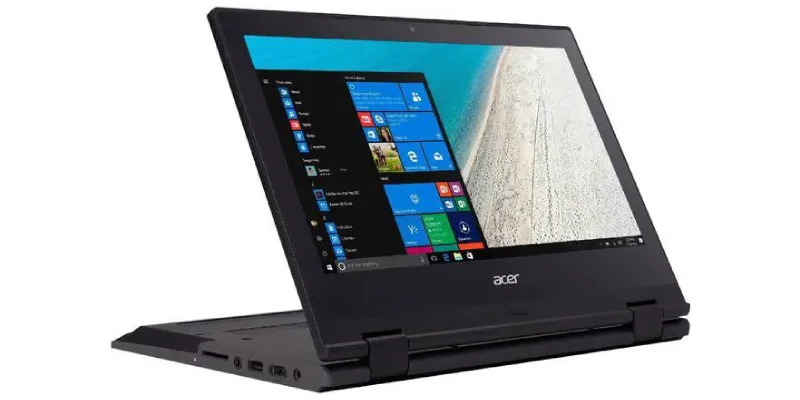
Kenmerken van het apparaat
- Merk: Acer Spin 11,6.
- CPU: Intel N3450.
- GPU: geïntegreerde Intel HD.
- RAM: 4GB.
- Harde schijf: eMMC 64GB.
- Monitor: 11,6-inch mat scherm 1366x768px.
Gebruik en software
Browser:: Chrome, supergeoptimaliseerd voor dit OS.
Werk: dit is het apparaat dat ik meeneem op reis, hoewel ik alleen uitvoer wat de browser mogelijk maakt (geen Android-apps, om de prestaties van de Chromebook te optimaliseren). Bijvoorbeeld:
- Gmail
- Google Docs
- Notion
- Slack
- Asana
- Telegram
- ChatGPT
- X-Mind (er zit niets anders op dan de webversie te gebruiken)
Dingen downloaden: altijd met VPN ingeschakeld, hier leg ik je het downloadsysteem uit dat ik op de Chromebook gebruik.
Video: opnieuw laat ik je een artikel achter met de beste manier om video te bekijken op een Chromebook.
Games: ik heb hem hiervoor nog geen enkele keer gebruikt, hoewel ik aan het prutsen ben om dit te gebruiken, wat een retrogenot is.
Cloudopslag: alleen Google Drive, met verschillende gebruikersprofielen.
(Pseudo)apparaat 4: voor DeFi › Een externe SSD en een USB met Linux
Tot voor kort had ik hiervoor een oude laptop. Maar toen ik de Chromebook kocht en de genoemde herstructurering van apparaten deed, haalde ik hem uit de lijst en verving hem door een externe SSD, met een USB 3.2-stick als back-up.
In beide gevallen start ik (meestal met de Chromebook, hoewel ik het met elk van de drie apparaten kan doen) op vanaf de externe schijf. Op de SSD heb ik Linux Mint geïnstalleerd, terwijl ik op de USB een Live-versie heb met persistentie van bepaalde bestanden.
Mijn gebruik hier verbruikt nauwelijks middelen, want het gaat om het bekijken van mijn crypto-investeringen. Het punt was dat:
- Voor de veiligheid is het beter dit gebruik volledig te isoleren, met een speciaal apparaat / speciale harde schijf.
- Wanneer ik op reis ging, moest ik twee apparaten meenemen: deze en die voor werk.
Met deze wijziging reis ik nu alleen met de Chromebook, plus de SSD en de USB. Alles veel eenvoudiger.
Kenmerken van het (pseudo)apparaat
SSD: NVMe met USB 3.0-behuizing.
USB: SanDisk USB 3.2.
Gebruik en software
Browser:: Brave.
VPN: dubbel, voor het geval er één uitvalt.
Cryptosoftware: een programma voor de hardware wallet en verschillende hot wallets.
Extra hardware
Als bestandsback-up heb ik, naast de cloud, twee externe harde schijven van 2TB, waarop ik werkbestanden, RAW's van beeld en video en al mijn muziek opsla, die ik jaren heb verzameld en die ik flink zou balen te verliezen.
Eén ervan is altijd aangesloten op de hoofd-pc en de andere sluit ik aan wanneer ik de back-up van nieuwe dingen wil maken.
De kosten van een gecompartimenteerd systeem
Dit opzetten had een ronduit lachwekkende kostprijs, zoals je zult zien:
- Hoofdapparaat: 70€ voor de computer met 8GB RAM + 15€ voor 8GB extra RAM, alles gekocht op Wallapop.
- Secundair apparaat: 25€ voor de computer met 4GB RAM + 5€ voor 4GB extra RAM, opnieuw alles gekocht op Wallapop.
- Reisapparaat: 25€, natuurlijk gekocht op Wallapop.
- Externe SSD: destijds 30€ + 10€ voor de USB-behuizing, beide nieuw.
- USB 3.2: 12€, nieuw.
- Externe HDD's voor back-up: 60€ per stuk, nieuw.
Totaal: 70+15+25+5+25+30+10+12+60+60 = 312€
Dat, amper 300€. Minder dan elke acceptabele nieuwe laptop, is wat ik kwijt ben aan mijn hele opgebouwde systeem. Een zeer getest, behoorlijk veilig systeem, met back-ups en redundantie, waarmee ik uiterst comfortabel kan werken op elk van mijn apparaten.
Natuurlijk ken ik het onderwerp -ik bouw computers sinds mijn twintigste en was verantwoordelijk voor alle hardware bij Yo pongo el hielo, meer dan 30 computers-, waardoor ik goede tweedehandsdeals kon kopen en het hele gebruik kon ontwerpen.
Maar zelfs als je alles nieuw koopt, met wat tijd voor de keuze van elk onderdeel, zou de totale investering rond de 1000€ liggen. Voor een ecosysteem dat minstens 5 jaar in goede staat meegaat, als je er normaal mee omgaat (geen valpartijen of koffie of Coca-Cola eroverheen gooien).
200€ per jaar -HEEL ruim genomen- om veel rustiger te leven, met meer veiligheid en minder risico's, beter en sneller te werken. En als klap op de vuurpijl: alles privater.
Nogmaals: als je lokaal AI draait, architect, ontwerper, video-editor bent of een ander creatief beroep hebt waarbij je veel grafische kracht nodig hebt, zijn de kosten van de benodigde GPU's hier niet meegerekend.
Maar deze gevallen halen nog geen 5% van alle banen waarin dagelijks met een pc wordt gewerkt. En de overige 95% van de mensen heeft ruimschoots genoeg aan een systeem zoals ik hier voorstel. Het is alleen een kwestie van:
- Nadenken over de gebruikscases van elk apparaat.
- Het systeem ontwerpen dat logisch is.
- Kijken en de apparaten kopen.
Klaar. Binnen maximaal een week kun je alles operationeel hebben.
Conclusies
Pc-gebruik scheiden per context is geen nerdigheid of manie, maar een heel praktische manier om beter te werken.
Je wint veiligheid omdat je de blootstelling aan risico's op de belangrijke apparaten vermindert, maar je wint ook snelheid en focus: minder programma's, minder ruis en minder afleiding. Elk apparaat heeft een duidelijk doel en dat vereenvoudigt beslissingen en haalt frictie uit de dagelijkse praktijk.
Bovendien zijn de echte kosten om zo'n systeem op te zetten veel lager dan het lijkt. Of het nu met tweedehands apparaten is of met nieuwe, maar uit een lagere reeks dan je waarschijnlijk denkt nodig te hebben (de voordelen van alleen installeren wat nodig is), je kunt de meeste gebruiken perfect afdekken. En je krijgt er bovendien meer comfort, redundantie, privacy, echte back-ups en een onmiddellijk “plan B” als er iets misgaat.
Zoals ik zeg: het is niet alleen een technische kwestie, het is een manier om rust, prestaties en comfort te kopen voor veel minder dan je je voorstelt.
Het is nu aan jou of je digitale Diogenes-stijl rommel blijft ophopen in je werkgereedschap, of liever de winterkleren die je niet meer nodig hebt in de berging stopt die je secundaire apparaat is.
Veelgestelde vragen
Wat betekent het om pc-gebruik te compartimenteren?
Het betekent dat je je activiteiten over verschillende apparaten verdeelt volgens context (werk, vrije tijd, tests, financiën…). Zo verklein je risico's en optimaliseer je elke omgeving voor zijn functie.
Verbetert het echt de veiligheid?
Ja. Door gebruik niet te mengen, zijn kritieke apparaten minder blootgesteld aan malware, verdachte downloads of fouten door softwaretests.
Heeft het ook invloed op de prestaties?
Direct. Minder geïnstalleerde programma's en minder achtergrondprocessen betekenen meer vrije RAM, minder CPU-gebruik en een sneller, stabieler systeem.
Is het niet ongemakkelijker om meerdere apparaten te gebruiken?
Integendeel. Het vereenvoudigt beslissingen: je weet waar alles staat en voorkomt dat je bestanden of instellingen mengt. Minder chaos, meer helderheid.
Moet je veel geld uitgeven?
Nee. Met tweedehands apparaten of een eenvoudiger reeks dan je denkt kun je de meeste gebruiken afdekken. De totale kosten kunnen zelfs lager zijn dan die van één krachtige laptop.
Wat gebeurt er als een apparaat kapotgaat?
Je hebt redundantie. Je kunt op een ander apparaat blijven werken zonder je activiteit stil te leggen, vooral als je cloudkopieën gebruikt.
Welke invloed heeft het op back-ups?
Het vermindert volume en complexiteit. Door gebruik te scheiden, maak je schonere en efficiëntere kopieën, gericht op wat echt belangrijk is.
Heeft het zin voor elk type gebruiker?
Voor de meeste wel. Alleen in heel specifieke gevallen (zware editing, lokale AI, enz.) heb je krachtigere apparaten nodig, maar zelfs dan blijft de logica van gescheiden gebruik geldig.
Kan het ook op mobiel worden toegepast?
Ja, hoewel het minder gebruikelijk is. Het hangt af van het risiconiveau en het soort gebruik, maar het principe is hetzelfde: contexten scheiden om blootstelling te verminderen.

Geef een reactie