
I artikkelen min om hvordan vi kan øke personvernet vårt på internett forklarte jeg at en av de gode praksisene er å dele opp surfingen og nettbruken vår på ulike enheter (PC og også mobiler, hvis mulig).
I denne artikkelen går jeg dypere inn i temaet og forklarer nøyaktig hvordan jeg har satt opp systemet mitt og den reelle kostnaden ved å gjøre det slik.
Når du leser den, tror jeg kanskje du blir overrasket og ser flere fordeler enn du trodde med det å ha mer enn én PC. Og med kostnadene jeg viser deg, desto mer.
Grunner til å dele internettbruken din opp på flere enheter
Det er flere.
Mer sikkerhet
Den første er kanskje den økte sikkerheten og personvernet jeg snakket om i artikkelen jeg lenket til over.
Med økningen i malware, phishing og spam er det en veldig god grunn til å holde de viktigste maskinene —de du faktisk har noe å tape på— mindre utsatt for disse truslene . Men det er ikke den eneste.
Mer hastighet
På disse samme viktige maskinene installerer du ingenting du ikke virkelig trenger.
Appene eller programmene du vil teste, alt som ikke er strengt nødvendig for oppgaven, testes eller installeres på billige bruk-og-kast-maskiner. Mindre risiko, mindre metning, flere ledige ressurser til det som betyr noe.
Hvis du jobber, betyr responsen til maskinen noe. Og jo mindre “skrot” du har installert, desto mer harddiskplass, mer ledig RAM og færre bakgrunnsprosesser har du.
Resultatet er mer hastighet. Og jo raskere maskinen din er, desto mindre lyst får du til å se på mobilen og bli distrahert mens bedriftsappen åpnes.
Som du ser, betyr hastighet noe for ytelsen på ulike nivåer.
Dessuten, hvis det skulle falle deg inn at du må huske på hvilken maskin du har en bestemt fil, er det langt fra virkeligheten. Kriteriet er veldig klart: hvis det er en arbeidsfil, ligger den på én, og hvis det er fritid, på en annen. Ikke noe mer.
Mindre behov for ressurser
I tråd med det forrige: mindre installert programvare betyr mer frigjort disk og RAM. Og mindre CPU-bruk.
Når du destillerer det du trenger for hver brukskontekst på maskinen din, blir du overrasket over hvor bra de fungerer med gamle eller nye, men relativt beskjedne maskiner (type i3, Ryzen 3 eller til og med N150).
Mye bedre backup
Jeg vet ikke om du tar backup av arbeidet ditt. Jeg antar det, enten på fysiske disker eller i det minste med skyer som OneDrive, Drive, Box…
Saken er at, med mindre du driver med redigering (video, bilde, musikk, CAD), er filene vi lagrer som regel sjelden større enn 15 MB.
Ja, selvfølgelig finnes det presentasjoner på 80 MB. Og Excel-filer på 400 MB. Jeg jobber med dem daglig. Men hvis du tar en rask titt, ser du at hoveddelen av arbeidsfilene dine sjelden passerer disse 15 MB.
Ved å unngå å laste ned dritt på arbeidsmaskinen din -det gjør du på en annen maskin- får du en enorm besparelse i datamengden du må ta backup av. Og kanskje holder til og med gratisversjonen av en sky som Box (jeg har 50 GB), uten at du trenger å kjøpe betalte planer.
Nødmaskin
Vi har snakket om backup på filnivå i forrige punkt. Men vi kan også snakke om redundans på maskinnivå.
Hvis du jobber og PC-en plutselig går i stykker av en eller annen grunn (strømforsyningen eller hovedkortet ryker, siden du ikke vedlikeholder den), og du har en annen maskin for hånden, er det bare å ta den og fortsette der du var, særlig hvis du har filene dine sikkerhetskopiert i skyen.
Selv om det er midlertidig og du må bruke litt tid på å installere programvare du ikke har på bruksmaskinen, kan du fullføre det du trenger på en annen maskin med 30 minutters forsinkelse, og ikke la det ligge til du reparerer hovedmaskinen og den eneste maskinen din.
Altså: hvis én maskin går i stykker, har du andre til nødsituasjoner. Og det gir ro.
Du trenger ikke flytte rundt på utstyr
Denne er også god hvis du “offisielt” jobber flere steder samtidig. Altså hvis du for eksempel jobber på et kontor og hjemme. Eller i et coworking. Eller besøker flere kunder.
Du trenger ikke ha kraftige bærbare, som koster betydelig mer enn en stasjonær PC med tilsvarende kraft, men en stasjonær og en lett bærbar. Eller to stasjonære.
I mitt tilfelle, da jeg jobbet i Yo pongo el hielo, hadde jeg to ganske solide stasjonære maskiner: én på kontoret og én på hjemmekontoret. Begge ganske kraftige, men samlet kostet de mindre enn hvilken som helst MacBook Air.
Lavere kostnader enn det ser ut som
Og sånn er det: når du kan et minimum om IT og maskiner, ser du at det finnes mange flere alternativer enn å se på Amazon eller, enda verre, på maskinene de har utstilt i en hvilken som helst MediaMarkt eller El Corte Inglés.
Gjennomsnittskraften i maskiner har de siste årene økt mye mer enn brukernes behov for denne kraften. Særlig fordi utrolig mange tjenester nå er SaaS og kjører i skyen.
Det betyr at maskiner med noen år bak seg, eller nye men i en lavere serie, er mer enn nok til å jobbe i de fleste kontorjobber. Selvfølgelig, som jeg nevnte før, ser vi bort fra seriøs bilde-, video- og musikkredigering, eller å kjøre AI-modeller lokalt.
Hva betyr alt dette i praksis?
Jo, at du kan sette opp mer private og sikre systemer til lavere kostnad. Som for eksempel mitt.
Mitt system for bruk og maskiner
I mitt tilfelle har jeg delt opp bruken av PC-ene mine i flere år. På mobil ikke like mye, og bortsett fra når jeg har hatt obligatorisk firmatelefon, har jeg foretrukket å ha én enkelt enhet.
Når det er sagt, er mobilbruken min enkel: e-post, samtaler, WhatsApp, nettleser, Feedly og apper for økonomistyring. Jeg bruker ikke sosiale medier (knapt LinkedIn), ingen spill, og siden mine første Android-telefoner har jeg fiklet lite med disse enhetene, så den er langt fra overbelastet.
Men på datamaskin har jeg flere ulike bruksområder, og siden jeg på grunn av endringer i typen arbeid nylig tenkte gjennom arbeidssystemet mitt på nytt, viser jeg deg det.
Maskin 1: til arbeid og papirarbeid › En liten stasjonær med Linux
Enheten jeg slår på når jeg setter meg ved skrivebordet hver morgen, og der jeg uten tvil tilbringer flest timer i året.
Det er den jeg gjør de “offisielle” tingene på, så den må:
- Være sikker.
- Gå relativt raskt.
- Ha en viss kapasitet til samtidig belastning ved enkelte anledninger, som når jeg renderer opplæringsvideoer mens jeg fortsetter å jobbe med flere faner i nettleseren.
Jeg bruker Linux Mint for personvern, sikkerhet og ytelse og den har ikke installert noe som ikke er strengt nødvendig, bortsett fra noe programvare som følger med Mint som standard og som jeg lar stå fordi den ikke plager meg særlig.
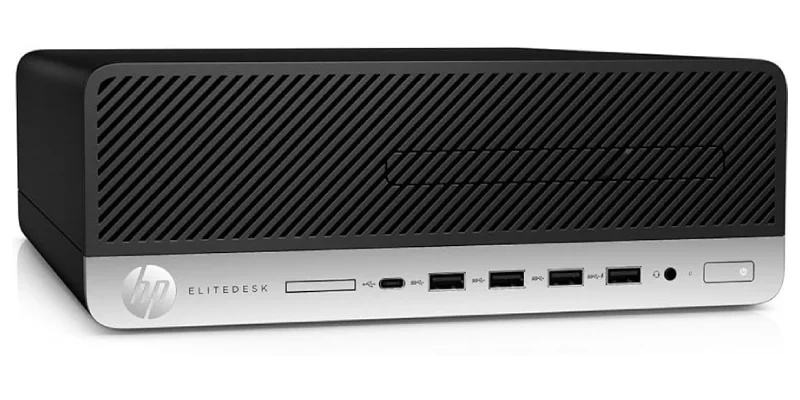
Maskinens egenskaper
- Merke: HP SFF (Small Form Factor).
- CPU: Ryzen 7 Pro 2700.
- GPU: NVIDIA GT-730 med dobbel 4K@60 Hz-utgang.
- RAM: 16GB.
- Harddisk: NVMe 512GB.
- Skjerm: Ekstern 4K 28 tommer. Ved enkelte anledninger legger jeg til en annen ekstern bærbar skjerm, også 4K.
Bruk og programvare
#1. Nettlesing
Jeg bruker hovedsakelig Chrome på grunn av enhetssynkronisering og optimaliseringen av offisielle nettsider for denne nettleseren, selv om jeg også bruker Brave innimellom.
Hvis jeg kan, bruker jeg webapper (selve nettsiden) i stedet for native apper, av hensyn til sikkerhet og RAM-forbruk. Eksempler:
- Gmail
- Notion
- Slack
- Asana
- Google Docs
- Telegram
- ChatGPT
Jeg bruker alltid når jeg kan VPN, selv om jeg noen ganger må deaktivere den (tjenester som ikke fungerer godt) og dette er den eneste maskinen der jeg har installert digitalt sertifikat, nødvendig for enkelte prosesser.
#2. Kontorarbeid
Her bruker jeg nesten alltid Google Docs i nettleseren. Når jeg absolutt må ha en applikasjon, bruker jeg OnlyOffice på grunn av den svært høye formatkompatibiliteten med Microsoft Office.
For CSV er det ikke uvanlig at jeg bruker LibreOffice, og som teksteditor, til raske ting, bruker jeg Xed (programmet som følger med som standard), selv om jeg har installert Sublime Text for mer avanserte enkelttilfeller.
#3. Tankekart
Denne irriterer meg ganske mye å måtte installere, men det er virkelig ingen sammenligning mellom den gratis installerbare versjonen og skyversjonen av X-Mind, som er programmet jeg bruker.
Og jeg har ikke funnet noe rimelig gratis online-alternativ, så jeg beholder programmet installert, siden jeg bruker det daglig.
#4. Redigering
For mitt fjerde bruksområde, som er å redigere bilder eller video, må jeg si at jeg må bruke en virtuell maskin med Windows for Adobe-suiten (i praksis Photoshop, Illustrator og Premiere).
Selv om jeg klarer meg fint med Photopea som erstatning for den første, bruker partneren min bare Illustrator, og jeg må ha programmet installert, for med Inkscape og lignende åpnes ikke filene 1:1.
Og til video, selv om jeg gjerne vil sette meg inn i DaVinci Resolve (det skal jeg), passer CapCut meg ikke foreløpig, og jeg fortsetter å bruke Premiere, som jeg kjenner godt etter mange år med det.
Jeg bruker også en skjermopptaker (SimpleScreenRecorder) og HandBrake for å konvertere videoformater og kodeker.
#5. SEO
Ja, jeg gjør fortsatt SEO for en og annen kunde. Så jeg har et par programmer installert: Screaming Frog og Rank Tracker. De blir på maskinen så lenge SEO-tjenestene mine varer, og den endelige horisonten for dem begynner jeg allerede å ane.
#6. Programmering av videospill
For noen måneder siden, i kjølvannet av AI-fremskrittene, fikk jeg lyst til å lære å programmere et videospill jeg hadde i tankene. Noe 2D og ikke veldig komplekst (i utgangspunktet). Til det installerte jeg programvaren som utviklerassistenten min -som også genererer koden- ChatGPT anbefalte:
- Git.
- GitHub Desktop.
- Visual Studio.
- Unity.
#7. Skylagring
Jeg har flere skytjenester der jeg deler opp de ulike bruksområdene mine:
- Drive: kunder, egen nettside og Pincelada de Historia (partnerens prosjekt).
- Box: undervisningsmaterialet mitt.
- OneDrive: materiale til videospillet.
- Dropbox: papirarbeid.
- Mega: kursene jeg kjøper.
Den eneste skyen jeg åpner hver dag er Google Drive. Resten bare når jeg trenger dem (mellom null og flere ganger i måneden). På den måten synkroniserer de ikke konstant og bruker ressurser.
Dette er bruken jeg gir hovedmaskinen min.
Selv om det ser ut som mange apper, er det egentlig ikke så mange, og maskinen jeg har hatt i et par år -som erstattet min gamle og kjære i7-4770, som fulgte meg i åtte år- kjører ganske bra med alt.
Til og med når jeg konverterer videoer med HandBrake samtidig som jeg skriver i et Google Doc og har tjue faner åpne, med CPU og RAM på 100%.
En maskin valgt etter mine behov: kraftig, men veldig liten (får plass i laptopsekken min) med utskiftbare komponenter (grunnen til at jeg utelukker miniPC) og 4 spor for RAM. Faktisk er dette punktet, RAM, det eneste jeg sannsynligvis vil utvide til 24GB eller 32GB når de faller til noe som ligner normalpris.
Maskin 2: til fritid › En gammel bærbar med Windows
Denne andre maskinen er relativt ny for meg (jeg har hatt den i noen måneder), siden jeg tidligere brukte en miniPC koblet til TV-en i stuen.
Da jeg tenkte gjennom hele systemet mitt på nytt, så jeg at det var bedre å endre det, så jeg skaffet meg en veldig billig gammel Windows-laptop, men tilstrekkelig for det jeg trenger. Og med velkomne ekstra ting, som mange utganger og en uttakbar brønn der jeg kan bytte SSD eller DVD-leser.
Denne maskinen står stille 95% av tiden, bortsett fra når jeg vil fikle med noe; da tar jeg den frem og begynner å rote, og skåner hovedmaskinen for programmer jeg ikke trenger i hverdagen.
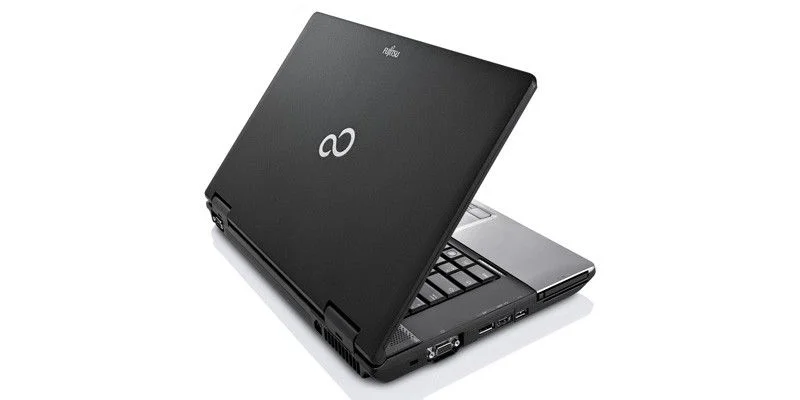
Maskinens egenskaper
- Merke: Fujitsu Lifebook E752.
- CPU: i5-3210M.
- GPU: integrert Intel HD.
- RAM: 8GB.
- Harddisk: SSD Samsung EVO 128GB.
- Skjerm: 15-tommers matt skjerm 1600x900px.
Bruk og programvare
Nettleser:: Chrome midlertidig, mens jeg endelig migrerer til Brave .
Fikle med programvare: her tester jeg all slags programvare, til hva som helst. Jeg installerer den her, etter en tur gjennom antivirus i tilfelle den har malware, og bruker den til det som trengs. Normalt er det veldig spesifikke programmer jeg bruker én eller to ganger på det meste.
Andre programmer: for å fjerne DRM fra bøkene jeg kjøper på Amazon og kunne lese dem på Kobo-en min, bruker jeg Calibre som jeg har gjort i årevis. Og ja, jeg kjøpte denne PC-en nettopp for å fikle i et (nesten) risikofritt miljø med årets største programvarerevolusjon: OpenClaw. Siden det er et lukket miljø uten tilgang til kompromitterende materiale, fikler jeg uten risiko.
Laste ned ting: alltid med VPN aktivert, bruker jeg dette systemet til å laste ned musikk eller qBitTorrent til filmer eller serier.
Video:: VLC for å se filmer mens de lastes ned eller allerede er lastet ned. Stremio for å se dem på streaming.
Spill: det er ikke det at jeg spiller på denne PC-en -til det har jeg Steam Deck– men jeg har brukt den til å teste emulatorer –som dette ekte vidunderet, her i formatet jeg kjøpte den i-, eller fikle med USB-er og microSD-er for R36S eller for Steam Deck, der jeg bruker Rufus for å montere imaget og SD Formatter til nettopp det: formatere SD-en på forhånd.
Skylagring: her har jeg dem også installert, som backup:
- OneDrive
- Drive
- Box
- pDrive
- Dropbox
- Mega
Med disse to maskinene ville jeg hatt mer enn nok til å klare meg, men jeg har nylig lagt til en tredje, som gir meg mye mer å spille på enn jeg forventet.
Maskin 3 (valgfri): til bruk i stuen og på reiser › En lett Chromebook
Mitt siste kjøp er en veldig lett 12-tommers konvertibel laptop som kom med ChromeOS som operativsystem.
Jeg kjøpte den nettopp av den grunnen, for å sjekke hvor godt dette nettbaserte OS-et fungerer og om det kunne brukes til å jobbe når jeg drar på arrangementer eller ferie, siden den forrige bærbare veier mer enn 2KG.
Den har fungert til det og til mye mer, som å jobbe komfortabelt i sofaen i stuen, eller til og med lese tegneserier fra biblioteket i nettbrettformat.
I artikkelserien min om Chromebooks forteller jeg mye mer om bruken deres, men som konklusjon: for det den kostet meg, har den vært en fulltreffer.
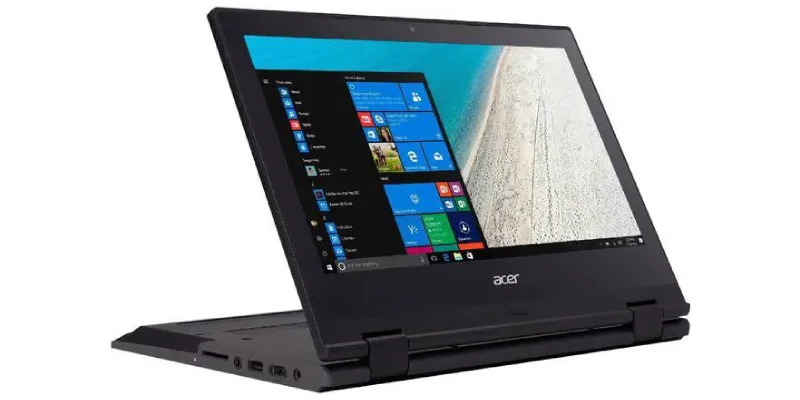
Maskinens egenskaper
- Merke: Acer Spin 11,6.
- CPU: Intel N3450.
- GPU: integrert Intel HD.
- RAM: 4GB.
- Harddisk: eMMC 64GB.
- Skjerm: 11,6-tommers matt skjerm 1366x768px.
Bruk og programvare
Nettleser:: Chrome, superoptimalisert for dette OS-et.
Arbeid: det er maskinen jeg tar med på reise, selv om jeg bare kjører det nettleseren tillater (ingen Android-apper, for å optimalisere ytelsen til Chromebooken). For eksempel:
- Gmail
- Google Docs
- Notion
- Slack
- Asana
- Telegram
- ChatGPT
- X-Mind (det er ingen annen utvei enn å bruke weben)
Laste ned ting: alltid med VPN aktivert, her forklarer jeg systemet for nedlasting som jeg bruker på Chromebooken.
Video: igjen legger jeg igjen en artikkel med den beste måten å se video på en Chromebook.
Spill: jeg har ikke brukt den en eneste gang til dette, selv om jeg fikler med å bruke dette, som er en retro-godbit.
Skylagring: bare Google Drive, med ulike brukerprofiler.
(Pseudo)maskin 4: til DeFi › En ekstern SSD og en USB med Linux
Inntil nylig hadde jeg en gammel bærbar dedikert til dette. Men da jeg kjøpte Chromebooken og gjorde den nevnte restruktureringen av utstyret, tok jeg den ut av listen og erstattet den med en ekstern SSD, med en USB 3.2-minnepinne som backup.
I begge tilfeller er det jeg gjør (som regel med Chromebooken, selv om jeg kan gjøre det med hvilken som helst av de tre maskinene) å boote fra den eksterne enheten. På SSD-en har jeg Linux Mint installert, mens jeg på USB-en har en Live-versjon med persistens for enkelte filer.
Bruken min her bruker nesten ingen ressurser, siden det handler om å sjekke kryptoinvesteringene mine. Poenget var at:
- Av sikkerhetshensyn er det bedre å isolere denne bruken helt, med en dedikert maskin / harddisk.
- Når jeg reiste, måtte jeg ta med to maskiner, denne og arbeidsmaskinen.
Med denne endringen reiser jeg nå bare med Chromebooken, pluss SSD-en og USB-en. Alt mye enklere.
Egenskaper for (pseudo)maskinen
SSD: NVMe med USB 3.0-kabinett.
USB: SanDisk USB 3.2.
Bruk og programvare
Nettleser:: Brave.
VPN: dobbel, i tilfelle én feiler.
Kryptoprogramvare: et program for hardware wallet og flere hot wallets.
Ekstra hardware
Som filbackup har jeg, i tillegg til skyen, to eksterne harddisker på 2TB, der jeg lagrer arbeidsfilene, RAW-filer for bilde og video, samt all musikken min, som det har tatt år å samle og som det ville irritert meg kraftig å miste.
Én av dem er alltid koblet til hoved-PC-en, og den andre kobler jeg til når jeg vil ta backup av det nye.
Kostnaden ved et oppdelt system
Å sette opp dette har hatt en rett og slett latterlig kostnad, som du skal se:
- Hovedmaskin: 70€ for maskin med 8GB RAM + 15€ for 8GB ekstra RAM, alt kjøpt på Wallapop.
- Sekundærmaskin: 25€ for maskin med 4GB RAM + 5€ for 4GB ekstra RAM, igjen alt kjøpt på Wallapop.
- Reisemaskin: 25€, selvfølgelig kjøpt på Wallapop.
- Ekstern SSD: den gangen 30€ + 10€ for USB-kabinettet, begge nye.
- USB 3.2: 12€, ny.
- Eksterne HDD-er til backup: 60€ hver, nye.
Totalt: 70+15+25+5+25+30+10+12+60+60 = 312€
Det, knapt 300€. Mindre enn hvilken som helst akseptabel ny laptop, er det jeg har brukt på hele systemet jeg har satt opp. Et veldig testet, ganske sikkert system, med backuper og redundans, som lar meg sitte ekstremt komfortabelt foran hvilken som helst av maskinene mine.
Selvsagt kan jeg dette -jeg har bygget maskiner siden jeg var 20 og hadde ansvar for all hardware hos Yo pongo el hielo, som var mer enn 30 maskiner-, noe som har gjort at jeg kunne kjøpe gode brukttilbud og designe hele bruken.
Men selv om du kjøper alt nytt, og bruker litt tid på å velge hvert element, vil totalinvesteringen ligge rundt 1000€. For et økosystem som vil vare minst 5 år i god stand, hvis du behandler det normalt (uten fall eller å helle kaffe eller Coca-Cola over det).
200€ i året -VELDIG høyt regnet- for å leve mye roligere, med mer sikkerhet og mindre risiko, jobbe bedre og raskere. Og på toppen av det hele: alt mer privat.
Jeg gjentar: hvis du kjører AI lokalt, er arkitekt, designer, videoredigerer eller har et annet kreativt yrke der du trenger høy grafikkraft, er kostnaden for nødvendige GPU-er ikke regnet med her.
Men disse tilfellene utgjør ikke engang 5% av alle jobber som bruker en PC i det daglige. Og de resterende 95% av folk har mer enn nok med et system som det jeg foreslår her. Det er bare et spørsmål om å:
- Tenke gjennom bruksområdene til hver enkelt.
- Designe systemet som gir mening.
- Se etter og kjøpe maskinene.
Ferdig. I løpet av en uke, maks, kan du ha alt i drift.
Konklusjoner
Å skille PC-bruken etter kontekst er ikke en nerdeting eller en mani, men en veldig praktisk måte å jobbe bedre på.
Du får sikkerhet fordi du reduserer eksponeringen for risiko på de viktige maskinene, men du får også hastighet og fokus: færre programmer, mindre støy og færre distraksjoner. Hver maskin har et tydelig formål, og det forenkler beslutninger og fjerner friksjon i hverdagen.
Dessuten er den reelle kostnaden ved å sette opp et slikt system mye lavere enn det ser ut som. Enten med brukte maskiner eller nye, men fra en lavere serie enn du trolig tror du trenger (fordeler ved å installere bare det nødvendige), kan du dekke de fleste bruksområder perfekt. I tillegg får du mer komfort, redundans, personvern, ekte backuper og en umiddelbar “plan B” hvis noe feiler.
Som jeg sier, er det ikke bare et teknisk spørsmål, det er en måte å kjøpe ro, ytelse og komfort for mye mindre enn du forestiller deg.
Nå er det opp til deg om du fortsetter å samle søppel som en digital Diogenes i arbeidsverktøyet ditt, eller om du heller legger vinterklærne du ikke lenger trenger i boden som er sekundærmaskinen din.
Ofte stilte spørsmål
Hva betyr det å dele opp PC-bruken?
Det handler om å skille aktivitetene dine på ulike enheter etter kontekst (arbeid, fritid, testing, økonomi…). Slik reduserer du risiko og optimaliserer hvert miljø for sin funksjon.
Forbedrer det virkelig sikkerheten?
Ja. Når du ikke blander bruksområder, er kritiske enheter mindre utsatt for malware, mistenkelige nedlastinger eller feil som følge av programvaretesting.
Påvirker det også ytelsen?
Direkte. Færre installerte programmer og færre bakgrunnsprosesser betyr mer ledig RAM, mindre CPU-bruk og et raskere og mer stabilt system.
Er det ikke mer upraktisk å bruke flere enheter?
Tvert imot. Det forenkler beslutninger: du vet hvor hver ting er og unngår å blande filer eller innstillinger. Mindre kaos, mer klarhet.
Må man bruke mye penger?
Nei. Med brukte maskiner eller en mer grunnleggende serie enn du tror, kan du dekke de fleste bruksområder. Totalkostnaden kan til og med være lavere enn én kraftig laptop.
Hva skjer hvis en maskin går i stykker?
Du har redundans. Du kan fortsette å jobbe på en annen enhet uten å stoppe aktiviteten, spesielt hvis du bruker kopier i skyen.
Hvordan påvirker det backuper?
Det reduserer volum og kompleksitet. Ved å skille bruksområder lager du renere og mer effektive kopier, fokusert på det som virkelig er viktig.
Gir det mening for alle typer brukere?
For de fleste, ja. Bare i veldig spesifikke tilfeller (tung redigering, lokal AI osv.) trenger du kraftigere maskiner, men logikken med å skille bruksområder er fortsatt gyldig.
Kan det også brukes på mobil?
Ja, selv om det er mindre vanlig. Det avhenger av risikonivå og brukstype, men prinsippet er det samme: å skille kontekster for å redusere eksponering.

Legg igjen en kommentar