
En los últimos meses me he comprado dos ordenadores.
Ambos portátiles.
Y muy baratos. Baratos del palo de 25€ cada uno.
Los dos por Wallapop, claro.
Qué basura me he podido comprar por ese precio, podrás pensar.
Pues dos ordenadores que se ajustan como un guante a lo que necesito.
El último ha sido un Fujitsu con un I5-3210M, 4GB de RAM (a los que yo he añadido otros 4) y un SSD y que vuela con ShowOS, una versión ligera de Windows 10.
¿Para qué quiero ese PC?
Pues principalmente para instalar OpenClaw (el agente de IA más famoso del lugar) y trastear con él. De hecho, ya lo he instalado y he probado a mandarle cosas básicas.
Pero la prueba de fuego vendrá después, cuando le pida que programa por mí el juego que estoy montando.
Ya te contaré todo ello, porque el artículo de hoy no va de eso.
Va sobre el segundo PC que me he comprado.
Un Chromebook de Acer, de 12 pulgadas, convertible y con un Intel N3450, 4GB de RAM soldada y 64GB de almacenamiento eMMC.
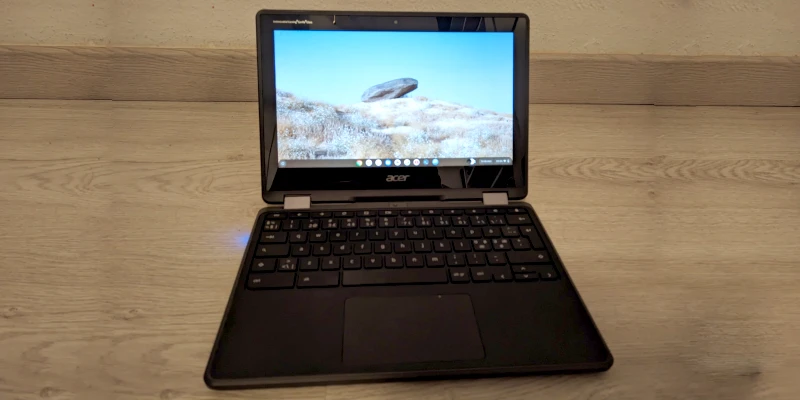
Y ya te anticipo que, por ese precio, ha sido una grandísima compra.
Ahora te voy a explicar los motivos, pero antes quiero que sepas que éste será el primero de una serie de tres artículos en los que te explicaré el uso que le estoy dando y cómo replicarlo.
Lo primero será explicarte cómo optimizar el cacharro para que sea algo realmente útil y no un ladrillo que quieras arrojar al suelo a cada instante.
En la segunda pieza te enseño a configurar una VPN, en concreto, NordVPN. Hay varias formas y yo he escogido la más difícil, pero la mejor para mi caso de uso.
Por último y para cerrar la trilogía, te explicaré como descargar torrents o magnets y cómo ver películas en el propio aparato o sacar la imagen a una tele o proyector, que es como yo lo uso.
Bueno, pues comenzamos a optimizar el dispositivo.
El Sistema Operativo
Por si no lo sabes, los Chromebooks no utilizan Windows, ni IOS. Ni siquiera, por defecto, Android o Linux.
No. Utilizan Chrome OS un SO pensado para estudiantes y centrado en el navegador y en la nube, que trae unas webs-apps de Google instaladas por defecto (Gmail, Google Docs, Calendar, Hangouts…). Si usas la suite de Google a diario, la selección es ideal. Si usas otras como las de Microsoft, quizá no tanto.
Lo comento porque, en principio, no tendrás que instalar nada como harías en tu PC o móvil con tus programas habituales, sino que, si necesitas alguna funcionalidad extra que no cubran las apps de serie, deberás entrar en las páginas web de los servicios que la realicen y usar sus versiones web.
Ejemplo: no te instalas Word, sino que usas los documentos de Google Drive (ya instalada de serie). Y, si quieres editar fotos, no tienes Photoshop ni ninguna app de Google, asi que navegarás a la web de photopea.com para editar la imagen desde ahí.
Esto hace que el sistema operativo sea más limitado que cualquiera de los mencionados antes.
Y también provoca que los ordenadores con bajos recursos vuelvan a sentirse útiles.
Porque sí, el ordenador te servirá para ocio seguro (navegar, ver películas o entrar en tus perfiles sociales) pero, con los ajustes adecuados, también para estudiar o trabajo de ofimática más que decente. Sin que te tires de los pelos de la lentitud cada rato.
¿Y cuáles son esos ajustes?
Pues mira, el primero es desactivar la posibilidad de utilizar aplicaciones de Android.
La mayoría de Chromebooks modernos te permiten instalar y usar las apps descargadas desde Google Play y, si quieres instalar otras APK distintas, solo necesitarás habilitar el modo desarrollador (tras el formateo del equipo, ojo).
Que guay eso de poder instalar ese millón de aplicaciones que tiene Android, ¿verdad?
No tan rápido.
Porque, si cuentas con un equipo potente, está de lujo contar con esta opción.
Pero, si tu Chromebook es limitado como el mío, necesitarás deshabilitar esta opción desde el menú de configuración.
El motivo no es otro que los procesos que mueve por detrás esta máquina virtual de Android y la RAM consumida, que puede ser de 2GB tranquilamente.
Así que, en equipos modestos con 4GB de RAM no te recomiendo que tengas esta opción activada, ya que se nota que el equipo se queda sin memoria nada más abrir 3 o 4 pestañas del navegador.
Por esto, el primer paso para optimizar tu PC es, como digo, deshabilitar la posibilidad de instalarle apps de Android, lo que se hace desde la configuración:
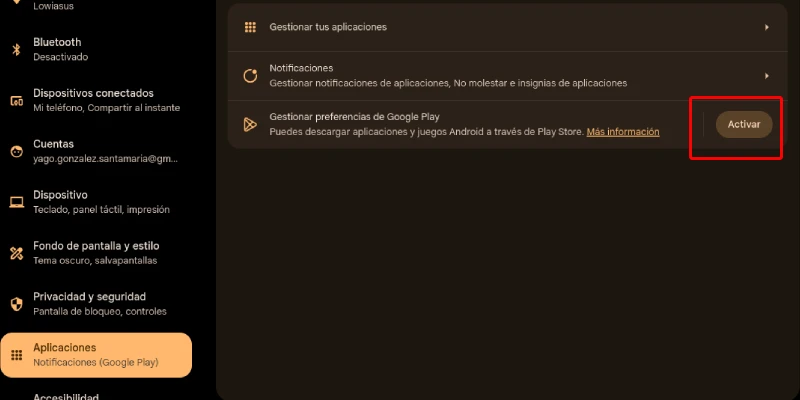
Una vez lo has hecho pasan tres cosas:
- Que no podrás instalar apps de Android (obvio).
- Que el ordenador en sí y especialmente el navegador funcionan considerablemente más rápido y permite trabajar con más pestañas abiertas.
- Que la batería dura casi el doble.
Ya te digo que en mi situación, me ha costado prescindir de dos aplicaciones de Android que venía usando desde que lo compré: la VPN de NordVPN y el reproductor de vídeo VLC.
Pero, tras varias horas, he encontrado un workaround que me permite usar ambas en el dispositivo.
Sin necesidad de tener activado el permiso para descargar apps de Google Play.
Y que te las cuento en los dos siguientes artículos de la serie.
Viendo el resultado, tengo claro que ha merecido la pena el trabajo de investigación.
Aunque prefiero Brave por muchísimas razones como la privacidad (o como ver YouTube sin anuncios), lo cierto es que, en los Chromebooks, Google Chrome está muy bien optimizado y tiene sistemas de serie para ayudar a ahorrar RAM y batería, así que, me he decantado por seguir con él aquí.
Y te recomiendo que tú hagas lo mismo (si tienes un Chromebook no odiarás tanto a Google como para no usarlo).
Sin embargo, tienes que tener en cuenta un detalle muy importante, que es el siguiente.
Bien, aquí puede que hayas optado por vincular tu cuenta de Google, por lo que todas tus extensiones -también los marcadores- que estuvieras usando en otros PCs con la misma cuenta de Google se sincronizarán aquí.
Si tienes pocas, no es problema.
Si tienes muchas, es un infierno que satura la RAM y ralentiza el uso del navegador y del portátil en general.
Entonces, lo primero que hay que hacer es analizar cuáles realmente vas a usar en este dispositivo y eliminar el resto.
En mi caso, solo hay dos imprescindibles:
- NordVPN: la VPN que uso yo desde hace años y que, de momento, me va muy bien (aquí enlace de afiliado por si quieres contratarla y que nos llevemos un regalito los dos). De hecho ésta incluso creo que la eliminaré, ya que al final he implementado la VPN a nivel general, pero bueno, la he dejado de momento.
- Ublock Origin: el mejor bloqueador de anuncios. Ojo, no confundir con Ublock Origin Lite, que es la nueva versión menos potente que ha aparecido cuando Google decidió que eso de bloquear anuncios no estaba bonito y que uso cuando la opción original no está disponible.
NordVPN la utilizo por privacidad, para que mi tráfico pase lo más desapercibido posible, mientras que con la segunda extensión consigo un combo triple:
- Menos rastreo.
- Una navegación más ligera, al bloquear scripts, anuncios y datos pesados.
- Combinando ambos puntos, además, alargo la batería del dispositivo.
No está mal el combo.
Opcional: habilitar Linux
A diferencia de Android, habilitar Linux no merma el rendimiento base del dispositivo.
Para activarlo, vas a Configuración > Avanzado > Desarrolladores y seleccionas Activar en «Entorno de desarrollo de Linux».
Listo, a partir de ahora podrás usar aplicaciones completas de Linux para hacer cosa que Chrome OS no te deja o te deja a medias. En mi caso, he instaldo dos: qBitTorrent y VLC.
El resultado
Bueno, y entonces, una vez hecho todo esto, ¿qué ha cambiado con respecto a mi uso anterior del Chromebook?
Pues tres cositas básicamente, dos positivas y una no tanto:
Las positivas son que, una vez efectuados los cambios, puedo usar el equipo para ocio e incluso para trabajo profesional, pese a las especificaciones técnicas del portátil, tan limitadas para los estándares de hoy en día.
De hecho, estoy escribiendo este artículo en un Google Docs, mientras hago capturas de pantalla que edito en Photopea. Y dada la naturaleza de la tarea, la estoy ejecutando a un ritmo prácticamente idéntico al que tendría en mi sobremesa.
No, para jugar no sirve. Ni para renderizar vídeo si no es en la nube. Pero para el resto (ofimática, navegar, descargar torrents, leer cómics y ver películas), cumple de sobra.
Por otro lado, las 3-4 horas que le duraba antes la batería eran más que aceptables para un equipo de, recuerda, 25€.
Pero es que ahora con estos ajustes supera holgadamente las 6 horas. Y, encima, se carga con el mismo cargador del móvil (por lo que no necesitas 2 cuando sales de casa).
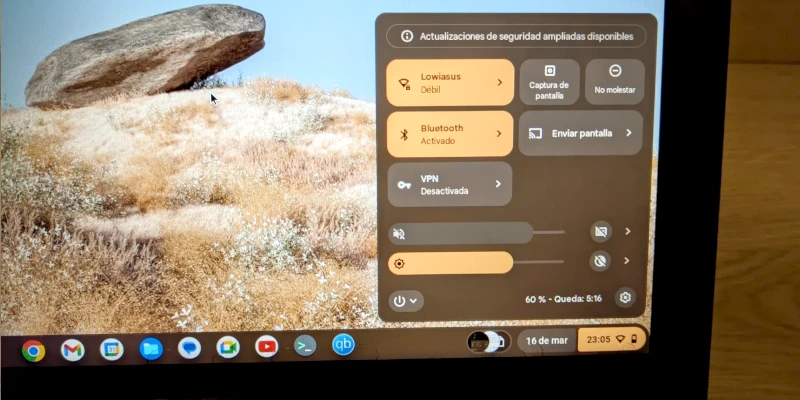
Por eso, si juntas todo (el aumento de rendimiento, la mejora de la batería, la ligereza y tamaño de un 11 pulgadas, que se carga con el cargador del móvil o una powerbank) tenemos que este PC es mi nuevo equipo de batalla para llevarme a eventos y de vacaciones.
Ha sustituido a mi antiguo HP -un 14 pulgadas con un i5 antiguo y 8GB de RAM y Windows 10- que, si bien era más potente, sobre todo en mononúcleo, pierde en casi todo lo demás: batería, peso, cargador, no es convertible en tablet, tampoco soporta nativamente el codec H265, ni tiene salida de vídeo externa a 4K…
El sistema operativo se nota tela. Así que, pobrecito, mi querido HP en breve poblará Wallapop.
En definitiva, esto de los Chromebooks, que me compre para cacharrear y trastear un poquito y sobre todo para tener un equipo pequeño en la mesita del salón, me ha sorprendido para bien. Y me ha convencido de que sirve bien como PC secundario tanto para mí como para muchos usuarios.
Incluso como equipo principal para algunos.
De hecho estoy pensando en mi suegro. Porque me ha dejado estos días su PC lleno de viruses para formatear y probablemente le instale este sistema operativo en su versión Flex.
Su PC tampoco es ninguna maravilla, ya que monta un Celeron con 4GB de RAM y está ya en las últimas, pero aún sirve para entrar a Gmail y a Facebook, que es para lo que lo utiliza exclusivamente.
Tras haber trasteado a fondo con éste, convencido estoy de que le alegrará el cambio tanto como a mí.
Bien, Chromebook, bien.
PD: si ya has hecho todo esto, lo siguiente es añadir una VPN al equipo. Te explico cómo hacerlo aquí.
Preguntas frecuentes
¿Realmente merece la pena comprar un Chromebook de segunda mano por 25€?
Sí, siempre que tengas claras tus necesidades. Para tareas de ofimática, navegación web, consumo de contenido multimedia y aprendizaje de entornos Linux, un hardware básico (como un procesador N3450 con 4GB de RAM) es más que suficiente si se optimiza correctamente.
¿Cuáles son los pasos clave para acelerar un Chromebook antiguo?
Los tres pilares fundamentales son:
- Deshabilitar descarga de apps de Android: para evitar procesos en segundo plano y saturar la RAM.
- Navegador adecuado: usa Google Chrome, que está optimizado para el sistema operativo.
- Limpieza de extensiones: Eliminar aquellas que consumen recursos en segundo plano.
¿Son suficientes 4GB de RAM para trabajar en 2026?
Para un uso estándar de navegación y herramientas de Google Workspace, sí. Sin embargo, la clave está en la gestión: evitar tener decenas de pestañas abiertas simultáneamente y usar extensiones de "suspensión de pestañas" para liberar memoria.
¿Qué limitaciones tiene un Chromebook de gama baja?
Principalmente la multitarea intensiva y el diseño gráfico pesado o edición de vídeo 4K. Son equipos diseñados para la eficiencia y la movilidad, no para procesos de alta carga computacional.
¿Por qué es importante habilitar Linux en Chrome OS?
Habilitar el entorno de desarrollo Linux permite ir más allá del navegador. Te da acceso a aplicaciones de escritorio (como LibreOffice, GIMP o editores de código) que a menudo están mejor optimizadas que sus contrapartes en la nube o aplicaciones de la Play Store.

Deja una respuesta