
W moim artykule o tym, jak zwiększyć naszą prywatność w internecie wyjaśniałem, że jedną z dobrych praktyk jest segmentowanie naszej nawigacji i korzystania z sieci na różnych urządzeniach (PC, a jeśli to możliwe, także telefonach).
W tym artykule wchodzę głębiej w temat i wyjaśniam dokładnie, jak mam zbudowany swój system oraz jaki jest realny koszt robienia tego w ten sposób.
Kiedy to przeczytasz, myślę, że możesz się zdziwić i zobaczyć więcej korzyści, niż sądziłeś, w posiadaniu więcej niż jednego PC. A przy kosztach, które pokazuję, tym bardziej.
Powody, by segmentować korzystanie z internetu na kilku urządzeniach
Jest ich kilka.
Większe bezpieczeństwo
Pierwszy to być może to większe bezpieczeństwo i prywatność, o których mówiłem w artykule podlinkowanym wyżej.
Wraz ze wzrostem malware, phishingu i spamu warto sprawić, żeby najważniejsze komputery —te, na których naprawdę coś ryzykujesz— były mniej wystawione na te zagrożenia . To bardzo dobry powód. Ale nie jedyny.
Większa szybkość
Na tych samych ważnych urządzeniach nie instalujesz niczego, czego naprawdę nie potrzebujesz.
Aplikacje lub programy, które chcesz przetestować, wszystko, co nie jest ściśle potrzebne do ich zadania, testuje się lub instaluje na tanich sprzętach bojowych. Mniej ryzyka, mniej zapchania, więcej wolnych zasobów na to, co ważne.
Jeśli pracujesz, reakcja komputera ma znaczenie. A im mniej “śmieci” masz zainstalowanych, tym więcej miejsca na dysku, więcej wolnego RAM-u i mniej procesów w tle.
Efekt to większa szybkość. A im szybszy jest twój komputer, tym mniejszą masz ochotę zerkać na telefon i rozpraszać się, gdy otwiera się aplikacja firmowa.
Jak widzisz, szybkość ma znaczenie dla wydajności na różnych poziomach.
Poza tym, jeśli przyjdzie ci do głowy, że będziesz musiał pamiętać, na którym komputerze masz dany plik, nic bardziej mylnego. Kryterium jest bardzo jasne: jeśli to plik roboczy, jest na jednym, a jeśli rozrywkowy, na drugim. I tyle.
Mniejsza potrzeba zasobów
W nawiązaniu do poprzedniego: mniej zainstalowanego oprogramowania oznacza więcej wolnego dysku i RAM-u. I mniejsze użycie CPU.
Kiedy wydestylujesz to, czego potrzebujesz w każdym kontekście użycia swojego komputera, zdziwisz się, jak dobrze działają na starych lub nowych, ale dość skromnych komputerach (typu i3, Ryzen 3 albo nawet N150).
Dużo lepszy backup
Nie wiem, czy robisz backupy swojej pracy. Zakładam, że tak, czy to na fizycznych dyskach, czy przynajmniej w chmurach takich jak OneDrive, Drive, Box…
Rzecz w tym, że poza przypadkiem, gdy zajmujesz się edycją (wideo, obraz, muzyka, CAD), pliki, które zapisujemy, zwykle rzadko przekraczają 15 MB.
Tak, oczywiście są prezentacje po 80 MB. I Excele po 400 MB. Pracuję z nimi codziennie. Ale jeśli szybko zerkniesz, zobaczysz, że większość twoich plików roboczych rzadko przekracza te 15 MB.
Unikając pobierania syfu na komputerze roboczym -zrobisz to na innym urządzeniu- uzyskasz ogromną oszczędność danych, które trzeba backupować. I może nawet wystarczy ci darmowa wersja jakiejś chmury, takiej jak Box (ja mam 50 GB), bez potrzeby wykupowania płatnych planów.
Sprzęt awaryjny
Mówiliśmy w poprzednim punkcie o backupach na poziomie plików. Ale możemy też mówić o redundancji na poziomie urządzeń.
Jeśli pracujesz i z jakiegoś powodu nagle zepsuje ci się PC (padnie zasilacz albo płyta główna, bo nie robisz mu serwisu), jeśli masz pod ręką inne urządzenie, wystarczy je wziąć i kontynuować tam, gdzie byłeś, zwłaszcza jeśli masz pliki z kopią w chmurze.
Nawet jeśli tymczasowo i będziesz musiał stracić trochę czasu na instalowanie software'u, którego nie masz na swoim sprzęcie bojowym, będziesz mógł dokończyć na innym komputerze to, czego potrzebujesz, z 30 minutami opóźnienia, zamiast zostawić to do czasu naprawy głównego i jedynego komputera.
Czyli jeśli zepsuje się jeden sprzęt, masz inne na awarie. A to daje spokój.
Nie musisz przenosić sprzętu
To też jest dobre, jeśli pracujesz “oficjalnie” w kilku miejscach naraz. Czyli jeśli pracujesz na przykład w biurze i w domu. Albo w coworkingu. Albo odwiedzasz różnych klientów.
Nie musisz mieć mocnych laptopów, których cena jest znacznie wyższa niż desktopowego PC o porównywalnej mocy, tylko desktop i lekki laptop. Albo dwa desktopy.
W moim przypadku, kiedy pracowałem w Yo pongo el hielo, miałem dwa całkiem mocne desktopy: jeden w biurze, drugi w gabinecie w domu. Oba dość mocne, ale ich łączny koszt był niższy niż jakiegokolwiek MacBooka Air.
Niższe koszty, niż się wydaje
I tak właśnie jest: kiedy masz minimalne pojęcie o informatyce i sprzęcie, zobaczysz, że jest dużo więcej opcji niż patrzenie na Amazon albo, co gorsza, na komputery wystawione w dowolnym MediaMarkt czy El Corte Inglés.
Średnia moc komputerów w ostatnich latach wzrosła dużo bardziej niż potrzeba tej mocy po stronie użytkowników. Zwłaszcza że mnóstwo usług to teraz SaaS i działa w chmurze.
To znaczy, że komputery mające kilka lat, albo nowe, ale z niższej półki, w zupełności wystarczą do pracy w większości biurowych robót. Oczywiście pomijając, jak wspominałem wcześniej, poważną edycję obrazu, wideo i muzyki albo uruchamianie lokalnych modeli AI.
Na co się to wszystko przekłada?
Ano na to, że możesz zbudować bardziej prywatne i bezpieczne systemy za mniejsze pieniądze. Jak na przykład mój.
Mój system użycia i sprzętu
W moim przypadku segmentuję korzystanie z moich PC od lat. Na telefonie nie aż tak i, poza sytuacjami, gdy miałem obowiązkowy telefon służbowy, wolałem mieć jedno urządzenie.
Tak czy inaczej, moje użycie telefonu jest proste: e-maile, rozmowy, WhatsApp, przeglądarka, Feedly i aplikacje do zarządzania finansami. Nie używam social mediów (prawie tylko LinkedIn), ani gier, i od moich pierwszych Androidów niewiele grzebię przy tych urządzeniach, więc nie mam go wcale przeciążonego.
Ale na komputerze mam kilka różnych zastosowań i, korzystając z tego, że przez zmiany typu pracy niedawno przemyślałem na nowo swój system pracy, pokażę ci go.
Sprzęt 1: do pracy i papierologii › Mały desktop z Linuxem
Urządzenie, które włączam, gdy każdego ranka siadam przy biurku, i przy którym bez wątpienia spędzam najwięcej godzin w roku.
To na nim robię rzeczy “oficjalne”, więc musi:
- Być bezpieczny.
- Działać stosunkowo szybko.
- Mieć pewną zdolność do równoległego obciążenia w konkretnych momentach, na przykład gdy renderuję filmy szkoleniowe, a jednocześnie dalej pracuję z kilkoma kartami w przeglądarce.
Korzystam z Linux Mint ze względu na prywatność, bezpieczeństwo i wydajność i nie ma zainstalowanego niczego, co nie jest ściśle potrzebne, poza jakimś oprogramowaniem, które Mint ma domyślnie i które zostawiam, bo nie przeszkadza mi za bardzo.
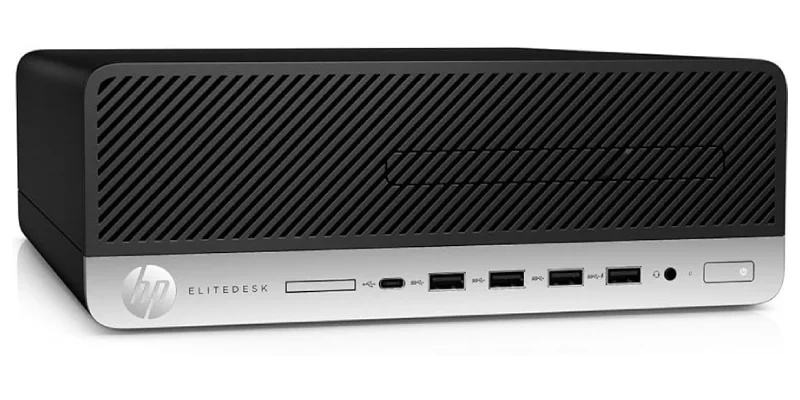
Cechy sprzętu
- Marka: HP SFF (Small Form Factor).
- CPU: Ryzen 7 Pro 2700.
- GPU: NVIDIA GT-730 z dwoma wyjściami 4K@60 Hz.
- RAM: 16GB.
- Dysk twardy: NVMe 512GB.
- Monitor: Zewnętrzny 4K 28 cali. W konkretnych momentach dokładam drugi zewnętrzny przenośny, też 4K.
Użycie i oprogramowanie
#1. Przeglądanie
Używam głównie Chrome ze względu na synchronizację urządzeń i optymalizację oficjalnych stron pod tę przeglądarkę, chociaż używam też Brave w pewnych momentach.
Jeśli mogę, używam webappów (samej strony) zamiast aplikacji natywnych, ze względu na bezpieczeństwo i zużycie RAM-u. Przykłady:
- Gmail
- Notion
- Slack
- Asana
- Google Docs
- Telegram
- ChatGPT
Zawsze, kiedy mogę, korzystam z VPN, chociaż czasem muszę go wyłączyć (usługi, które nie działają dobrze) i to jedyny komputer, na którym mam zainstalowany certyfikat cyfrowy, potrzebny do niektórych procesów.
#2. Praca biurowa
Tutaj prawie zawsze używam Google Docs w przeglądarce. Kiedy koniecznie potrzebuję aplikacji, używam OnlyOffice ze względu na bardzo wysoką kompatybilność formatów z Microsoft Office.
Do CSV nierzadko używam LibreOffice, a jako edytora tekstu, do szybkich rzeczy, używam Xed (programu, który jest domyślnie), chociaż mam zainstalowany Sublime Text do sporadycznych, bardziej zaawansowanych przypadków.
#3. Mapy myśli
Ten program dość mnie wkurza, że muszę go instalować, ale nie ma porównania między darmową wersją instalowaną a chmurą X-Mind, którego używam.
I nie znalazłem żadnej sensownej darmowej alternatywy online, więc zostawiam program zainstalowany, bo używam go codziennie.
#4. Edycja
W moim czwartym przypadku użycia, czyli edycji obrazu lub wideo, muszę powiedzieć, że muszę korzystać z maszyny wirtualnej z Windows dla pakietu Adobe (zasadniczo Photoshop, Illustrator i Premiere).
Chociaż z Photopea radzę sobie dobrze jako zamiennikiem pierwszego, moja partnerka obsługuje tylko Illustratora i muszę mieć program zainstalowany, bo z Inkscape i podobnymi pliki nie otwierają się 1:1.
A do wideo, chociaż chciałbym zabrać się za DaVinci Resolve (zrobię to), na razie CapCut mi nie pasuje i dalej używam Premiere, który znam dobrze po wielu latach pracy z nim.
Używam też programu do nagrywania ekranu (SimpleScreenRecorder) i HandBrake do konwersji formatów i kodeków wideo.
#5. SEO
Tak, nadal robię SEO dla jakiegoś klienta. Mam więc zainstalowaną parę programów: Screaming Frog i Rank Tracker. Będą na komputerze tak długo, jak potrwają moje usługi SEO, których końcowy horyzont już zaczynam dostrzegać.
#6. Programowanie gry wideo
Kilka miesięcy temu, pod wpływem postępów AI, zachęciłem się do nauczenia się programowania gry wideo, którą miałem w głowie. Coś 2D, niezbyt skomplikowanego (na pierwszy rzut oka). W tym celu zainstalowałem oprogramowanie polecone przez mojego asystenta deweloperskiego -który także generuje kod- ChatGPT:
- Git.
- GitHub Desktop.
- Visual Studio.
- Unity.
#7. Chmury
Mam kilka chmur, w których segmentuję różne zastosowania:
- Drive: klienci, własna strona i Pincelada de Historia (projekt mojej partnerki).
- Box: moje materiały dydaktyczne.
- OneDrive: materiały do gry wideo.
- Dropbox: papierologia.
- Mega: szkolenia, które kupuję.
Jedyną chmurą, którą otwieram codziennie, jest Google Drive. Resztę tylko wtedy, gdy jej potrzebuję (od zera do kilku razy w miesiącu). W ten sposób nie synchronizują się stale, zużywając zasoby.
Tak wygląda użycie mojego głównego komputera.
Chociaż może się wydawać, że aplikacji jest dużo, w rzeczywistości nie ma ich aż tyle, a komputer, który mam od kilku lat -zastąpił mojego starego i kochanego i7-4770, który towarzyszył mi przez osiem lat- radzi sobie z tym wszystkim całkiem dobrze.
Nawet konwertując filmy w HandBrake, jednocześnie pisząc w Google Doc i mając otwarte dwadzieścia kart, z CPU i RAM-em na 100%.
Sprzęt dobrany pode mnie: mocny, ale bardzo mały (mieści się w moim plecaku na laptopa) z wymiennymi komponentami (powód, dla którego odrzucam miniPC) i 4 slotami na RAM. Właściwie ten punkt, RAM, to jedyne, co pewnie rozszerzę do 24GB albo 32GB, kiedy spadną do czegoś podobnego do normalnej ceny.
Sprzęt 2: do rozrywki › Stary laptop z Windows
Ten drugi sprzęt jest dla mnie stosunkowo nowy (mam go od kilku miesięcy), bo wcześniej używałem miniPC podłączonego do telewizora w salonie.
Kiedy przemyślałem cały mój system, zobaczyłem, że lepiej to zmienić, więc kupiłem bardzo tani stary laptop z Windows, ale wystarczający do tego, czego potrzebuję. I z mile widzianymi dodatkami, jak wiele wyjść, wymienna zatoka, w której podmieniam SSD albo czytnik DVD.
Ten sprzęt przez 95% czasu stoi bezczynnie, poza tym, kiedy chcę przy czymś pogrzebać; wtedy go wyciągam i zaczynam kombinować, uwalniając główny komputer od programów, których nie potrzebuję na co dzień.
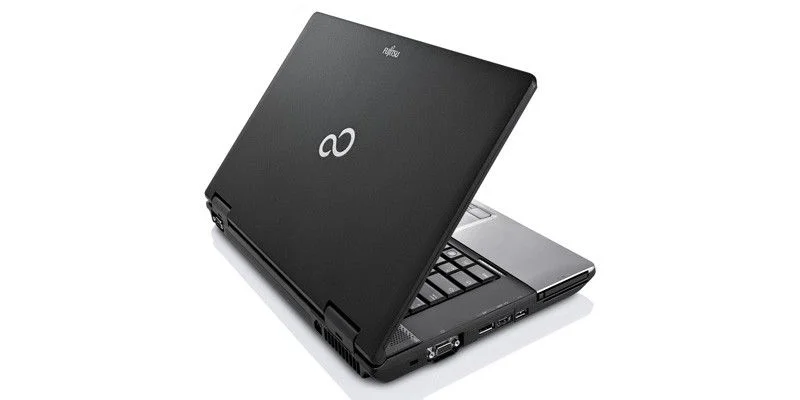
Cechy sprzętu
- Marka: Fujitsu Lifebook E752.
- CPU: i5-3210M.
- GPU: zintegrowana Intel HD.
- RAM: 8GB.
- Dysk twardy: SSD Samsung EVO 128GB.
- Monitor: matowy ekran 15 cali 1600x900px.
Użycie i oprogramowanie
Przeglądarka:: Chrome tymczasowo, podczas gdy ostatecznie przechodzę na Brave .
Grzebanie przy oprogramowaniu: tutaj testuję wszelkiego rodzaju oprogramowanie, do czegokolwiek. Instaluję je tutaj, wcześniej przepuszczając przez antywirusa na wypadek malware, i używam do tego, co trzeba. Zwykle są to bardzo konkretne programy, których używam najwyżej raz albo dwa razy.
Inne programy: żeby usuwać DRM z książek, które kupuję na Amazonie, i móc czytać je na moim Kobo, od lat używam Calibre . I cóż, kupiłem ten PC właśnie po to, by grzebać w (prawie) bezryzykownym środowisku przy największej rewolucji oprogramowania tego roku: OpenClaw. Ponieważ to środowisko zamknięte i bez dostępu do materiałów wrażliwych, grzebię bez ryzyka.
Pobieranie rzeczy: zawsze z włączonym VPN, używam tego systemu do pobierania muzyki albo qBitTorrent do filmów lub seriali.
Wideo:: VLC do oglądania filmów w trakcie pobierania albo już pobranych. Stremio do oglądania ich w streamingu.
Gry: nie żebym grał na tym PC -do tego mam Steam Deck– ale używałem go do testowania emulatorów –jak to prawdziwe cudo, tutaj w formacie, w którym sam je kupiłem-, albo grzebania przy USB i microSD do R36S albo do Steam Decka, gdzie używam Rufus do przygotowania obrazu i SD Formatter do tego właśnie: wcześniejszego sformatowania SD.
Chmury: tutaj też mam je zainstalowane, jako backup:
- OneDrive
- Drive
- Box
- pDrive
- Dropbox
- Mega
Z tymi dwoma sprzętami miałbym więcej niż dość, żeby sobie poradzić, ale niedawno dodałem trzeci, który daje mi dużo więcej możliwości, niż się spodziewałem.
Sprzęt 3 (opcjonalny): do salonu i podróży › Lekki Chromebook
Mój najnowszy nabytek to bardzo lekki, 12-calowy konwertowalny laptop, który miał ChromeOS jako system operacyjny.
Kupiłem go właśnie po to, żeby sprawdzić, jak działa ten oparty na webie OS i czy mógłby służyć mi do pracy, gdy jadę na wydarzenia albo wakacje, bo poprzedni laptop waży ponad 2KG.
Sprawdził się do tego i do dużo więcej, na przykład do wygodnej pracy na kanapie w salonie, a nawet do czytania komiksów z biblioteki w trybie tabletu.
W mojej serii artykułów poświęconych Chromebookom opowiadam dużo więcej o ich użyciu, ale jako wniosek zapamiętaj, że za to, ile mnie kosztował, okazał się strzałem w dziesiątkę.
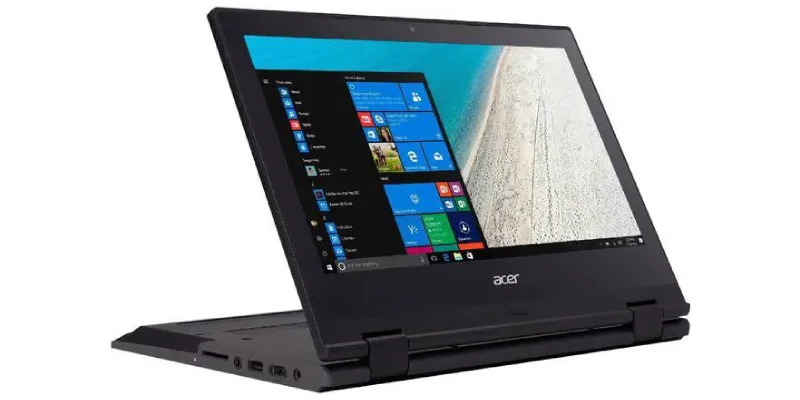
Cechy sprzętu
- Marka: Acer Spin 11,6.
- CPU: Intel N3450.
- GPU: zintegrowana Intel HD.
- RAM: 4GB.
- Dysk twardy: eMMC 64GB.
- Monitor: matowy ekran 11,6 cala 1366x768px.
Użycie i software
Przeglądarka:: Chrome, super zoptymalizowany pod ten OS.
Praca: to sprzęt, który zabieram w podróż, chociaż uruchamiam tylko to, na co pozwala przeglądarka (żadnych aplikacji Androida, żeby zoptymalizować wydajność Chromebooka). Na przykład:
- Gmail
- Google Docs
- Notion
- Slack
- Asana
- Telegram
- ChatGPT
- X-Mind (nie ma innej opcji niż używać weba)
Pobieranie rzeczy: zawsze z włączonym VPN, tutaj wyjaśniam system pobierania, którego używam na Chromebooku.
Wideo: znowu zostawiam ci artykuł z najlepszym sposobem oglądania wideo na Chromebooku.
Gry: nie użyłem go do tego ani razu, chociaż grzebię, żeby użyć tego, co jest retro rozkoszą.
Chmury: tylko Google Drive, z różnymi profilami użytkownika.
(Pseudo)sprzęt 4: do DeFi › Zewnętrzny SSD i USB z Linuxem
Jeszcze niedawno miałem do tego stary laptop. Ale po kupieniu Chromebooka i wspomnianej restrukturyzacji sprzętu usunąłem go z listy, zastępując go zewnętrznym dyskiem SSD, z pendrive’em USB 3.2 jako backupem.
W obu przypadkach to, co robię (zwykle na Chromebooku, choć mogę to zrobić na dowolnym z trzech sprzętów), to uruchamianie z zewnętrznego dysku. Na SSD mam zainstalowany Linux Mint, natomiast na USB mam wersję Live z trwałością niektórych plików.
Moje użycie tutaj prawie nie zużywa zasobów, bo chodzi o sprawdzanie moich inwestycji w krypto. Problem był taki, że:
- Ze względów bezpieczeństwa lepiej całkowicie odizolować to użycie, z dedykowanym sprzętem / dyskiem twardym.
- Kiedy jechałem w podróż, musiałem brać dwa sprzęty: ten i roboczy.
Dzięki tej zmianie podróżuję już tylko z Chromebookiem, plus SSD i USB. Wszystko dużo prostsze.
Cechy (pseudo)sprzętu
SSD: NVMe z obudową USB 3.0.
USB: SanDisk USB 3.2.
Użycie i software
Przeglądarka:: Brave.
VPN: podwójny, na wypadek gdyby jeden zawiódł.
Oprogramowanie krypto: program do hardware wallet i kilka hot wallets.
Dodatkowy hardware
Jako backup plików, oprócz chmury, mam dwa zewnętrzne dyski twarde 2TB, na których przechowuję pliki robocze, RAW-y zdjęć i wideo oraz całą moją muzykę, której zbieranie zajęło mi lata i której utrata bardzo by mnie wkurzyła.
Jeden z nich jest zawsze podłączony do głównego PC, a drugi podłączam, kiedy chcę zrobić backup nowych rzeczy.
Koszt systemu segmentowanego
Zbudowanie tego miało koszt po prostu śmieszny, jak zaraz zobaczysz:
- Sprzęt główny: 70€ za komputer z 8GB RAM + 15€ za dodatkowe 8GB RAM, wszystko kupione na Wallapop.
- Sprzęt pomocniczy: 25€ za komputer z 4GB RAM + 5€ za dodatkowe 4GB RAM, znów wszystko kupione na Wallapop.
- Sprzęt podróżny: 25€, oczywiście kupiony na Wallapop.
- Zewnętrzny SSD: wtedy 30€ + 10€ za obudowę USB, oba nowe.
- USB 3.2: 12€, nowe.
- Zewnętrzne HDD do backupu: 60€ każdy, nowe.
Razem: 70+15+25+5+25+30+10+12+60+60 = 312€
To ledwie 300€. Mniej niż jakikolwiek akceptowalny nowy laptop, tyle zostawiłem na cały zbudowany system. System bardzo przetestowany, dość bezpieczny, z backupami i redundancją, który pozwala mi czuć się niezwykle wygodnie przy każdym z moich sprzętów.
Oczywiście znam się na temacie -składam komputery od 20. roku życia i odpowiadałem za cały hardware w Yo pongo el hielo, czyli ponad 30 komputerów-, co pozwoliło mi kupić dobre okazje z drugiej ręki i zaprojektować całe użycie.
Ale nawet kupując wszystko nowe, poświęcając trochę czasu na wybór każdego elementu, całkowita inwestycja byłaby w okolicach 1000€. Za ekosystem, który będzie ci służył minimum 5 lat w dobrym stanie, jeśli traktujesz go normalnie (bez upadków albo wylewania na niego kawy czy Coca-Coli).
200€ rocznie -licząc BARDZO wysoko- żeby żyć dużo spokojniej, z większym bezpieczeństwem i mniejszym ryzykiem, pracować lepiej i szybciej. A na dokładkę wszystko bardziej prywatne.
Jeszcze raz: jeśli korzystasz z lokalnej AI, jesteś architektem, projektantem, montażystą wideo albo wykonujesz inny kreatywny zawód, w którym potrzebujesz dużej mocy graficznej, koszt potrzebnych GPU nie jest tutaj uwzględniony.
Ale takie przypadki nie stanowią nawet 5% wszystkich miejsc pracy, w których używa się PC na co dzień. A pozostałe 95% osób ma z nawiązką wystarczająco z systemem takim jak ten, który tutaj proponuję. To tylko kwestia:
- Przemyślenia przypadków użycia każdego z nich.
- Zaprojektowania systemu, który ma sens.
- Poszukania i kupienia sprzętu.
I tyle. W tydzień, najwyżej, możesz mieć wszystko operacyjne.
Wnioski
Oddzielenie użycia PC według kontekstów nie jest geekowskim dziwactwem ani manią, tylko bardzo praktycznym sposobem na lepszą pracę.
Zyskujesz bezpieczeństwo ponieważ zmniejszasz ekspozycję na ryzyka na ważnych urządzeniach, ale zyskujesz też szybkość i skupienie: mniej programów, mniej szumu i mniej rozproszeń. Każdy sprzęt ma jasny cel, a to upraszcza decyzje i usuwa tarcie z codzienności.
Poza tym realny koszt zbudowania takiego systemu jest dużo niższy, niż się wydaje. Czy to ze sprzętem z drugiej ręki, czy nowym, ale z niższej półki niż prawdopodobnie myślisz, że potrzebujesz (zalety instalowania tylko tego, co konieczne), możesz doskonale pokryć większość zastosowań. Zyskując dodatkowo większą wygodę, redundancję, prywatność, realne backupy i natychmiastowy “plan B”, jeśli coś zawiedzie.
Jak mówię, to nie jest tylko kwestia techniczna, to sposób na kupienie spokoju, wydajności i wygody za dużo mniej, niż sobie wyobrażasz.
Teraz twoja sprawa, czy dalej będziesz gromadził śmieci jak cyfrowy Diogenes w swoim narzędziu pracy, czy wolisz włożyć zimowe ubrania, których już nie potrzebujesz, do schowka, którym jest twój sprzęt pomocniczy.
Najczęstsze pytania
Co oznacza segmentowanie korzystania z PC?
Polega na rozdzieleniu aktywności na różne urządzenia według kontekstu (praca, rozrywka, testy, finanse…). W ten sposób zmniejszasz ryzyko i optymalizujesz każde środowisko pod jego funkcję.
Czy to naprawdę poprawia bezpieczeństwo?
Tak. Nie mieszając zastosowań, krytyczne urządzenia są mniej narażone na malware, podejrzane pobrania albo błędy wynikające z testowania software'u.
Czy wpływa też na wydajność?
Bezpośrednio. Mniej zainstalowanych programów i mniej procesów w tle oznacza więcej wolnego RAM-u, mniejsze użycie CPU i szybszy oraz stabilniejszy system.
Czy używanie kilku urządzeń nie jest bardziej niewygodne?
Przeciwnie. Upraszcza decyzje: wiesz, gdzie jest każda rzecz, i unikasz mieszania plików lub konfiguracji. Mniej chaosu, więcej jasności.
Czy trzeba wydać dużo pieniędzy?
Nie. Sprzętem z drugiej ręki albo z bardziej podstawowej półki, niż myślisz, możesz pokryć większość zastosowań. Całkowity koszt może być nawet niższy niż jeden mocny laptop.
Co się dzieje, jeśli jeden sprzęt się zepsuje?
Masz redundancję. Możesz kontynuować pracę na innym urządzeniu bez zatrzymywania aktywności, zwłaszcza jeśli korzystasz z kopii w chmurze.
Jak wpływa to na backupy?
Zmniejsza wolumen i złożoność. Oddzielając zastosowania, robisz czystsze i bardziej efektywne kopie, skoncentrowane na tym, co naprawdę ważne.
Czy ma sens dla każdego typu użytkownika?
Dla większości tak. Tylko w bardzo specyficznych przypadkach (ciężka edycja, lokalna AI itd.) będziesz potrzebować mocniejszych komputerów, ale nawet wtedy logika rozdzielania zastosowań pozostaje ważna.
Czy można to zastosować także na telefonie?
Tak, choć jest to mniej typowe. Zależy od poziomu ryzyka i rodzaju użycia, ale zasada jest ta sama: oddzielać konteksty, aby zmniejszyć ekspozycję.

Dodaj komentarz