
Nel mio articolo su come aumentare la nostra privacy su internet ti spiegavo che una delle buone pratiche è compartimentare la nostra navigazione e l’uso della rete su diversi dispositivi (PC e anche cellulari, se possibile).
In questo articolo entro più a fondo nell’argomento e ti spiego esattamente come ho montato io il sistema e il costo reale di farlo così.
Quando lo leggerai, credo che forse ti sorprenderai e vedrai più vantaggi di quanti pensassi in questo fatto di avere più di un PC. E, con i costi che ti mostro, a maggior ragione.
Motivi per compartimentare il tuo uso di internet su più dispositivi
Sono diversi.
Maggiore sicurezza
Il primo, forse, è quella maggiore sicurezza e privacy di cui ti parlavo nell’articolo linkato sopra.
Con l’aumento di malware, phishing e spam, tenere i dispositivi più importanti -quelli con cui ti giochi i soldi- meno esposti a queste minacce è un’ottima ragione. Ma non l’unica.
Maggiore velocità
Su questi stessi dispositivi importanti, non installi nulla di cui non hai davvero bisogno.
Le applicazioni o i programmi che vuoi provare, tutto ciò che non è strettamente necessario al loro scopo, si testa o si installa su macchine di prova economiche. Meno rischio, meno saturazione, più risorse libere per ciò che conta.
Se stai lavorando, la risposta del dispositivo conta. E meno “spazzatura” hai installata, più spazio su disco, più RAM libera e meno processi in background avrai.
Il risultato è più velocità. E quanto più veloce è il tuo computer, meno voglia avrai di guardare il cellulare e distrarti mentre si apre l’applicazione aziendale.
Come vedi, la velocità incide sulle prestazioni a diversi livelli.
Inoltre, se ti passa per la testa che dovrai fare affidamento sulla memoria e sapere su quale dispositivo hai un certo file, niente di più lontano dalla realtà. Il criterio è molto chiaro: se è un file di lavoro sta su uno e se è di svago su un altro. Non c’è altro.
Minore necessità di risorse
Sulla scia del punto precedente: meno software installato significa più disco e RAM liberati. E meno uso della CPU.
Quando distilli ciò di cui hai bisogno per ogni contesto d’uso del tuo computer, ti sorprenderà vedere quanto funzionino bene dispositivi vecchi o nuovi, ma relativamente modesti (tipo i3, Ryzen 3 o persino N150).
Backup molto migliore
Non so se fai backup del tuo lavoro. Immagino di sì, che sia su dischi fisici o, almeno, con cloud come OneDrive, Drive, Box…
Il fatto è che, salvo che tu ti dedichi all’editing (video, immagini, musica, CAD), in generale i file che salviamo superano raramente i 15 MB.
Sì, certo, ci sono presentazioni da 80 MB. Ed Excel da 400 MB. Io ci lavoro tutti i giorni. Ma se dai un’occhiata veloce, vedrai che il grosso dei tuoi file di lavoro raramente supera quei 15 MB.
Evitando di scaricare schifezze sul tuo computer di lavoro -lo farai su un altro dispositivo- otterrai un enorme risparmio di dati su cui fare backup. E può darsi che persino la versione gratuita di qualche cloud come Box (io ho 50 GB) ti basti, senza bisogno di sottoscrivere piani a pagamento.
Dispositivo di emergenza
Abbiamo parlato di backup a livello di file nel punto precedente. Ma possiamo anche parlare di ridondanza a livello di dispositivi.
Se stai lavorando e, per qualsiasi motivo, all’improvviso ti si rompe il PC (si rompe l’alimentatore o la scheda madre, dato che non fai manutenzione), se hai un altro dispositivo a portata di mano, devi solo prenderlo e proseguire da dove eri rimasto, soprattutto se hai i tuoi file salvati nel cloud.
Anche se fosse temporaneo e dovessi perdere un po’ di tempo installando software che non hai sulla tua macchina di prova, potrai finire su un altro computer ciò che ti serve con 30 minuti di ritardo, invece di lasciarlo in sospeso finché ripari il tuo dispositivo principale e unico.
Vale a dire che se un dispositivo si rompe, ne hai altri per le emergenze. E questo dà tranquillità.
Non devi stare a spostare dispositivi
Anche questa è buona, se lavori “ufficialmente” in diversi posti alla volta. Cioè, se lavori per esempio in ufficio e a casa. O in un coworking. O visiti vari clienti.
Non hai bisogno di portatili potenti, il cui prezzo è considerevolmente più alto di quello di un PC desktop paragonabile per potenza, ma di un fisso e un portatile leggero. O due fissi.
Nel mio caso, quando lavoravo in Yo pongo el hielo, avevo due desktop belli robusti: uno in ufficio e un altro nel mio studio a casa. Entrambi piuttosto potenti, ma il cui costo complessivo era inferiore a quello di qualsiasi MacBook Air.
Costi inferiori a quanto sembra
Ed è proprio così: quando sai un minimo di informatica e di dispositivi, vedi che ci sono molte più opzioni che guardare su Amazon o, peggio ancora, tra i computer esposti in qualsiasi MediaMarkt o El Corte Inglés.
La potenza media dei computer è salita negli ultimi anni molto più della necessità di quella potenza da parte degli utenti. Soprattutto perché moltissimi servizi ora sono SaaS e girano nel cloud.
Questo significa che, computer con qualche anno sulle spalle, o nuovi ma di fascia più bassa, ci serviranno più che a sufficienza per lavorare nella maggior parte dei lavori d’ufficio. Naturalmente, lasciando da parte, come dicevo prima, l’editing serio di immagini, video e musica, o far girare modelli di IA in locale.
In cosa si traduce tutto questo?
Beh, nel fatto che puoi costruirti sistemi più privati e sicuri a un costo inferiore. Come, per esempio, il mio.
Il mio sistema di uso e dispositivi
Nel mio caso, compartimento l’uso dei miei PC da anni. Sul cellulare non tanto e, salvo quando ho avuto un cellulare aziendale obbligatorio, ho preferito avere un solo dispositivo.
Detto questo, il mio uso del cellulare è semplice: email, chiamate, WhatsApp, browser, Feedly e app di gestione finanziaria. Non uso social network (a malapena LinkedIn), né giochi e fin dai miei primi Android smanetto poco con questi dispositivi, quindi non è affatto sovraccarico.
Ma sul computer ho diversi usi differenti e, approfittando del fatto che, a causa dei cambiamenti nel tipo di lavoro, ho appena ripensato il mio sistema di lavoro, te lo mostro.
Dispositivo 1: per lavoro e burocrazia › Un piccolo desktop con Linux
Il dispositivo che accendo quando mi siedo alla scrivania ogni mattina e quello su cui passo più ore all’anno, senza dubbio.
È quello su cui faccio le cose “ufficiali”, quindi deve:
- Essere sicuro.
- Andare relativamente veloce.
- Avere una certa capacità di carico simultaneo in occasioni puntuali, come quando sto renderizzando video di formazione mentre continuo a lavorare con diverse schede del browser aperte.
Uso Linux Mint per privacy, sicurezza e prestazioni e non ha installato nulla che non sia strettamente necessario, tranne qualche software che Mint porta di default e che lascio perché non mi dà troppo fastidio.
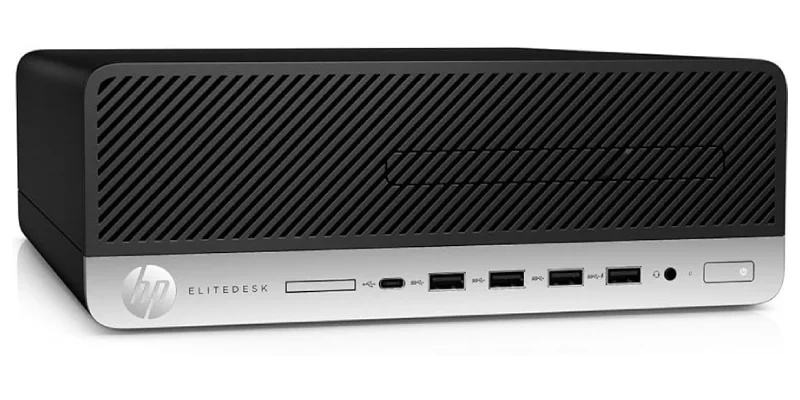
Caratteristiche del dispositivo
- Marca: HP SFF (Small Form Factor).
- CPU: Ryzen 7 Pro 2700.
- GPU: NVIDIA GT-730 con doppia uscita 4K@60Hz.
- RAM: 16 GB.
- Disco rigido: NVMe 512 GB.
- Monitor: monitor esterno 4K da 28 pollici. In occasioni puntuali ne aggiungo un altro esterno portatile, anche 4K.
Uso e software
#1. Navigare
Uso soprattutto Chrome per la sincronizzazione dei dispositivi e l’ottimizzazione dei siti ufficiali per questo browser, anche se uso anche Brave in certi momenti.
Se posso, uso webapp (il sito stesso) invece di app native, per sicurezza e consumo di RAM. Esempi:
- Gmail
- Notion
- Slack
- Asana
- Google Docs
- Telegram
- ChatGPT
Uso una VPN ogni volta che posso, anche se a volte devo disattivarla (servizi che non funzionano bene) ed è l’unico su cui ho installato il certificato digitale, necessario per certi processi.
#2. Produttività da ufficio
Qui uso quasi sempre Google Docs nel browser. Quando ho proprio bisogno di un’applicazione uso OnlyOffice per la sua altissima compatibilità di formato con Microsoft Office.
Per i CSV non è raro che usi LibreOffice e, come editor di testo, per cose rapide uso Xed (il programma che viene di default), anche se ho installato Sublime Text per casi puntuali più avanzati.
#3. Mappe mentali
Questo mi infastidisce abbastanza doverlo installare, ma non c’è paragone tra la versione gratuita installabile e la cloud di X-Mind, che è il programma che uso.
E non ho trovato nessuna alternativa gratuita online ragionevole, quindi tengo il programma installato, visto che lo uso ogni giorno.
#4. Editing
Per il mio quarto caso d’uso, che è modificare immagini o video, devo dire che devo usare una macchina virtuale con Windows per la suite Adobe (in pratica, Photoshop, Illustrator e Premiere).
Sebbene con Photopea me la cavi bene per sostituire il primo, la mia compagna usa solo Illustrator e ho bisogno di avere il programma installato, perché con Inkscape e simili i file non si aprono 1:1.
E per i video, anche se mi piacerebbe mettermi con DaVinci Resolve (lo farò), per ora CapCut non mi convince e continuo a usare Premiere, che è quello che conosco bene dopo tanti anni di lavoro con lui.
Uso anche un registratore dello schermo (SimpleScreenRecorder) e HandBrake per convertire formati e codec video.
#5. SEO
Sì, faccio ancora SEO per qualche cliente. Quindi ho un paio di programmi installati: Screaming Frog e Rank Tracker. Rimarranno sul dispositivo finché dureranno i miei servizi SEO, di cui intravedo già l’orizzonte finale.
#6. Programmazione di videogiochi
Qualche mese fa, sull’onda dei progressi dell’IA, mi sono deciso a imparare a programmare un videogioco che avevo in mente. Qualcosa in 2D non troppo complesso (a priori). Per farlo ho installato il software che mi ha consigliato il mio assistente sviluppatore -che è anche chi genera il codice- ChatGPT:
- Git.
- GitHub Desktop.
- Visual Studio.
- Unity.
#7. Cloud
Ho vari cloud, nei quali compartimento i miei diversi usi:
- Drive: clienti, sito proprio e Pincelada de Historia (il progetto della mia compagna).
- Box: il mio materiale didattico.
- OneDrive: materiale per il videogioco.
- Dropbox: burocrazia.
- Mega: i corsi che compro.
L’unico cloud che apro tutti i giorni è Google Drive. Il resto, solo quando mi serve (tra zero e varie volte al mese). In questo modo non stanno sincronizzando costantemente consumando risorse.
Questo sarebbe l’uso che faccio del mio dispositivo principale.
Anche se sembrano molte applicazioni, la verità è che non sono poi così tante e il dispositivo che ho da un paio d’anni -che ha sostituito il mio vecchio e amato i7-4770, che mi ha accompagnato per otto- gira piuttosto bene con tutto.
Persino trasformando video con HandBrake mentre scrivo in un Google Doc e con venti schede aperte, con CPU e RAM al 100%.
Un dispositivo scelto su misura per me: potente, ma molto piccolo (entra nello zaino del portatile) con componenti intercambiabili (motivo per cui scarto i miniPC) e 4 slot per la RAM. Di fatto, questo punto, quello della RAM, è l’unico che probabilmente espanderò a 24 GB o 32 GB quando tornerà a qualcosa di simile al suo prezzo normale.
Dispositivo 2: per svago › Un vecchio portatile con Windows
Questo secondo dispositivo è relativamente nuovo per me (ce l’ho da qualche mese), dato che prima usavo un miniPC collegato alla TV del salotto.
Quando ho ripensato tutto il mio sistema, ho visto che era meglio cambiarlo, così mi sono procurato un vecchio portatile Windows molto economico, ma sufficiente per ciò che mi serve. E con extra graditi, come molte uscite, un vano estraibile in cui scambio un SSD o un lettore DVD.
Questo dispositivo resta fermo il 95% del tempo, salvo quando voglio smanettare con qualcosa: lo tiro fuori e mi metto a trafficare, liberando il principale da programmi che non mi servono nel quotidiano.
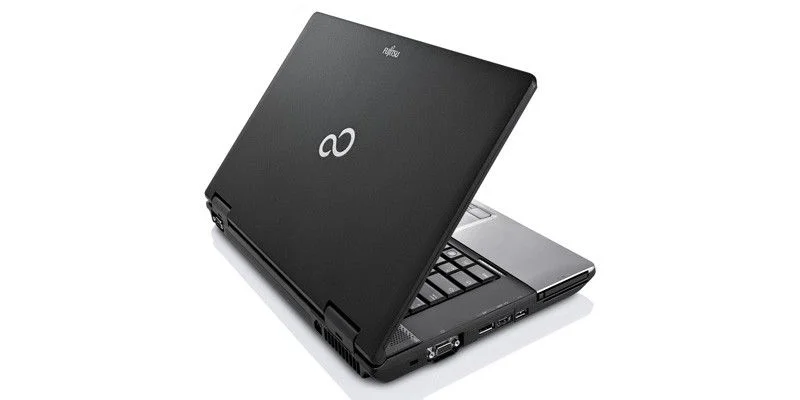
Caratteristiche del dispositivo
- Marca: Fujitsu Lifebook E752.
- CPU: i5-3210M.
- GPU: Intel HD integrata.
- RAM: 8 GB.
- Disco rigido: SSD Samsung EVO 128 GB.
- Monitor: schermo opaco da 15 pollici 1600x900px.
Uso e software
Browser: : Chrome temporaneamente, mentre passo definitivamente a Brave .
Smanettare con software: qui provo ogni tipo di software, per qualsiasi cosa. Lo installo qui, dopo averlo passato dall’antivirus nel caso porti malware, e lo uso per ciò che serve. Di solito sono programmi molto specifici che uso una o due volte al massimo.
Altri programmi: per togliere il DRM ai libri che compro su Amazon e poterli leggere sul mio Kobo, uso Calibre da anni. E beh, ho comprato questo PC proprio per smanettare in un ambiente (quasi) senza rischi con la più grande rivoluzione software di quest’anno: OpenClaw. Essendo un ambiente chiuso e senza accesso a materiale sensibile, smanetto senza rischi.
Scaricare cose: sempre con VPN attivata, uso questo sistema per scaricare musica o qBitTorrent per film o serie.
Video: : VLC per guardare film mentre si scaricano o già scaricati. Stremio per guardarli in streaming.
Giochi: non è che giochi con questo PC -per quello ho la Steam Deck– ma l’ho usato per provare emulatori –come questa autentica meraviglia, qui nel formato in cui l’ho presa io-, o per smanettare con USB e microSD per la R36S o per la Steam Deck, dove uso Rufus per montare l’immagine e SD Formatter per questo: formattare prima la SD.
Cloud: qui li ho anche installati, come backup:
- OneDrive
- Drive
- Box
- pDrive
- Dropbox
- Mega
Con questi due dispositivi avrei più che abbastanza per arrangiarmi, ma ne ho aggiunto recentemente un terzo, che mi dà molto più gioco di quanto mi aspettassi.
Dispositivo 3 (opzionale): per uso in salotto e viaggi › Un Chromebook leggero
Il mio ultimo acquisto è un portatile convertibile molto leggero da 12 pollici che aveva ChromeOS come sistema operativo.
L’ho comprato proprio per questo, per verificare come funziona questo SO basato sul web e se potesse servirmi per lavorare quando vado a eventi o in vacanza, dato che il portatile precedente pesa più di 2KG.
È servito per questo e per molto altro, come lavorare comodamente sul divano del salotto, o persino leggere fumetti della biblioteca usando il suo formato tablet.
Nella mia serie di articoli dedicati ai Chromebook ti racconto molto di più sul loro uso, ma, come conclusione, tieni presente che, per quello che mi è costato, è stato un vero successo.
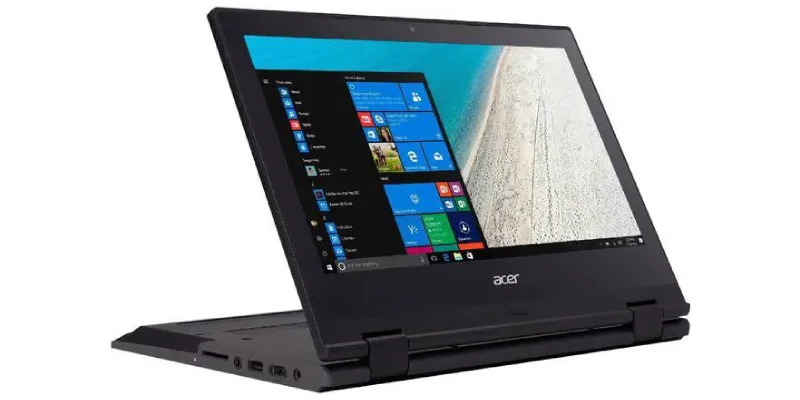
Caratteristiche del dispositivo
- Marca: Acer Spin 11,6.
- CPU: Intel N3450.
- GPU: Intel HD integrata.
- RAM: 4 GB.
- Disco rigido: eMMC 64 GB.
- Monitor: schermo opaco da 11,6 pollici 1366x768px.
Uso e software
Browser: : Chrome, super ottimizzato per questo OS.
Lavoro: è il dispositivo che porto in viaggio, anche se eseguo solo ciò che mi permette il browser (niente app Android, per ottimizzare le prestazioni del Chromebook). Per esempio:
- Gmail
- Google Docs
- Notion
- Slack
- Asana
- Telegram
- ChatGPT
- X-Mind (non resta altra scelta che usare il web)
Scaricare cose: sempre con VPN attivata, qui ti spiego il sistema di download che uso sul Chromebook.
Video: di nuovo, ti lascio un articolo con il modo migliore per vedere video su un Chromebook.
Giochi: non l’ho usato neanche una volta per questo, anche se sto smanettando per usare questo, che è una goduria retro.
Cloud: solo Google Drive, con profili utente diversi.
Pseudo-dispositivo 4: per DeFi › Un SSD esterno e una chiavetta USB con Linux
Fino a poco tempo fa avevo un vecchio portatile dedicato a questo. Ma comprando il Chromebook e facendo la citata ristrutturazione dei dispositivi, l’ho tolto dalla lista, sostituendolo con un SSD esterno, con il backup di una pendrive USB 3.2.
In entrambi i casi, quello che faccio (generalmente con il Chromebook, anche se posso farlo con uno qualsiasi dei tre dispositivi) è avviare dall’unità esterna. Nel SSD ho installato Linux Mint, mentre nella USB ho una versione Live con persistenza di alcuni file.
Il mio uso qui consuma pochissime risorse, visto che consiste nel controllare i miei investimenti in cripto. La questione era che:
- Per sicurezza, è meglio isolare completamente questo uso, con un dispositivo / disco rigido dedicato.
- Quando andavo in viaggio, dovevo portare due dispositivi, questo e quello di lavoro.
Con questo cambiamento ormai viaggio solo con il Chromebook, più l’SSD e la USB. Tutto molto più semplice.
Caratteristiche dello pseudo-dispositivo
SSD: NVMe con box USB 3.0.
USB: SanDisk USB 3.2.
Uso e software
Browser: : Brave.
VPN: doppia, nel caso una fallisca.
Software cripto: un programma per la hardware wallet e varie hot wallet.
Hardware extra
Come backup dei file, oltre al cloud, ho due dischi rigidi esterni da 2 TB, dove conservo i file di lavoro, i RAW di immagini e video, oltre a tutta la mia musica, che mi è costata anni raccogliere e mi darebbe molto fastidio perdere.
Uno di essi è sempre collegato al PC principale e l’altro lo collego quando voglio fare il backup delle novità.
Il costo di un sistema compartimentato
Montare tutto questo ha avuto un costo semplicemente ridicolo, come vedrai:
- Dispositivo principale: 70€ di dispositivo con 8 GB di RAM + 15€ di 8 GB di RAM extra, tutto comprato su Wallapop.
- Dispositivo secondario: 25€ di dispositivo con 4 GB di RAM + 5€ di 4 GB di RAM extra, di nuovo tutto comprato su Wallapop.
- Dispositivo da viaggio: 25€, ovviamente comprato su Wallapop.
- SSD esterno: allora 30€ + 10€ per il box USB, entrambi nuovi.
- USB 3.2: 12€, nuova.
- HDD esterni di backup: 60€ ciascuno, nuovi.
Totale: 70+15+25+5+25+30+10+12+60+60 = 312€
Questo, appena 300€. Meno di qualsiasi portatile nuovo accettabile, è quello che ho speso per tutto il mio sistema montato. Un sistema molto testato, abbastanza sicuro, con backup e ridondanze, che mi permette di stare estremamente comodo davanti a qualunque dei miei dispositivi.
Ovviamente me ne intendo -monto computer da quando avevo 20 anni e mi occupavo di tutto l’hardware in Yo pongo el hielo, che erano più di 30 dispositivi-, cosa che mi ha permesso di comprare buone occasioni di seconda mano e progettare tutto l’uso.
Ma, anche comprando tutto nuovo, dedicando un po’ di tempo alla scelta di ogni elemento, l’investimento totale sarebbe intorno ai 1000€. Per un ecosistema che ti durerà, minimo, 5 anni in buone condizioni, trattandolo normalmente (senza cadute o versargli sopra caffè o Coca-Cola).
200€ all’anno -stando MOLTO larghi- per vivere molto più tranquillo, con più sicurezza e meno rischi, lavorare meglio e più velocemente. E, per di più, tutto più privato.
Insisto di nuovo: se usi IA in locale, sei architetto, designer, editor video o altre professioni artistiche dove hai bisogno di elevata potenza grafica, il costo delle GPU necessarie non è contemplato qui.
Ma questi casi non arrivano nemmeno al 5% del totale dei lavori che usano un PC per lavorare ogni giorno. E il restante 95% delle persone ne ha più che a sufficienza con un sistema come quello che ti propongo qui. È solo questione di:
- Pensare ai casi d’uso di ciascuno.
- Progettare il sistema che abbia senso.
- Cercare e comprare i dispositivi.
Fatto. In una settimana, al massimo, potrai avere tutto operativo.
Conclusioni
Separare l’uso del PC per contesti non è una fissazione da smanettoni né una mania, è un modo molto pratico di lavorare meglio.
Guadagni sicurezza perché riduci l’esposizione ai rischi sui dispositivi importanti, ma guadagni anche velocità e focus: meno programmi, meno rumore e meno distrazioni. Ogni dispositivo ha uno scopo chiaro e questo semplifica le decisioni ed elimina attriti nel quotidiano.
Inoltre, il costo reale di montare un sistema così è molto più basso di quanto sembri. Che sia con dispositivi di seconda mano o nuovi, ma di una fascia inferiore a quella che probabilmente credi di aver bisogno (vantaggi di installare solo il necessario), puoi coprire perfettamente la maggior parte degli usi. Ottenendo, inoltre, maggiore comodità, ridondanza, privacy, backup reali e un “piano B” immediato se qualcosa fallisce..
Come ti dico, non è solo una questione tecnica, è un modo di comprare tranquillità, prestazioni e comodità per molto meno di quanto immagini.
Ora sta a te continuare ad accumulare spazzatura come un Diogene digitale nel tuo strumento di lavoro o preferire mettere i vestiti invernali che non ti servono più nel ripostiglio che è il tuo dispositivo secondario.
Domande frequenti
Cosa significa compartimentare l’uso del PC?
Consiste nel separare le tue attività in diversi dispositivi secondo il contesto (lavoro, svago, prove, finanze…). Così riduci i rischi e ottimizzi ogni ambiente per la sua funzione.
Migliora davvero la sicurezza?
Sì. Non mescolando gli usi, i dispositivi critici sono meno esposti a malware, download sospetti o errori derivati dai test di software.
Influisce anche sulle prestazioni?
Direttamente. Meno programmi installati e meno processi in background implicano più RAM libera, meno uso della CPU e un sistema più veloce e stabile.
Non è più scomodo usare diversi dispositivi?
Al contrario. Semplifica le decisioni: sai dove si trova ogni cosa ed eviti di mescolare file o configurazioni. Meno caos, più chiarezza.
Bisogna spendere molti soldi?
No. Con dispositivi di seconda mano o di una fascia più basica di quanto credi puoi coprire la maggior parte degli usi. Il costo totale può essere persino inferiore a quello di un unico portatile potente.
Cosa succede se un dispositivo si rompe?
Hai ridondanza. Puoi continuare a lavorare su un altro dispositivo senza fermare la tua attività, soprattutto se usi copie nel cloud.
Come influisce sui backup?
Riduce volume e complessità. Separando gli usi, fai copie più pulite ed efficienti, concentrate su ciò che conta davvero.
Ha senso per qualsiasi tipo di utente?
Per la maggior parte sì. Solo in casi molto specifici (editing pesante, IA locale, ecc.) avrai bisogno di dispositivi più potenti, ma anche allora la logica di separare gli usi resta valida.
Si può applicare anche al cellulare?
Sì, anche se è meno abituale. Dipende dal livello di rischio e dal tipo d’uso, ma il principio è lo stesso: separare i contesti per ridurre l’esposizione.

Lascia un commento