
Dans mon article sur comment améliorer notre confidentialité sur internet je t’expliquais qu’une des bonnes pratiques consiste à compartimenter notre navigation et notre usage du réseau sur différents appareils (PC et aussi mobiles, si possible).
Dans cet article, j’entre davantage dans le sujet et je t’explique exactement comment j’ai monté mon système et le coût réel de cette façon de faire.
Quand tu l’auras lu, je pense que tu pourrais être surpris et voir plus d’avantages que tu ne l’imaginais à avoir plus d’un PC. Et, avec les coûts que je te montre, encore plus.
Raisons de compartimenter ton usage d’internet sur plusieurs appareils
Il y en a plusieurs.
Plus de sécurité
La première, peut-être, c’est cette sécurité et cette confidentialité accrues dont je te parlais dans l’article lié plus haut.
Avec l’augmentation des malwares, du phishing et du spam, garder les appareils les plus importants -ceux avec lesquels tu joues ton argent- moins exposés à ces menaces est une très bonne raison. Mais ce n’est pas la seule.
Plus de vitesse
Sur ces mêmes appareils importants, tu n’installes rien dont tu n’as pas vraiment besoin.
Les applications ou programmes que tu veux tester, tout ce qui n’est pas strictement nécessaire à leur fonction, se teste ou s’installe sur des machines de test bon marché. Moins de risque, moins de saturation, plus de ressources libres pour ce qui compte.
Si tu travailles, la réactivité de la machine compte. Et moins tu as de “saletés” installées, plus tu as d’espace disque, de RAM libre et moins de processus en arrière-plan.
Le résultat, c’est plus de vitesse. Et plus ton ordinateur est rapide, moins tu as envie de regarder ton mobile et de te distraire pendant que l’application de l’entreprise s’ouvre.
Comme tu le vois, la vitesse compte à différents niveaux de performance.
Et si l’idée te traverse l’esprit que tu vas devoir faire appel à ta mémoire pour savoir sur quel appareil se trouve tel fichier, rien n’est plus faux. Le critère est très clair : si c’est un fichier de travail, il est sur l’un, et si c’est pour les loisirs, il est sur l’autre. Pas plus.
Moins de besoins en ressources
Dans la lignée du point précédent : moins de logiciels installés signifie plus de disque et de RAM libérés. Et moins d’utilisation du CPU.
Quand tu distilles ce dont tu as besoin pour chaque contexte d’usage de ton ordinateur, tu seras surpris de voir à quel point des machines anciennes, ou neuves mais relativement modestes, fonctionnent bien (type i3, Ryzen 3 ou même N150).
Des sauvegardes bien meilleures
Je ne sais pas si tu fais des sauvegardes de ton travail. Je suppose que oui, que ce soit sur des disques physiques ou, au moins, avec des clouds comme OneDrive, Drive, Box…
Le fait est que, sauf si tu fais de l’édition (vidéo, image, musique, CAD), en général, les fichiers que nous stockons dépassent rarement 15 MB.
Oui, bien sûr, il y a des présentations de 80 MB. Et des Excel de 400 MB. Je travaille avec ça tous les jours. Mais si tu jettes un coup d’œil rapide, tu verras que le gros de tes fichiers de travail dépasse rarement ces 15 MB.
En évitant de télécharger des merdes sur ton ordinateur de travail -tu le feras sur un autre appareil-, tu obtiendras une énorme économie de données à sauvegarder. Et il se peut même que la version gratuite d’un cloud comme Box (moi j’ai 50 GB) te suffise, sans avoir besoin de souscrire des plans payants.
Équipement d’urgence
Nous avons parlé de sauvegardes au niveau des fichiers au point précédent. Mais on peut aussi parler de redondance au niveau des appareils.
Si tu es en train de travailler et que, pour une raison ou une autre, ton PC tombe soudainement en panne (l’alimentation ou la carte mère lâche, vu que tu ne l’entretiens pas), si tu as un autre appareil sous la main, tu n’as qu’à le prendre et continuer là où tu en étais, surtout si tes fichiers sont sauvegardés dans le cloud.
Même temporairement, et même si tu dois perdre un peu de temps à installer un logiciel que tu n’as pas sur ta machine de test, tu pourras terminer ce dont tu as besoin sur un autre ordinateur avec 30 minutes de retard, au lieu de laisser ça en suspens jusqu’à ce que tu répares ton appareil principal et unique.
Autrement dit, si un appareil tombe en panne, tu en as d’autres pour les urgences. Et ça donne de la tranquillité.
Tu n’as pas à transporter du matériel
Celui-ci est aussi bon si tu travailles “officiellement” dans plusieurs endroits à la fois. C’est-à-dire, si tu travailles par exemple au bureau et chez toi. Ou dans un coworking. Ou si tu rends visite à plusieurs clients.
Tu n’as pas besoin d’avoir des ordinateurs portables puissants, dont le prix est considérablement plus élevé que celui d’un PC de bureau comparable en puissance, mais plutôt un fixe et un portable léger. Ou deux fixes.
Dans mon cas, quand je travaillais chez Yo pongo el hielo, j’avais deux tours assez musclées : une au bureau et une autre dans mon bureau à la maison. Les deux étaient assez puissantes, mais leur coût cumulé était inférieur à celui de n’importe quel MacBook Air.
Des coûts plus bas qu’il n’y paraît
Et c’est bien comme ça : quand tu connais un minimum l’informatique et le matériel, tu vois qu’il existe beaucoup plus d’options que regarder sur Amazon ou, pire encore, les ordinateurs exposés dans n’importe quel MediaMarkt ou El Corte Inglés.
La puissance moyenne des ordinateurs a augmenté ces dernières années bien plus que le besoin réel de cette puissance chez les utilisateurs. Surtout parce qu’énormément de services sont maintenant SaaS et tournent dans le cloud.
Cela veut dire que, des ordinateurs qui ont déjà quelques années, ou des machines neuves mais d’entrée de gamme, suffiront largement pour travailler dans la majorité des boulots de bureau. Bien sûr, en laissant de côté, comme je l’ai déjà dit, l’édition sérieuse d’image, de vidéo et de musique, ou l’exécution de modèles d’IA en local.
À quoi tout cela se traduit-il ?
Eh bien, au fait que tu peux te monter des systèmes plus privés et plus sûrs pour moins cher. Comme par exemple le mien.
Mon système d’usage et d’appareils
Dans mon cas, je compartimente l’usage de mes PC depuis des années. Sur mobile, pas autant et, sauf quand j’ai eu un mobile d’entreprise obligatoire, j’ai préféré avoir un seul appareil.
Cela dit, mon usage du mobile est simple : emails, appels, WhatsApp, navigateur, Feedly et applis de gestion financière. Je n’utilise pas les réseaux sociaux (à peine LinkedIn), ni les jeux, et depuis mes premiers Android, je bidouille peu ces appareils, donc il est loin d’être surchargé.
Mais sur ordinateur, j’ai bien plusieurs usages différents et, profitant du fait que les changements de type de travail m’ont fait repenser tout récemment mon système de travail, je te le montre.
Équipement 1 : pour travailler et la paperasse › Un petit ordinateur de bureau avec Linux
L’appareil que j’allume quand je m’assois à mon bureau chaque matin et celui sur lequel je passe le plus d’heures dans l’année, sans aucun doute.
C’est celui où je fais les choses “officielles”, donc il doit :
- Être sûr.
- Aller relativement vite.
- Avoir une certaine capacité de charge simultanée à des moments ponctuels, comme lorsque je rends des vidéos de formation tout en continuant à travailler avec plusieurs onglets ouverts dans le navigateur.
J’utilise Linux Mint pour la confidentialité, la sécurité et les performances et il n’a rien d’installé qui ne soit strictement nécessaire, sauf quelques logiciels que Mint apporte par défaut et que je laisse parce qu’ils ne me gênent pas trop.
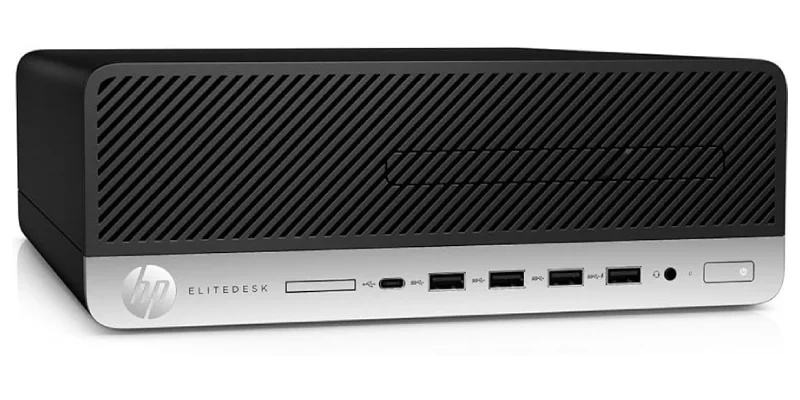
Caractéristiques de l’équipement
- Marque: HP SFF (Small Form Factor).
- CPU: Ryzen 7 Pro 2700.
- GPU: NVIDIA GT-730 avec double sortie 4K@60Hz.
- RAM: 16 Go.
- Disque dur: NVMe 512 Go.
- Écran: moniteur externe 4K de 28 pouces. À certaines occasions, j’en ajoute un autre externe portable, lui aussi 4K.
Usage et logiciels
#1. Naviguer
J’utilise majoritairement Chrome pour la synchronisation des appareils et l’optimisation des sites officiels pour ce navigateur, même si j’utilise aussi Brave à certains moments.
Quand je peux, j’utilise des webapps (le site web lui-même) plutôt que des apps natives, pour la sécurité et la consommation de RAM. Exemples :
- Gmail
- Notion
- Slack
- Asana
- Google Docs
- Telegram
- ChatGPT
J’utilise un VPN dès que je peux, même si je dois parfois le désactiver (services qui fonctionnent mal) et c’est le seul où j’ai installé le certificat numérique, nécessaire pour certaines démarches.
#2. Bureautique
Ici, j’utilise presque toujours Google Docs dans le navigateur. Quand j’ai absolument besoin d’une application, j’utilise OnlyOffice pour sa très grande compatibilité de format avec Microsoft Office.
Pour les CSV, il n’est pas rare que j’utilise LibreOffice et, comme éditeur de texte pour les choses rapides, j’utilise Xed (le programme installé par défaut), même si j’ai installé Sublime Text pour quelques cas ponctuels plus avancés.
#3. Cartes mentales
Celui-ci m’agace pas mal de devoir l’installer, mais il n’y a pas photo entre la version gratuite installable et le cloud de X-Mind, qui est le programme que j’utilise.
Et je n’ai trouvé aucune alternative gratuite raisonnable en ligne, donc je garde le programme installé, puisque je l’utilise tous les jours.
#4. Édition
Pour mon quatrième cas d’usage, qui consiste à éditer de l’image ou de la vidéo, je dois dire que je dois passer par une machine virtuelle avec Windows pour la suite Adobe (en gros, Photoshop, Illustrator et Premiere).
Même si avec Photopea je me débrouille bien pour remplacer le premier, ma compagne ne maîtrise qu’Illustrator et j’ai besoin d’avoir le programme installé, parce qu’avec Inkscape et autres, les fichiers ne s’ouvrent pas en 1:1.
Et pour la vidéo, même si j’aimerais me mettre à DaVinci Resolve (je le ferai), pour l’instant CapCut ne me convient pas et je continue à utiliser Premiere, que je connais bien après de nombreuses années de travail avec lui.
J’utilise aussi un enregistreur d’écran (SimpleScreenRecorder) et HandBrake pour convertir des formats et codecs vidéo.
#5. SEO
Oui, je fais encore du SEO pour certains clients. J’ai donc deux programmes installés : Screaming Frog et Rank Tracker. Ils resteront sur l’appareil tant que dureront mes services SEO, dont j’aperçois déjà l’horizon final.
#6. Programmation de jeu vidéo
Il y a quelques mois, porté par les avancées de l’IA, je me suis motivé à apprendre à programmer un jeu vidéo que j’avais en tête. Quelque chose en 2D pas très complexe (a priori). Pour cela, j’ai installé les logiciels que m’a recommandés mon assistant développeur -qui génère aussi le code- ChatGPT :
- Git.
- GitHub Desktop.
- Visual Studio.
- Unity.
#7. Services cloud
J’ai plusieurs clouds, dans lesquels je compartimente mes différents usages :
- Drive: clients, mon propre site web et Pincelada de Historia (le projet de ma compagne).
- Box: mon matériel d’enseignement.
- OneDrive: matériel pour le jeu vidéo.
- Dropbox: paperasse.
- Mega: les formations que j’achète.
Le seul cloud que j’ouvre tous les jours est Google Drive. Les autres, seulement quand j’en ai besoin (entre zéro et plusieurs fois par mois). Ainsi, ils ne se synchronisent pas constamment en consommant des ressources.
Voilà l’usage que je fais de mon appareil principal.
Même si cela peut sembler beaucoup d’applications, en réalité il n’y en a pas tant que ça et l’appareil que j’ai depuis deux ans -qui a remplacé mon vieux et cher i7-4770, qui m’a accompagné pendant huit ans- fait très bien tourner tout ça.
Même en transformant des vidéos avec HandBrake pendant que j’écris dans un Google Doc avec vingt onglets ouverts, CPU et RAM à 100%.
Un appareil choisi sur mesure pour moi : puissant, mais très petit (il tient dans mon sac de portable) avec des composants interchangeables (raison pour laquelle j’écarte les miniPC) et 4 slots pour la RAM. En fait, ce point, celui de la RAM, est le seul que j’augmenterai sûrement à 24 GB ou 32 GB quand les prix redescendront à quelque chose qui ressemble à la normale.
Équipement 2 : pour les loisirs › Un ancien portable avec Windows
Ce deuxième appareil est relativement nouveau pour moi (je l’ai depuis quelques mois), car j’utilisais auparavant un miniPC connecté à la télévision du salon.
Quand j’ai repensé tout mon système, j’ai vu qu’il valait mieux le changer, alors je me suis procuré un ancien portable Windows très bon marché, mais suffisant pour ce dont j’ai besoin. Avec des extras bienvenus, comme de nombreuses sorties, une baie amovible où j’échange un SSD ou un lecteur DVD.
Cet appareil reste arrêté 95% du temps, sauf quand je veux bidouiller quelque chose : je le sors et je bricole dessus, libérant le principal des programmes dont je n’ai pas besoin au quotidien.
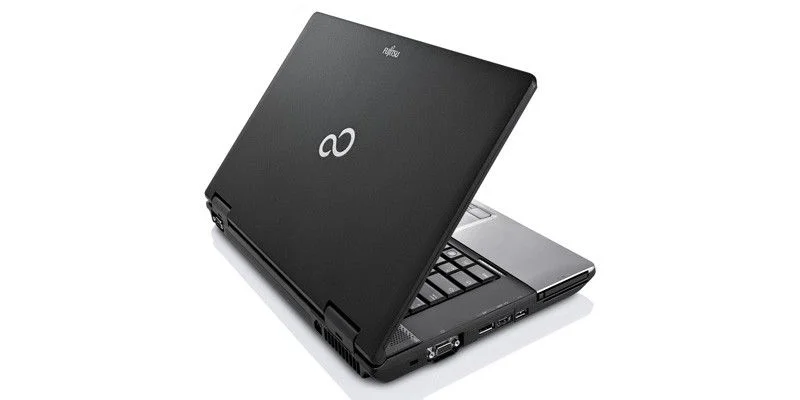
Caractéristiques de l’équipement
- Marque: Fujitsu Lifebook E752.
- CPU: i5-3210M.
- GPU: Intel HD intégrée.
- RAM: 8 Go.
- Disque dur: SSD Samsung EVO 128 Go.
- Écran: écran mat 15 pouces 1600x900px.
Usage et logiciels
Navigateur : : Chrome temporairement, le temps de passer définitivement à Brave .
Bidouiller avec des logiciels: ici je teste tout type de logiciel, pour n’importe quoi. Je l’installe ici, après passage par l’antivirus au cas où il embarquerait un malware, et je l’utilise pour ce qu’il faut. Ce sont normalement des programmes très spécifiques que j’utilise une ou deux fois au maximum.
Autres programmes: pour retirer le DRM des livres que j’achète sur Amazon et pouvoir les lire sur mon Kobo, j’utilise Calibre depuis des années. Et bon, j’ai acheté ce PC précisément pour bidouiller dans un environnement (presque) sans risques avec la plus grande révolution logicielle de cette année : OpenClaw. Comme c’est un environnement fermé et sans accès à du matériel sensible, je bidouille sans risque.
Télécharger des choses: toujours avec le VPN activé, j’utilise ce système pour télécharger de la musique ou qBitTorrent pour des films ou des séries.
Vidéo : : VLC pour regarder des films pendant le téléchargement ou une fois téléchargés. Stremio pour les regarder en streaming.
Jeux: ce n’est pas que je joue avec ce PC -pour ça j’ai la Steam Deck– mais je l’ai utilisé pour tester des émulateurs –comme cette vraie merveille, ici dans le format dans lequel je l’ai prise-, ou pour bidouiller avec des USB et microSD pour la R36S ou pour la Steam Deck, où j’utilise Rufus pour monter l’image et SD Formatter pour ça : formater la SD au préalable.
Cloud: ici aussi je les ai installés, comme sauvegarde :
- OneDrive
- Drive
- Box
- pDrive
- Dropbox
- Mega
Avec ces deux appareils, j’en aurais largement assez pour me débrouiller, mais j’en ai récemment ajouté un troisième, qui me donne beaucoup plus de jeu que prévu.
Équipement 3 (optionnel) : pour le salon et les voyages › Un Chromebook léger
Mon dernier achat est un portable convertible très léger de 12 pouces livré avec ChromeOS comme système d’exploitation.
Je l’ai acheté précisément pour cela, pour vérifier comment fonctionne cet OS basé sur le web et s’il pouvait me servir pour travailler quand je vais à des événements ou en vacances, puisque le portable précédent pèse plus de 2KG.
Il a servi à ça et à bien plus, comme travailler confortablement sur le canapé du salon, ou même lire des comics de bibliothèque avec son format tablette.
Dans ma série d’articles consacrée aux Chromebooks je t’en dis beaucoup plus sur leur usage, mais, en conclusion, retiens que, pour ce qu’il m’a coûté, c’est une vraie réussite.
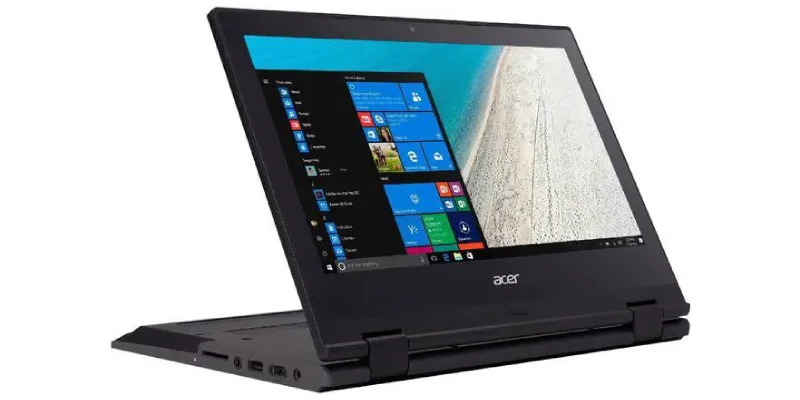
Caractéristiques de l’équipement
- Marque: Acer Spin 11,6.
- CPU: Intel N3450.
- GPU: Intel HD intégrée.
- RAM: 4 Go.
- Disque dur: eMMC 64 Go.
- Écran: écran mat 11,6 pouces 1366x768px.
Usage et logiciels
Navigateur : : Chrome, super optimisé pour cet OS.
Travail: c’est l’appareil que j’emporte en voyage, même si je n’exécute que ce que le navigateur permet (pas d’apps Android, pour optimiser les performances du Chromebook). Par exemple :
- Gmail
- Google Docs
- Notion
- Slack
- Asana
- Telegram
- ChatGPT
- X-Mind (pas d’autre choix que d’utiliser le web)
Télécharger des choses: toujours avec le VPN activé, ici je t’explique le système de téléchargement que j’utilise sur le Chromebook.
Vidéo: à nouveau, je te laisse un article avec la meilleure façon de regarder des vidéos sur un Chromebook.
Jeux: je ne l’ai pas utilisé une seule fois pour ça, même si je bidouille pour utiliser ceci, qui est un plaisir rétro.
Cloud: seulement Google Drive, avec différents profils utilisateur.
Pseudo-équipement 4 : pour DeFi › Un SSD externe et une clé USB avec Linux
Jusqu’à il y a peu, j’avais un vieux portable dédié à cela. Mais en achetant le Chromebook et en réalisant la restructuration mentionnée, je l’ai retiré de la liste, en le remplaçant par un SSD externe, avec la sauvegarde d’une clé USB 3.2.
Dans les deux cas, ce que je fais (généralement avec le Chromebook, même si je peux le faire avec n’importe lequel des trois appareils), c’est démarrer depuis l’unité externe. Sur le SSD, j’ai un Linux Mint installé, tandis que sur l’USB j’ai une version Live avec persistance de certains fichiers.
Mon usage ici consomme à peine des ressources, puisqu’il s’agit de vérifier mes investissements en crypto. La question était que :
- Pour la sécurité, il vaut mieux isoler complètement cet usage, avec un appareil / disque dur dédié.
- Quand je partais en voyage, je devais emporter deux appareils, celui-ci et celui de travail.
Avec ce changement je voyage déjà seulement avec le Chromebook, plus le SSD et l’USB. Tout est beaucoup plus simple.
Caractéristiques du pseudo-équipement
SSD: NVMe avec boîtier USB 3.0.
USB: SanDisk USB 3.2.
Usage et logiciels
Navigateur : : Brave.
VPN: double, au cas où l’un échouerait.
Logiciel crypto: un programme pour le hardware wallet et plusieurs hot wallets.
Matériel supplémentaire
Comme sauvegarde de fichiers, en plus du cloud, j’ai deux disques durs externes de 2 TB, où je stocke les fichiers de travail, les RAW d’image et de vidéo, ainsi que toute ma musique, que j’ai mis des années à rassembler et que ça m’ennuierait beaucoup de perdre.
L’un d’eux est toujours connecté au PC principal et je connecte l’autre quand je veux sauvegarder les nouveautés.
Le coût d’un système compartimenté
Monter tout cela a eu un coût tout simplement ridicule, comme tu vas le voir :
- Équipement principal: 70€ d’équipement avec 8 GB de RAM + 15€ de 8 GB de RAM supplémentaire, le tout acheté sur Wallapop.
- Équipement secondaire: 25€ d’équipement avec 4 GB de RAM + 5€ de 4 GB de RAM supplémentaire, là encore tout acheté sur Wallapop.
- Équipement de voyage: 25€, bien sûr acheté sur Wallapop.
- SSD externe: à l’époque 30€ + 10€ pour le boîtier USB, les deux neufs.
- USB 3.2: 12€, neuf.
- HDD externes de sauvegarde: 60€ chacun, neufs.
Total: 70+15+25+5+25+30+10+12+60+60 = 312€
Ça, à peine 300€. Moins que n’importe quel portable neuf correct, c’est ce que j’ai dépensé pour tout mon système monté. Un système très testé, assez sûr, avec sauvegardes et redondances, qui me permet d’être extrêmement à l’aise devant n’importe lequel de mes appareils.
Évidemment, je m’y connais -je monte des machines depuis mes 20 ans et je m’occupais de tout le hardware chez Yo pongo el hielo, soit plus de 30 machines-, ce qui m’a permis d’acheter de bonnes occasions et de concevoir tout l’usage.
Mais, même en achetant tout neuf, en consacrant un peu de temps au choix de chaque élément, l’investissement total tournerait autour de 1000€. Pour un écosystème qui va te durer au minimum 5 ans en bon état, en le traitant normalement (sans chutes ni café ou Coca-Cola renversé dessus).
200€ par an -en voyant TRÈS large- pour vivre beaucoup plus tranquille, avec plus de sécurité et moins de risques, travailler mieux et plus vite. Et, en plus, le tout avec plus de confidentialité.
J’insiste à nouveau : si tu utilises de l’IA en local, que tu es architecte, designer, monteur vidéo ou dans d’autres professions artistiques où tu as besoin d’une grande puissance graphique, le coût des GPU nécessaires n’est pas pris en compte ici.
Mais ces cas n’atteignent même pas 5% du total des emplois qui utilisent un PC pour travailler au quotidien. Et les 95% restants ont largement assez avec un système comme celui que je te propose ici. Il suffit de :
- Penser aux cas d’usage de chacun.
- Concevoir le système qui a du sens.
- Chercher et acheter les équipements.
C’est tout. En une semaine, au maximum, tu peux tout avoir opérationnel.
Conclusions
Séparer l’usage du PC par contextes n’est ni une lubie de geek ni une manie, c’est une façon très pratique de mieux travailler.
Tu gagnes en sécurité parce que tu réduis l’exposition aux risques sur les appareils importants, mais tu gagnes aussi en vitesse et en concentration : moins de programmes, moins de bruit et moins de distractions. Chaque appareil a un but clair et cela simplifie les décisions et élimine les frottements au quotidien.
De plus, le coût réel de monter un système comme celui-ci est beaucoup plus bas qu’il n’y paraît. Que ce soit avec du matériel d’occasion ou neuf, mais d’une gamme inférieure à ce que tu crois probablement nécessaire (avantages de n’installer que le nécessaire), tu peux couvrir parfaitement la plupart des usages. En obtenant en plus davantage de confort, redondance, confidentialité, sauvegardes réelles et un “plan B” immédiat si quelque chose tombe en panne..
Comme je te le dis, ce n’est pas seulement une question technique, c’est une façon d’acheter de la tranquillité, du rendement et du confort pour beaucoup moins que tu ne l’imagines.
À toi de voir si tu veux continuer à accumuler des déchets comme un Diogène numérique dans ton outil de travail ou si tu préfères mettre les vêtements d’hiver dont tu n’as plus besoin dans le débarras qu’est ton appareil secondaire.
Questions fréquentes
Que signifie compartimenter l’usage du PC ?
Cela consiste à séparer tes activités sur différents appareils selon le contexte (travail, loisirs, tests, finances…). Ainsi tu réduis les risques et tu optimises chaque environnement pour sa fonction.
Est-ce que cela améliore vraiment la sécurité ?
Oui. En ne mélangeant pas les usages, les appareils critiques sont moins exposés aux malwares, aux téléchargements suspects ou aux erreurs liées aux tests de logiciels.
Est-ce que cela affecte aussi les performances ?
Directement. Moins de programmes installés et moins de processus en arrière-plan impliquent plus de RAM libre, moins d’utilisation du CPU et un système plus rapide et plus stable.
N’est-ce pas plus inconfortable d’utiliser plusieurs appareils ?
Au contraire. Cela simplifie les décisions : tu sais où se trouve chaque chose et tu évites de mélanger fichiers ou configurations. Moins de chaos, plus de clarté.
Faut-il dépenser beaucoup d’argent ?
Non. Avec du matériel d’occasion ou d’une gamme plus basique que tu ne le crois, tu peux couvrir la majorité des usages. Le coût total peut même être inférieur à celui d’un seul portable puissant.
Que se passe-t-il si un appareil tombe en panne ?
Tu as de la redondance. Tu peux continuer à travailler sur un autre appareil sans interrompre ton activité, surtout si tu utilises des copies dans le cloud.
Quel impact sur les sauvegardes ?
Cela réduit le volume et la complexité. En séparant les usages, tu fais des copies plus propres et plus efficaces, centrées sur ce qui compte vraiment.
Est-ce que cela a du sens pour tout type d’utilisateur ?
Pour la majorité, oui. Ce n’est que dans des cas très spécifiques (édition lourde, IA locale, etc.) que tu auras besoin de machines plus puissantes, mais même alors la logique de séparation des usages reste valable.
Peut-on aussi l’appliquer au mobile ?
Oui, même si c’est moins courant. Cela dépend du niveau de risque et du type d’usage, mais le principe est le même : séparer les contextes pour réduire l’exposition.

Laisser un commentaire