
I min artikel om hur vi kan öka vår integritet på internet förklarade jag att en bra praxis är att dela upp vår surfning och nätanvändning på olika enheter (PC och även mobiler, om möjligt).
I den här artikeln går jag djupare in på ämnet och förklarar exakt hur jag har byggt upp mitt system och den verkliga kostnaden för att göra det så här.
När du läser det tror jag att du kanske blir förvånad och ser fler fördelar än du tänkte dig med att ha mer än en PC. Och med de kostnader jag visar, ännu mer.
Skäl att dela upp din internetanvändning på flera enheter
Det finns flera.
Högre säkerhet
Det första är kanske den högre säkerhet och integritet som jag pratade om i artikeln jag länkade ovan.
Med ökningen av malware, phishing och spam är det en väldigt god anledning att hålla dina viktigaste datorer —de där du verkligen har något att förlora— mindre exponerade för dessa hot . Men inte den enda.
Högre hastighet
På samma viktiga enheter installerar du inget som du inte verkligen behöver.
De appar eller program du vill testa, allt som inte är strikt nödvändigt för deras uppgift, testas eller installeras på billiga slit-och-släng-datorer. Mindre risk, mindre mättnad, mer fria resurser till det som spelar roll.
När du arbetar spelar datorns respons roll. Och ju mindre “skräp” du har installerat, desto mer hårddiskutrymme, mer ledigt RAM och färre bakgrundsprocesser har du.
Resultatet är högre hastighet. Och ju snabbare din dator är, desto mindre lust får du att titta på mobilen och bli distraherad medan företagsappen öppnas.
Som du ser spelar hastighet roll för prestandan på flera nivåer.
Dessutom, om du får för dig att du måste komma ihåg på vilken dator du har en viss fil, är det långt ifrån verkligheten. Kriteriet är mycket tydligt: om det är en arbetsfil ligger den på en, och om det är fritid ligger den på en annan. Inte mer än så.
Mindre behov av resurser
I linje med det föregående: mindre installerad mjukvara betyder mer ledig disk och RAM. Och mindre CPU-användning.
När du destillerar vad du behöver för varje användningskontext på din dator, blir du förvånad över hur bra gamla eller nya, men relativt enkla datorer fungerar (typ i3, Ryzen 3 eller till och med N150).
Mycket bättre backup
Jag vet inte om du gör backup på ditt arbete. Jag antar det, antingen på fysiska diskar eller åtminstone i moln som OneDrive, Drive, Box…
Saken är att, såvida du inte jobbar med redigering (video, bild, musik, CAD), brukar de filer vi sparar i allmänhet sällan överstiga 15 MB.
Ja, visst finns det presentationer på 80 MB. Och Excel-filer på 400 MB. Jag arbetar med dem dagligen. Men om du tittar snabbt ser du att huvuddelen av dina arbetsfiler sällan går över dessa 15 MB.
Genom att undvika att ladda ner skit på din arbetsdator -det gör du på en annan enhet- får du en enorm besparing av data som måste säkerhetskopieras. Och kanske räcker till och med gratisversionen av något moln som Box (jag har 50 GB), utan att behöva teckna betalplaner.
Nöddator
Vi har pratat om backup på filnivå i föregående punkt. Men vi kan också tala om redundans på enhetsnivå.
Om du arbetar och din PC plötsligt går sönder av någon anledning (nätaggregatet eller moderkortet går sönder, eftersom du inte underhåller den), och du har en annan enhet till hands, behöver du bara ta den och fortsätta där du var, särskilt om dina filer är säkerhetskopierade i molnet.
Även om det är tillfälligt och du behöver lägga lite tid på att installera mjukvara som du inte har på din slitdator, kan du avsluta det du behöver på en annan dator med 30 minuters försening och inte lämna det tills din enda huvuddator är reparerad.
Med andra ord: om en dator går sönder har du andra för nödfall. Och det ger lugn.
Du behöver inte flytta runt utrustning
Det här är också bra om du “officiellt” arbetar på flera platser samtidigt. Alltså om du till exempel arbetar på kontor och hemma. Eller i ett coworking. Eller besöker flera kunder.
Du behöver inte ha kraftfulla bärbara datorer, vars pris är betydligt högre än för en stationär PC med jämförbar kraft, utan en stationär och en lätt bärbar. Eller två stationära.
I mitt fall, när jag arbetade på Yo pongo el hielo, hade jag två ganska rejäla stationära datorer: en på kontoret och en i mitt arbetsrum hemma. Båda rätt kraftfulla, men deras sammanlagda kostnad var lägre än för vilken MacBook Air som helst.
Lägre kostnader än det verkar
Och så är det: när du kan lite om datorer och utrustning ser du att det finns många fler alternativ än att titta på Amazon eller, ännu värre, på datorerna som står uppställda på vilken MediaMarkt eller El Corte Inglés som helst.
Den genomsnittliga kraften i datorer har de senaste åren ökat mycket mer än användarnas behov av den kraften. Framför allt eftersom väldigt många tjänster nu är SaaS och körs i molnet.
Det betyder att datorer med några år på nacken, eller nya men från en lägre serie, räcker mer än väl för att arbeta i de flesta kontorsjobb. Naturligtvis bortser jag då, som jag nämnde tidigare, från seriös bild-, video- och musikredigering eller att köra AI-modeller lokalt.
Vad innebär allt detta?
Jo, att du kan bygga mer privata och säkra system för lägre kostnad. Som till exempel mitt.
Mitt system för användning och utrustning
I mitt fall har jag delat upp användningen av mina PC-datorer i flera år. På mobilen inte lika mycket och, förutom när jag har haft obligatorisk jobbmobil, har jag föredragit att ha en enda enhet.
Visst, min mobilanvändning är enkel: e-post, samtal, WhatsApp, webbläsare, Feedly och appar för ekonomihantering. Jag använder inte sociala nätverk (knappt LinkedIn), inga spel, och sedan mina första Android-telefoner pillar jag lite med dessa enheter, så den är långt ifrån överlastad.
Men på datorn har jag flera olika användningar och, eftersom jag på grund av förändringar i typen av arbete nyligen tänkte om kring mitt arbetssystem, visar jag det för dig.
Dator 1: för arbete och pappersarbete › En liten stationär med Linux
Enheten jag startar när jag sätter mig vid skrivbordet varje morgon och som jag utan tvekan tillbringar flest timmar per år vid.
Det är den där jag gör de “officiella” sakerna, så den måste:
- Vara säker.
- Gå relativt snabbt.
- Ha viss kapacitet för samtidig belastning vid enstaka tillfällen, som när jag renderar utbildningsvideor medan jag fortsätter arbeta med flera flikar i webbläsaren.
Jag använder Linux Mint för integritet, säkerhet och prestanda och den har inget installerat som inte är strikt nödvändigt, förutom någon mjukvara som följer med Mint som standard och som jag låter vara eftersom den inte stör mig särskilt mycket.
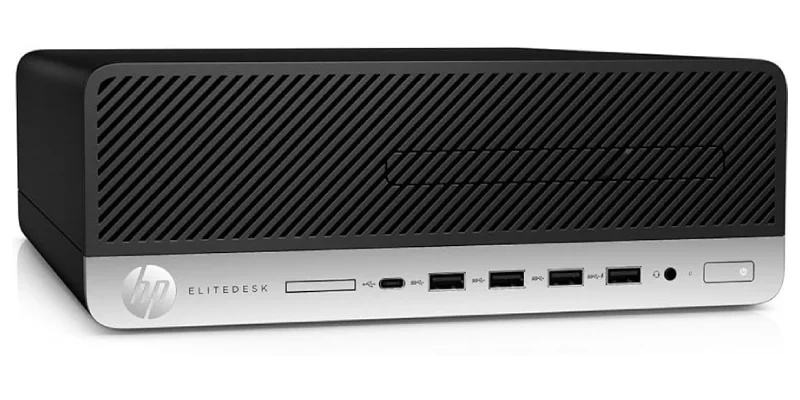
Datorns egenskaper
- Märke: HP SFF (Small Form Factor).
- CPU: Ryzen 7 Pro 2700.
- GPU: NVIDIA GT-730 med dubbla 4K@60 Hz-utgångar.
- RAM: 16GB.
- Hårddisk: NVMe 512GB.
- Skärm: Extern 4K 28 tum. Vid enstaka tillfällen lägger jag till en annan extern portabel skärm, också 4K.
Användning och mjukvara
#1. Surfa
Jag använder mest Chrome för enhetssynkronisering och för att officiella webbplatser ofta är optimerade för den webbläsaren, även om jag också använder Brave vid vissa tillfällen.
Om jag kan använder jag webbappar (själva webben) i stället för inbyggda appar, av säkerhetsskäl och för RAM-förbrukningen. Exempel:
- Gmail
- Notion
- Slack
- Asana
- Google Docs
- Telegram
- ChatGPT
Jag använder alltid när jag kan VPN, även om jag ibland måste stänga av den (tjänster som inte fungerar bra) och det är den enda där jag har installerat digitalt certifikat, nödvändigt för vissa processer.
#2. Kontorsarbete
Här använder jag nästan alltid Google Docs i webbläsaren. När jag absolut behöver en applikation använder jag OnlyOffice för dess mycket höga formatkompatibilitet med Microsoft Office.
För CSV är det inte ovanligt att jag använder LibreOffice och som textredigerare, för snabba saker, använder jag Xed (programmet som följer med som standard), även om jag har installerat Sublime Text för mer avancerade punktinsatser.
#3. Mindmaps
Den här irriterar mig ganska mycket att behöva installera, men det är enorm skillnad mellan den gratis installerbara versionen och molnversionen av X-Mind, som är programmet jag använder.
Och jag har inte hittat något rimligt gratis onlinealternativ, så jag behåller programmet installerat eftersom jag använder det dagligen.
#4. Redigering
För mitt fjärde användningsfall, att redigera bild eller video, måste jag säga att jag får använda en virtuell maskin med Windows för Adobe-sviten (i princip Photoshop, Illustrator och Premiere).
Även om jag klarar mig bra med Photopea som ersättning för den första, hanterar min partner bara Illustrator och jag behöver ha programmet installerat, eftersom filer inte öppnas 1:1 med Inkscape och liknande.
Och för video, även om jag skulle vilja sätta mig med DaVinci Resolve (det ska jag), passar CapCut inte mig just nu och jag fortsätter använda Premiere, som jag kan väl efter många års arbete med det.
Jag använder också en skärminspelare (SimpleScreenRecorder) och HandBrake för att konvertera videoformat och codecs.
#5. SEO
Ja, jag gör fortfarande SEO för någon kund. Så jag har ett par program installerade: Screaming Frog och Rank Tracker. De får vara kvar på datorn så länge mina SEO-tjänster varar, vars slutliga horisont jag redan börjar ana.
#6. Programmering av videospel
För några månader sedan, i kölvattnet av AI-framstegen, blev jag sugen på att lära mig programmera ett videospel som jag hade i huvudet. Något 2D och inte särskilt komplext (på förhand). För det installerade jag mjukvaran som min utvecklarassistent -som också genererar koden- ChatGPT rekommenderade:
- Git.
- GitHub Desktop.
- Visual Studio.
- Unity.
#7. Molnlagring
Jag har flera molntjänster där jag delar upp mina olika användningar:
- Drive: kunder, egen webb och Pincelada de Historia (min partners projekt).
- Box: mitt undervisningsmaterial.
- OneDrive: material för videospelet.
- Dropbox: pappersarbete.
- Mega: utbildningarna jag köper.
Det enda moln jag öppnar varje dag är Google Drive. Resten bara när jag behöver dem (mellan noll och flera gånger i månaden). På så sätt synkroniserar de inte hela tiden och förbrukar resurser.
Det här är användningen jag ger min huvuddator.
Även om det verkar vara många appar, är de i själva verket inte så många och datorn jag har haft i ett par år -som ersatte min gamla och älskade i7-4770, som följde mig i åtta år- klarar allt ganska bra.
Till och med när jag konverterar videor med HandBrake samtidigt som jag skriver i ett Google Doc och har tjugo flikar öppna, med CPU och RAM på 100%.
En dator vald efter mått för mig: kraftfull, men väldigt liten (får plats i min laptopryggsäck) med utbytbara komponenter (anledningen till att jag väljer bort miniPC) och 4 platser för RAM. Faktum är att just RAM-punkten är det enda jag troligen kommer att uppgradera till 24GB eller 32GB när det sjunker till något som liknar normalpris.
Dator 2: för fritid › En gammal bärbar med Windows
Den här andra datorn är relativt ny för mig (jag har haft den i några månader), eftersom jag tidigare använde en miniPC kopplad till tv:n i vardagsrummet.
När jag tänkte om kring hela mitt system såg jag att det var bättre att ändra det, så jag skaffade en väldigt billig gammal Windows-laptop, men tillräcklig för det jag behöver. Och med välkomna extra saker, som många utgångar och en uttagbar bay där jag kan byta SSD eller DVD-läsare.
Den här datorn står still 95% av tiden, utom när jag vill pilla med något; då tar jag fram den och börjar mecka, och slipper belasta huvuddatorn med program jag inte behöver i vardagen.
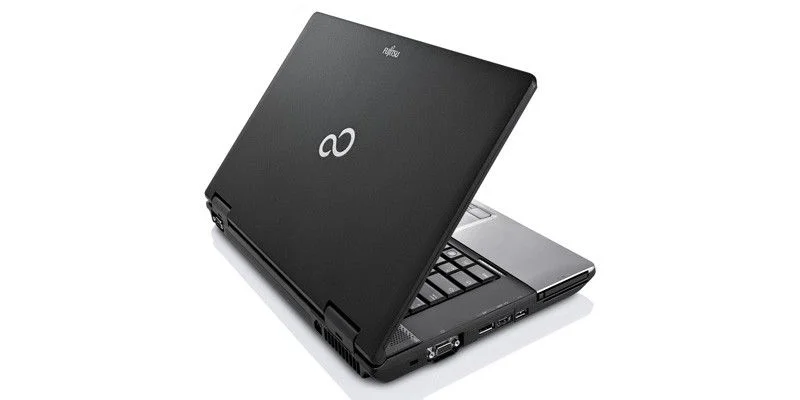
Datorns egenskaper
- Märke: Fujitsu Lifebook E752.
- CPU: i5-3210M.
- GPU: integrerad Intel HD.
- RAM: 8GB.
- Hårddisk: SSD Samsung EVO 128GB.
- Skärm: 15-tums matt skärm 1600x900px.
Användning och mjukvara
Webbläsare:: Chrome tillfälligt, medan jag definitivt migrerar till Brave .
Pilla med mjukvara: här testar jag all sorts mjukvara, till vad som helst. Jag installerar den här, efter att först ha kört den genom antivirus för säkerhets skull om den innehåller malware, och använder den till det som behövs. Normalt är det mycket specifika program som jag använder högst en eller två gånger.
Andra program: för att ta bort DRM från böcker jag köper på Amazon och kunna läsa dem på min Kobo använder jag sedan flera år Calibre . Och ja, jag köpte den här PC:n just för att pilla i en (nästan) riskfri miljö med årets största mjukvarurevolution: OpenClaw. Eftersom det är en sluten miljö utan åtkomst till känsligt material, pillar jag utan risk.
Ladda ner saker: alltid med VPN aktiverad, använder jag detta system för att ladda ner musik eller qBitTorrent för filmer eller serier.
Video:: VLC för att titta på filmer medan de laddas ner eller när de redan är nedladdade. Stremio för att se dem via streaming.
Spel: inte för att jag spelar på den här PC:n -för det har jag Steam Deck– men jag har använt den för att testa emulatorer –som detta riktiga underverk, här i det format där jag själv köpte den-, eller pilla med USB-minnen och microSD för R36S eller för Steam Deck, där jag använder Rufus för att skapa imagen och SD Formatter för just det: formatera SD-kortet i förväg.
Molnlagring: även här har jag dem installerade, som backup:
- OneDrive
- Drive
- Box
- pDrive
- Dropbox
- Mega
Med dessa två datorer skulle jag ha mer än nog för att klara mig, men nyligen lade jag till en tredje som ger mig mycket mer spelrum än jag väntade mig.
Dator 3 (valfri): för vardagsrum och resor › En lätt Chromebook
Mitt senaste inköp är en mycket lätt 12-tums konvertibel laptop som kom med ChromeOS som operativsystem.
Jag köpte den just av den anledningen, för att se hur bra detta webbaserade OS fungerar och om det skulle kunna duga för arbete när jag åker på event eller semester, eftersom den tidigare bärbara väger mer än 2KG.
Den har tjänat till det och mycket mer, som att arbeta bekvämt i soffan i vardagsrummet, eller till och med läsa biblioteksserier i surfplatteformat.
I min artikelserie om Chromebooks berättar jag mycket mer om deras användning, men som slutsats: för vad den kostade mig har den varit en fullträff.
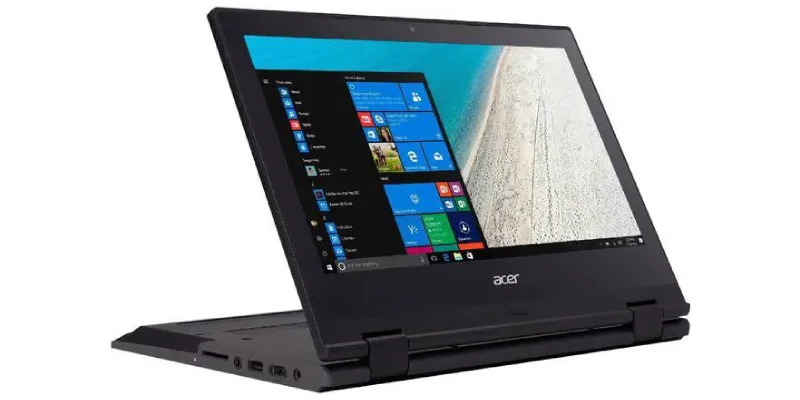
Datorns egenskaper
- Märke: Acer Spin 11,6.
- CPU: Intel N3450.
- GPU: integrerad Intel HD.
- RAM: 4GB.
- Hårddisk: eMMC 64GB.
- Skärm: 11,6-tums matt skärm 1366x768px.
Användning och mjukvara
Webbläsare:: Chrome, superoptimerad för detta OS.
Arbete: det är datorn jag tar med på resor, även om jag bara kör det som webbläsaren tillåter (inga Android-appar, för att optimera Chromebookens prestanda). Till exempel:
- Gmail
- Google Docs
- Notion
- Slack
- Asana
- Telegram
- ChatGPT
- X-Mind (det finns inget annat än att använda webben)
Ladda ner saker: alltid med VPN aktiverad, här förklarar jag systemet för nedladdning som jag använder på Chromebooken.
Video: återigen lämnar jag en artikel med det bästa sättet att titta på video på en Chromebook.
Spel: jag har inte använt den en enda gång till detta, även om jag pillar för att använda det här, som är en retrofröjd.
Molnlagring: bara Google Drive, med olika användarprofiler.
(Pseudo)dator 4: för DeFi › En extern SSD och ett USB med Linux
Tills helt nyligen hade jag en gammal laptop dedikerad till detta. Men när jag köpte Chromebooken och gjorde den nämnda omstruktureringen av utrustningen tog jag bort den från listan och ersatte den med en extern SSD, med ett USB 3.2-minne som backup.
I båda fallen är det jag gör (oftast med Chromebooken, även om jag kan göra det med vilken av de tre datorerna som helst) att starta från den externa enheten. På SSD:n har jag Linux Mint installerat, medan jag på USB:t har en Live-version med persistens för vissa filer.
Min användning här förbrukar knappt resurser, eftersom det handlar om att kontrollera mina kryptoinvesteringar. Poängen var att:
- Av säkerhetsskäl är det bättre att isolera denna användning helt, med en dedikerad dator / hårddisk.
- När jag reste behövde jag ta med två datorer, denna och arbetsdatorn.
Med den här ändringen reser jag nu bara med Chromebooken, plus SSD:n och USB:t. Allt mycket enklare.
Egenskaper för (pseudo)datorn
SSD: NVMe med USB 3.0-kabinett.
USB: SanDisk USB 3.2.
Användning och mjukvara
Webbläsare:: Brave.
VPN: dubbelt, ifall en fallerar.
Kryptomjukvara: ett program för hårdvaruplånboken och flera hot wallets.
Extra hårdvara
Som filbackup har jag, utöver molnet, två externa hårddiskar på 2TB, där jag lagrar arbetsfiler, RAW-filer för bild och video samt all min musik, som det har tagit år att samla ihop och som det skulle reta mig ordentligt att förlora.
En av dem är alltid ansluten till huvuddatorn och den andra kopplar jag in när jag vill göra backup på det nya.
Kostnaden för ett uppdelat system
Att sätta ihop detta har haft en rent skrattretande kostnad, som du kommer att se:
- Huvuddator: 70€ för dator med 8GB RAM + 15€ för 8GB extra RAM, allt köpt på Wallapop.
- Sekundär dator: 25€ för dator med 4GB RAM + 5€ för 4GB extra RAM, återigen allt köpt på Wallapop.
- Resedator: 25€, förstås köpt på Wallapop.
- Extern SSD: då 30€ + 10€ för USB-kabinettet, båda nya.
- USB 3.2: 12€, ny.
- Externa HDD för backup: 60€ styck, nya.
Totalt: 70+15+25+5+25+30+10+12+60+60 = 312€
Det, knappt 300€. Mindre än vilken acceptabel ny laptop som helst, är vad jag har lagt på hela mitt uppbyggda system. Ett mycket testat, ganska säkert system, med backuper och redundans, som gör att jag kan vara väldigt bekväm framför vilken av mina datorer som helst.
Självklart kan jag ämnet -jag har byggt datorer sedan jag var 20 år och ansvarade för all hårdvara på Yo pongo el hielo, vilket var mer än 30 datorer-, vilket har gjort att jag kunnat köpa bra begagnatfynd och designa hela användningen.
Men även om du köper allt nytt, och lägger lite tid på att välja varje del, skulle den totala investeringen ligga runt 1000€. För ett ekosystem som kommer att hålla minst 5 år i gott skick om du behandlar det normalt (utan fall eller kaffe eller Coca-Cola över det).
200€ per år -MYCKET högt räknat- för att leva mycket lugnare, med mer säkerhet och mindre risker, arbeta bättre och snabbare. Och dessutom: allt mer privat.
Jag upprepar: om du kör AI lokalt, är arkitekt, designer, videoredigerare eller har ett annat kreativt yrke där du behöver hög grafikkraft, är kostnaden för de nödvändiga GPU:erna inte medräknad här.
Men dessa fall utgör inte ens 5% av alla jobb som använder en PC i sitt dagliga arbete. Och de återstående 95% av personerna har mer än nog med ett system som det jag föreslår här. Det handlar bara om att:
- Tänka igenom varje användningsfall.
- Designa systemet som är logiskt.
- Titta och köpa utrustningen.
Klart. På en vecka, högst, kan du ha allt i drift.
Slutsatser
Att separera PC-användningen efter kontext är inte någon nördighet eller fix idé, utan ett mycket praktiskt sätt att arbeta bättre.
Du vinner säkerhet eftersom du minskar exponeringen för risker på de viktiga datorerna, men du vinner också hastighet och fokus: färre program, mindre brus och färre distraktioner. Varje dator har ett tydligt syfte och det förenklar beslut och tar bort friktion i vardagen.
Dessutom är den verkliga kostnaden för att sätta upp ett sådant system mycket lägre än det verkar. Oavsett om det är med begagnade datorer eller nya men från en lägre nivå än du troligen tror att du behöver (fördelen med att bara installera det nödvändiga), kan du täcka de flesta användningar perfekt. Och dessutom få mer bekvämlighet, redundans, integritet, riktiga backuper och en omedelbar “plan B” om något går fel.
Som jag säger är det inte bara en teknisk fråga, det är ett sätt att köpa lugn, prestanda och bekvämlighet för mycket mindre än du föreställer dig.
Nu är det upp till dig om du fortsätter samla skräp som en digital Diogenes i ditt arbetsverktyg, eller om du hellre lägger vinterkläderna du inte längre behöver i förrådet som är din sekundära dator.
Vanliga frågor
Vad betyder det att dela upp PC-användningen?
Det handlar om att separera dina aktiviteter på olika enheter efter kontext (arbete, fritid, tester, ekonomi…). På så sätt minskar du risker och optimerar varje miljö för sin funktion.
Förbättrar det verkligen säkerheten?
Ja. Genom att inte blanda användningar är kritiska enheter mindre exponerade för malware, misstänkta nedladdningar eller fel från mjukvarutester.
Påverkar det också prestandan?
Direkt. Färre installerade program och färre bakgrundsprocesser innebär mer ledigt RAM, mindre CPU-användning och ett snabbare och stabilare system.
Är det inte mer obekvämt att använda flera enheter?
Tvärtom. Det förenklar besluten: du vet var varje sak finns och undviker att blanda filer eller inställningar. Mindre kaos, mer klarhet.
Måste man spendera mycket pengar?
Nej. Med begagnade datorer eller en enklare nivå än du tror kan du täcka de flesta användningar. Totalkostnaden kan till och med bli lägre än en enda kraftfull laptop.
Vad händer om en enhet går sönder?
Du har redundans. Du kan fortsätta arbeta på en annan enhet utan att stoppa din aktivitet, särskilt om du använder kopior i molnet.
Hur påverkar det backuper?
Det minskar volym och komplexitet. Genom att separera användningar gör du renare och effektivare kopior, fokuserade på det som verkligen är viktigt.
Har det någon mening för alla typer av användare?
För de flesta, ja. Bara i mycket specifika fall (tung redigering, lokal AI osv.) behöver du kraftfullare datorer, men även då gäller logiken med att separera användningar.
Kan det också tillämpas på mobil?
Ja, även om det är mindre vanligt. Det beror på risknivån och typen av användning, men principen är densamma: separera kontexter för att minska exponering.

Lämna ett svar