
Creo que hace ya tiempo que todos asumimos que la privacidad en internet son los padres.
Que si quieres disfrutar de servicios “gratis” como Gmail, Google Analytics, Instagram o leer cualquier medio sin muro de pago te toca pagar con tus datos.
Ok, es un sistema justo que ha funcionado muy bien hasta hace no tanto.
Sin embargo, hay veces que prefieres navegar de forma anónima por la red, sin que nadie, ni siquiera tu proveedor de internet, sepa que estás haciendo.
Porque tu proveedor tiene medios para saber exactamente qué estás haciendo en cada momento, con tecnologías como DPI (Deep Package Inspector). Y puede que un día le dé por vender esos datos.
O sufra un hackeo y alguien más pueda verlos.
También puede ser que quieras comprar en una web que está caída en España en ese momento, por obra y gracia de LaLiga y su bloqueo a las IPs de Cloudflare, por la que pagan más justos que pecadores.
Sea como sea, es más que conveniente contar con un servicio que elimine estos problemas. Y este servicio tiene un nombre.
Qué es una VPN
Una VPN (Virtual Private Network) no es más que un servicio que te permite hacer pasar tu conexión a internet por servidores en distintos puntos del planeta.
De esta forma, tu ISP no sabrá realmente a dónde estás accediendo y tu tráfico será privado para todo el mundo menos para la VPN.
Por eso es importante contar con unas VPN serias que no revendan esos datos.
Y en este segundo artículo de la serie dedicada a los Chromebooks te voy a explicar cómo configurarla en tu dispositivo.
Servicios de VPN fiables
Como con todo en el online, puedes pagar por el servicio o usar uno gratuito.
Yo utilizo uno de cada indistintamente:
- Gratuito: Proton VPN (con plan de pago también).
- De Pago: NordVPN (aquí te dejo mi enlace de afiliado por si te interesa contratarlo).
¿Por qué pago por algo que hay gratis? Pues porque ésta me ofrece muchas más opciones que sí utilizo.
Y, por los 3€ que pago al mes, me compensa sobradamente.
En cualquier caso, para cosas sencillas, la de Proton es más que suficiente.
Formas de configurar la VPN en Chromebook
Yo voy a usar NordVPN durante esta guía tutorial, pero que sepas que con cualquier otra VPN de pago podrás utilizar estas tres mismas posibilidades.
Vayamos de la más sencilla a la más compleja.
Forma 1: utilizar la extensión para Chrome
NordVPN facilita una extensión para varios navegadores, incluyendo, por supuesto a Chrome, que si leíste mi artículo anterior acerca de cómo optimizar un Chromebook y me hiciste caso, será el navegador que estarás utilizando.
Puedes descargar su extensión aquí.
Una vez la instales y te logues, todo el tráfico que pase por el navegador será privado.
Como ves, muy sencillo.
El problema es que el tráfico que no pase a través del navegador no lo será. Y, en mi caso, necesito que el programa de descargas de torrents lo sea. Así que esta opción la tengo implementada aunque creo que la borraré más pronto que tarde, porque aunque útil, es redundante.
Forma 2: aplicación de Android
Esta forma no es tan inmediata como la anterior, pero casi.
Consiste en ir a Google Play, descargar e instalar la aplicación de NordVPN. Para ello necesitas tener activa la posibilidad de instalar aplicaciones de Android en el Chromebook, eso sí.
Una vez logado y conectado, todo el tráfico del dispositivo -y no solo el del navegador- será privado.
Y si es tan sencillo, ¿por qué no es la alternativa que uso yo?
Pues porque como te comenté en mi artículo anterior, tener activado Android en el Chromebook tiene corriendo procesos por detrás y el consumo de RAM se dispara hasta los 2GB. Estés usando alguna de las apps de Android instaladas o no.
Es más, aunque no tengas ninguna instalada, solo con tener activa la posibilidad ya se consume RAM. Así que yo lo tengo desactivado, porque mi portátil cuenta solo con 4GB y necesito que funcione fluido.
Bueno, miento: lo tengo desactivado en mi perfil de trabajo del Chromebook, ya que quiero que vaya lo más fluido posible. En mi perfil para ocio (con otra cuenta de Gmail) sí que lo tengo habilitado por comodidad.
Forma 3: configuración nativa
Se trata de la posibilidad más compleja técnicamente, pero la mejor para Chromebooks con poca RAM.
Además, que como ya he investigado yo las distintas formas y me he peleado con ellas, no tienes que hacerlo tú. Basta con que repliques el sistema que te cuento un poco más abajo. Es bastante simple y en menos de 5 minutos lo tendrás operativo.
Forma 4: configuración en Linux
Cabría una posibilidad más, pero yo no logré hacerla funcionar.
Esta opción teórica consiste en configurar NordVPN en el entorno de Linux desde la terminal y, aunque yo conseguí instalar la app y logarme correctamente, no pude conectarme a ningún servidor, pese a intentarlo de varias maneras diferentes. Siempre me daba error.
Así que la descarté y me ceñí a la anterior.
Configurar VPN en Chromebook paso a paso
Antes de empezar tienes que saber que existen cuatro protocolos distintos de VPN en los Chromebook:
- IPsec (IKEv2): el que me funcionó.
- L2TP/IPsec: no lo intenté.
- OpenVPN: el que te viene seleccionado por defecto y que probé de mil maneras, pero no hubo forma.
- WireGuard: se supone que es el mejor protocolo, pero NordVPN lo implementa sólo a través de su app.
Bien, pues después de mil y una pruebas, conseguí hacerlo funcionar con el primero, que, como te digo, no es el que viene por defecto en ChromeOS.
Para conseguirlo, hay que ejecutar varios pasos. Tranquilo porque son sencillos y te llevarán 5 minutos como mucho.
#1. Descargar el certificado de NordVPN.
En este tutorial en el que explican cómo instalar la VPN manualmente en Android tienes el enlace descarga.
Si no quieres entrar al tutorial, te dejo el enlace directo al certificado.
Se te descargará un archivo “root.der”.
Guárdalo y tenlo a mano, que lo vamos a necesitar ya.
#2. Instalar el certificado
Abres una pestaña de Chrome y escribes:
chrome://settings/certificates
Entras en la pestaña “Entidades emisoras” y le das a Importar.
Selecciona el fichero que te has descargado en el paso anterior.
Al importar, asegúrate de marcar la casilla «Confiar en esta autoridad para identificar sitios web».
Una vez hecho esto, ya lo verás:
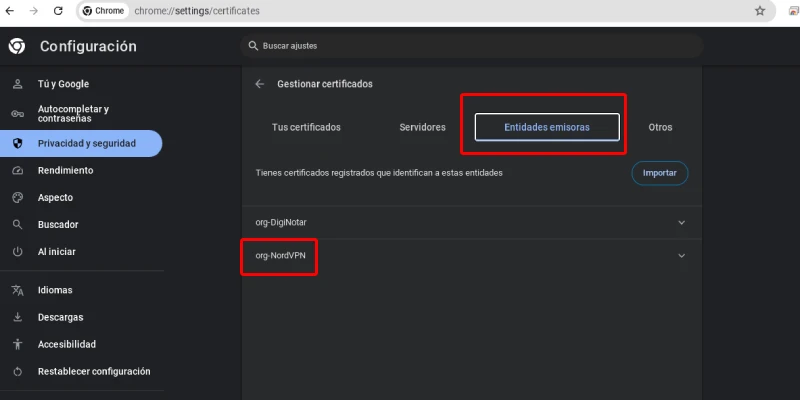
Y podremos usarlo en cuanto lo necesitemos.
#3. Conseguir el nombre del servidor y las credenciales de servicio de NordVPN
Eso se hace entrando en tu cuenta de NordVPN en el navegador.
Vas a la sección “Configuración manual”.
Y en la primera pestaña (“Recomendación de servidor”) escoges el país y el servidor que quieras. Éste es el que te recomiendan por defecto, pero tienes otros debajo:
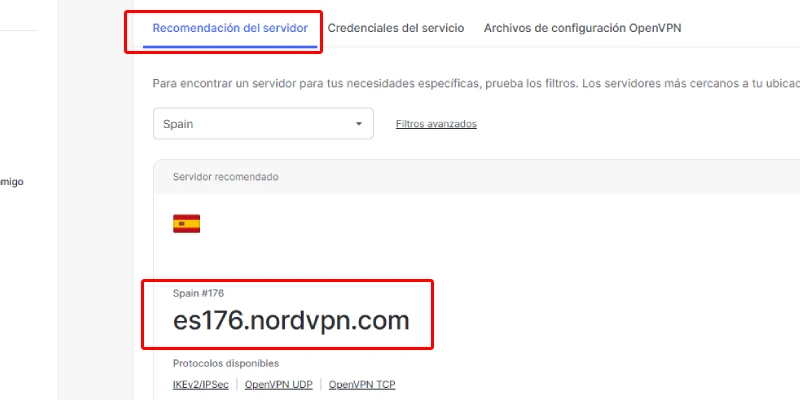
Importante: si quieres conectarte desde varios países tendrás que configurar varias VPNs en el sistema operativo. No puedes ir cambiando de una a otra como harías en la aplicación.
Apunta el nombre porque en breve lo usaremos, pero antes ve a la pestaña “Credenciales de servicio” y copias también los campos de Usuario y Contraseña:
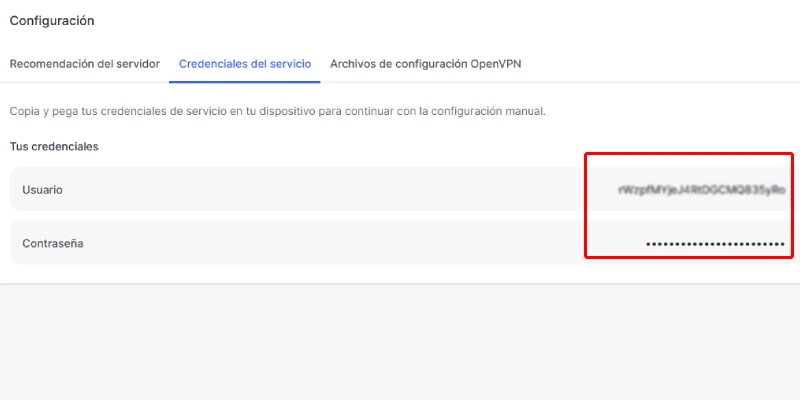
#4. Añades una VPN en ChromeOS
Ahora haces clic abajo, en la barra de herramientas a la derecha, en el apartado de red y se te abrirá la posibilidad. Clicas en VPN:
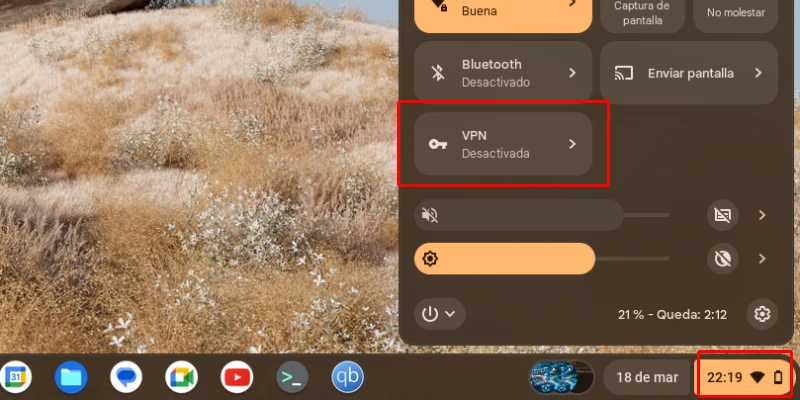
Cuando crees una nueva, se te abrirá una ventana donde tendrás que introducir los datos que hemos ido recopilando:
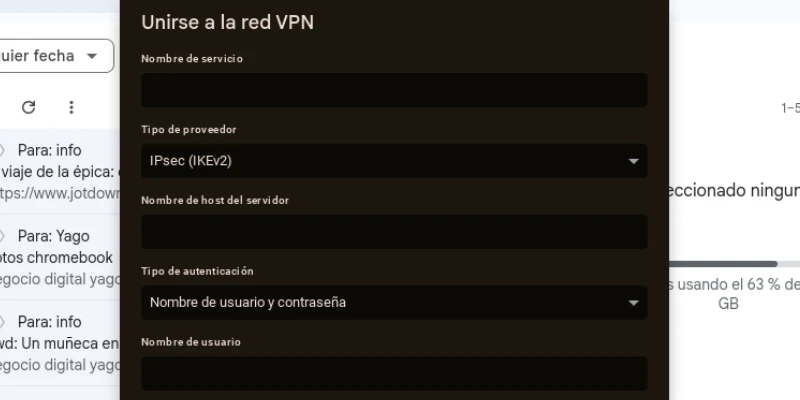
- Nombre de servicio: es como quieres que se llamar esa VPN cuando quieras seleccionarla. Lo normal será añadir el nombre del país: “España1” o “USA3”.
- Tipo de proveedor: cambia OpenVPN por IPsec (IKEv2).
- Nombre del host del servidor: aquí pegas el nombre del servidor que copiaste en el paso 3.
- Nombre del usuario: pegas el nombre de las credenciales de servicio que copiamos en el paso 3.
- Contraseña: lo mismo con la contraseña.
- Identidad local: sin rellenar.
- Identidad remota: sin rellenar.
- Certificado AC del servidor: seleccionas el certificado que importamos en el paso 2.
- Guarda usuario y contraseña: opcional, pero recomendable.
Con esto listo, le das al botón de conectar y en milisegundos estarás conectado a la VPN.
Lo podrás ver aquí:
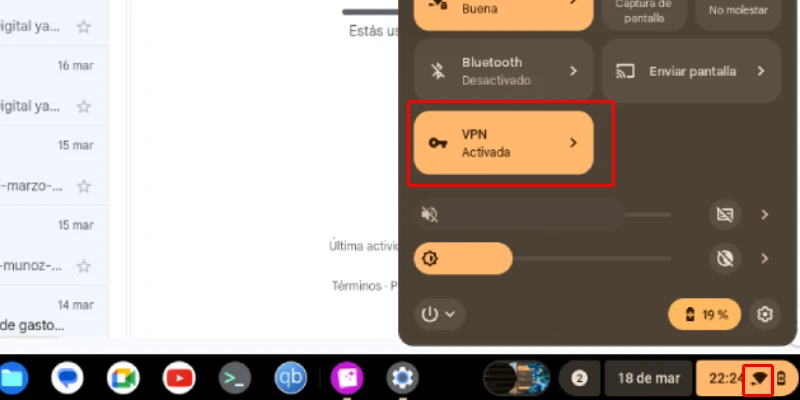
Al abrir las opciones de red o en el iconito de wifi, que aparece con una llave.
#5. Comprobar que ha funcionado
Para ello no tienes más que entrar en alguna web como ésta y comprobar que la IP y el país cambian en función de si estás conectado a la VPN o no:
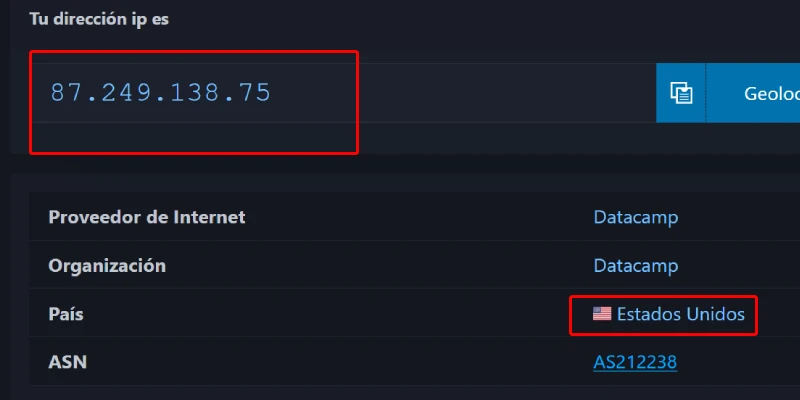
Verás que todo ha ido bien y recuperarás la privacidad de tu navegación cuando lo necesites.
No era difícil seguir los pasos, ¿verdad?
Conclusiones
Cuando sabes montarla es bastante fácil hacerlo, por lo menos en NordVPN, pese a ser pasos que no ejecutas cada día.
Desconozco en este sentido cómo serán el resto de VPN de pago, pero me imagino que será un proceso bastante similar, ya que los datos que te pide Chrome OS son bastante estándar.
Con esto activo y pese a la teórica pérdida de velocidad de descarga por usar un servicio como éste, lo cierto es que ganas mucho.
Por ejemplo, te podrás conectar a otros países y ver el catálogo de Netflix o HBO de allí. Es lo que hice yo para ver la cuarta parte de Matrix cuando HBO tardó más de publicarla en España.
Igualmente, puedes hacerlo para usar herramientas de IA que se lanzan antes en Estados Unidos, como Sora.
También te servirá para bajar torrents, ya que NordVPN tiene servidores específicos para ellos en los que se supone que aumenta la velocidad de descarga.
Por último, con esto evitarás que tu ISP te baje la velocidad cuando estés descargando algo, ya que no sabrá a dónde te estás conectando.
O trastearás con tus cripto de forma más privada.
O te podrás saltar los bloqueos de LaLiga.
En fin, que jugarás en otra liga (jur jur) diferente a la hora de conectarte a internet.
Y todo esto en tu Chromebook ultraoptimizado, con mayor duración de batería y mucho más rápido que de serie…
A que merece la pena echar este ratito y configurarla, ¿verdad?
Preguntas frecuentes
¿Qué es una VPN?
Una VPN (Virtual Private Network o red privada virtual) es una tecnología que cifra tu conexión a internet y la hace pasar por un servidor externo. Esto oculta tu dirección IP real, protege tus datos y permite navegar con mayor privacidad.
¿Para qué sirve una VPN en un Chromebook?
Una VPN protege tu conexión a internet cifrando el tráfico de datos. Esto mejora tu privacidad, evita que terceros puedan rastrear tu actividad y te permite navegar con mayor seguridad, especialmente en redes Wi-Fi públicas.
¿Se puede usar una VPN en cualquier Chromebook?
Sí. Los Chromebooks permiten usar VPN mediante apps de proveedores compatibles, extensiones del navegador o configuraciones manuales desde el sistema operativo.
¿Qué beneficios tiene usar una VPN en Chromebook?
Principalmente tres: mayor privacidad al navegar, acceso a contenido que puede estar bloqueado en tu país y una conexión más segura cuando usas redes públicas o compartidas.
¿Las VPN ralentizan la conexión en Chromebook?
Puede haber una ligera reducción de velocidad porque los datos pasan por un servidor intermedio. Sin embargo, con servicios de calidad la diferencia suele ser mínima y apenas se nota en el uso normal.
¿Es seguro usar una VPN gratuita en Chromebook?
Depende del proveedor. Algunas VPN gratuitas pueden limitar velocidad, datos o incluso recopilar información del usuario. Por eso suele ser más recomendable utilizar servicios reconocidos que prioricen la privacidad.
¿Necesito conocimientos técnicos para usar una VPN en Chromebook?
No. La mayoría de servicios ofrecen aplicaciones o extensiones muy fáciles de instalar. En pocos minutos puedes activarla y empezar a navegar con mayor privacidad y seguridad.

Deja una respuesta