
Al final no van a ser tres sino cuatro los artículos iniciales que le voy a dedicar al Chromebook.
El motivo es que el tema de ver vídeos en el dispositivo tiene un poco más de miga, así que, en vez de añadir un apartado dentro de este mismo artículo, he preferido redactar un tutorial independiente en el que te explico exactamente cómo ver películas en Chromebook de la mejor forma posible.
Ese post, junto a éste que estás leyendo y los anteriores sobre cómo optimizar un Chromebook y cómo configurar una VPN en él conforman esta traca inicial de artículos que cubren los aspectos princiaples de estos maravillosos y sorprendentes dispositivos.
Bueno, pues tras esta breve introducción, vamos a lo que nos interesa: cómo descargar torrents aquí.
Para ello, mi recomendación es que sigas estos pasos.
#1. Ten activado Linux en el Chromebook
Se activa desde Configuración > Información de Chromebook > Desarrolladores y selecciona «Activar» junto a «Entorno de desarrollo de Linux”.
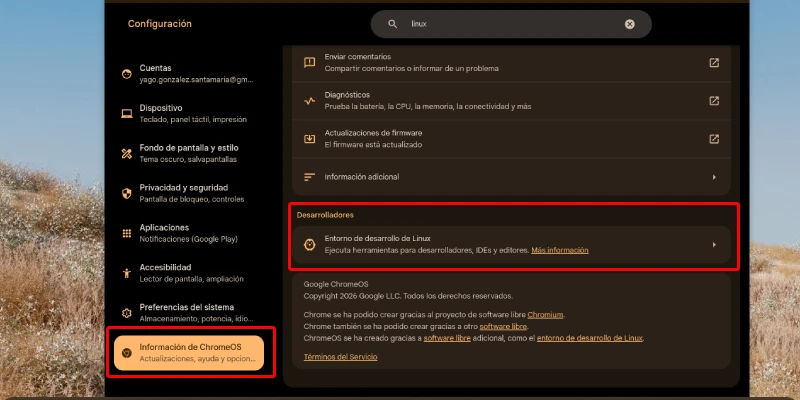
En la ventana de configuración, asigna un nombre de usuario y define el tamaño del disco.
Si vas a usar el dispositivo principalmente para descargar torrents o magnets y no tienes activado Android, te recomiendo que le des el 80% o el 90% de la capacidad total.
Una vez instalado todo, verás que tienes una terminal de Linux en forma de app, operativa para hacer muchas cosas.
#2. Instala la app de descarga
Lo siguiente es usar la terminal para instalar la app de Linux.
Aquí te doy dos opciones:
- Transmission: muy ligera y con menos opciones.
- qBittorrent: menos ligera, pero con muchas más opciones.
Yo prefiero la segunda, y es la que te voy a explicar aquí.
Para instalarla no tienes más que escribir en tu nueva y flamante terminal estos comandos:
sudo apt update && sudo apt upgrade -yY le das al intro.
A continuación escribes:
sudo apt install qbittorrent -yY de nuevo intro.
Pulsas la Y si te lo pide.
Cuando acabe de instalarse verás la aplicación en tu cajón de aplicaciones del Chromebook junto a las demás, pero dentro del grupo “Aplicaciones de Linux”.
Bastará con clicar para que se te abra.
#3. Comienza a descargar
Con esto ya podrías empezar a descargar desde tu fuente de torrents / magnets preferida, pero mejor lee lo que viene antes de hacerlo, que te interesa.
Consideraciones importantes
Instala una VPN
En función de lo que vayas a descargar y del país en el que te encuentres, será recomendable que uses una VPN antes de comenzar con tus descargas.
Lo digo porque, por ejemplo, descargar mediante torrent (o magnet) películas con copyright en España es delito (compartes el material con otros a la vez que lo descargas) y no debería ocurrírsete hacerlo sin VPN.
Por suerte para tí, te dejo de nuevo el enlace al tutorial en el que te explico cómo instalar una VPN en Chromebook sin que disminuya el rendimiento de tu equipo.
Acceso a archivos
Al estar hablando de un sistema operativo (Linux) corriendo dentro de otro (ChromeOS), el tema de los directorios y permisos es importante.
Afortunadamente, es bastante sencillo de entender y usar.
Compartir carpeta
Por defecto, Linux no tiene acceso a las carpetas de ChromeOS.
Por eso, qBittorrent descargará inicialmente dentro de una carpeta del contenedor de Linux.
Si quieres que la app de vídeo de Chrome OS acceda a ellos lo habitual será:
- Hacer clic derecho sobre la carpeta «Descargas» en la app «Archivos» y seleccionar «Compartir con Linux».
- Mover los archivos descargados a la carpeta compartida para acceder a ellos desde ChromeOS.
Como eso tardará un tiempo (varios minutos si las películas pesan varios gigas) hay una opción mejor.
Configurar la ruta en qBittorrent
Si has compartido la carpeta “Descargas” con Linux, puedes indicar a qBittorrent que use esa ubicación específica. Para ello::
- Abre qBittorrent desde tu cajón de aplicaciones.
- Ve al menú superior Herramientas > Opciones.
- En la pestaña Descargas (Downloads), busca la sección «Carpeta de guardado predeterminada».
- Haz clic en el icono de la carpeta para navegar y selecciona manualmente esta ruta: /mnt/chromeos/MyFiles/Downloads (puede variar lo relativo al idioma).
- Haz clic en Aceptar o Guardar.
A partir de este momento, las descargas se guardarán dentro de una carpeta de Chrome OS, lo que evitará tener que moverlas manualmente.
Por útlimo, quiero que sepas que hay un caso en el que quizás no conviene cambiar la ruta y dejar que qBiittorrent descargue en Linux:
Cuando vas a ver la película desde el reproductor VLC de Linux.
Los motivos de querer hacer esto te los explicaba en este artículo.
Conclusiones
Como ves, es conveniente conocer algunos truquitos cuando intentas salirte del uso para el que están enfocados los Chromebooks para poder sacarles todo el partido posible.
Afortunadamente, que hayan permitido usar apps de Linux es una ventaja enorme, ya que permite cosas que en los primeros dispositivos con este SO no se podía.
Se convierten así en equipos mucho más completos, siendo equipos secundarios o de batalleo terriblemente buenos.
Por eso, te invito a leer más artículos con truquitos sobre estos dispositivos en la sección de esta web dedicada a los Chromebooks.
Que la disfrutes.
Preguntas frecuentes
¿Se pueden descargar torrents en un Chromebook?
Sí, pero no directamente como en un PC Windows. Lo habitual es activar el entorno Linux del Chromebook e instalar una aplicación compatible como qBittorrent o Transmission.
¿Hace falta activar Linux para descargar torrents en ChromeOS?
Sí, en este método hace falta. Linux permite instalar programas de escritorio que no vienen disponibles de serie en ChromeOS y abre la puerta a usar clientes torrent completos.
¿Qué programa es mejor para descargar torrents en Chromebook?
Depende de lo que busques. Transmission consume menos recursos y es más simple. qBittorrent ofrece más opciones de configuración, más control sobre las descargas y suele ser mejor si quieres ajustar rutas, permisos o comportamiento.
¿Dónde se guardan los torrents descargados en un Chromebook?
Por defecto, suelen guardarse dentro del contenedor de Linux. Eso significa que no siempre aparecerán directamente en la carpeta Descargas de ChromeOS salvo que compartas esa carpeta con Linux y configures bien la ruta.
¿Cómo hacer que qBittorrent guarde los archivos en Descargas?
Primero tienes que compartir la carpeta Descargas con Linux desde la app Archivos. Después, dentro de qBittorrent, puedes elegir esa ubicación como carpeta de guardado predeterminada para que los archivos se almacenen directamente allí.
¿Es recomendable usar una VPN para descargar torrents en Chromebook?
Sí, suele ser recomendable. Una VPN añade privacidad y puede ser especialmente importante según el tipo de contenido que descargues y la legislación del país desde el que lo hagas.
¿Todos los Chromebooks son compatibles con este sistema?
No todos. Este método depende de que el Chromebook permita activar el entorno Linux. En modelos antiguos o muy básicos puede no estar disponible o funcionar con limitaciones.
¿Hace falta usar comandos en la terminal?
Sí, pero muy pocos. Normalmente basta con ejecutar los comandos de actualización e instalación una vez. Después, la aplicación se puede abrir y usar desde el menú del Chromebook como cualquier otra app.
¿Qué pasa si no configuro bien los permisos o la carpeta de destino?
Lo más normal es que los archivos se descarguen dentro de Linux y luego tengas que moverlos manualmente para verlos desde ChromeOS. No es grave, pero sí bastante menos cómodo.
¿Conviene guardar los archivos en Linux o en ChromeOS?
Depende del uso que vayas a darles. Si solo quieres acceder rápido a ellos desde el sistema, mejor guardarlos en una carpeta compartida de ChromeOS. Si vas a trabajar o reproducirlos con apps Linux, puede tener sentido dejarlos dentro del contenedor.

al abrir uTorrent me dice esto: qBittorrent is a file sharing program. When you run a torrent, its data will be made available to others by means of upload. Any content you share is your sole responsibility.
No further notices will be issued.
y la aplicación no abre…
Buenas Fernando, ese mensaje es el que te sale la primera vez que abres qBitTorrent y no te vuelve a salir. Cuando tratas de abrirla otra vez ¿qué te aparece? En cualquier caso imagino que ya lo habrás probado, pero te diría que desinstalaras el programa y lo volvieras a instalar, porque funciona bien en el Linux de ChromeOS. Un saludo