
En los artículos anteriores vimos por qué recoger feedback de cliente es importante, cómo diseñar un formulario útil y cómo usar IA para traducir y clasificar respuestas abiertas.
Ahora falta el último paso: convertir todo ese trabajo en un dashboard que se pueda revisar de forma periódica y que ayude a tomar decisiones.
Porque una cosa es tener respuestas en una hoja de cálculo y otra muy distinta es tener un sistema para ver qué está pasando, detectar patrones y decidir qué merece la pena cambiar a nivel de negocio o de UX.
Este es el cuarto artículo de una serie sobre cómo convertir el feedback de cliente en datos útiles para tomar decisiones.
La serie tiene cuatro partes:
- Por qué recoger feedback de cliente es imprescindible.
- Cómo crear un formulario de feedback útil.
- Cómo usar IA para traducir y clasificar respuestas abiertas.
- Cómo convertir ese feedback en dashboards y una rutina mensual de seguimiento.
Por cierto, en este artículo te voy a hablar de Data Studio. Si lo conoces como Looker Studio, es la misma herramienta: Google recuperó el nombre Data Studio después de haber usado durante un tiempo la marca Looker Studio.
Por eso, a partir de aquí usaré Data Studio para no mezclar nombres.
Por qué necesitas un dashboard de feedback
Un dashboard de feedback sirve para convertir respuestas sueltas en una visión ordenada del negocio: cuánta gente responde, qué valoración deja, qué problemas aparecen, qué temas se repiten, qué países o perfiles concentran más incidencias y qué comentarios conviene revisar con más atención.
Bien empleado, nos da un claro roadmap de desarrollo y pruebas.
En el ejemplo de esta serie nos estamos centrando en feedback de una web o app: qué ha motivado o frenado una conversión.
La misma lógica sirve para cualquier formulario de feedback de cliente: producto, servicio, soporte, formación, entrega, satisfacción o experiencia postventa.
Cambiarán las preguntas y los KPIs, pero no la idea de fondo: pasar de respuestas aisladas a información revisable mes a mes.
Si el feedback se queda en Google Sheets, depende demasiado de que alguien se acuerde de entrar, filtrar, leer, ordenar y sacar conclusiones. El dashboard reduce esa fricción y, aunque no decide por ti -ni creo que nunca lo haga- sí que muestra al equipo lo que merece atención.
Qué datos vamos a visualizar
En este caso tenemos dos fuentes principales.
La primera es la hoja original del formulario.
Ahí están las respuestas tal como llegan: fecha, valoración, facilidad del proceso, motivo de decisión, si hubo incidencias, país, edad, género o si el usuario pidió respuesta.
La segunda es la hoja enriquecida con IA
Esta viene del workflow del artículo anterior.
En ella añadimos campos nuevos: clusters de incidencias, resumen de causa raíz, etiquetas de comentarios, menciones a competidores y comentarios traducidos al español.
Usaremos ambas fuentes.
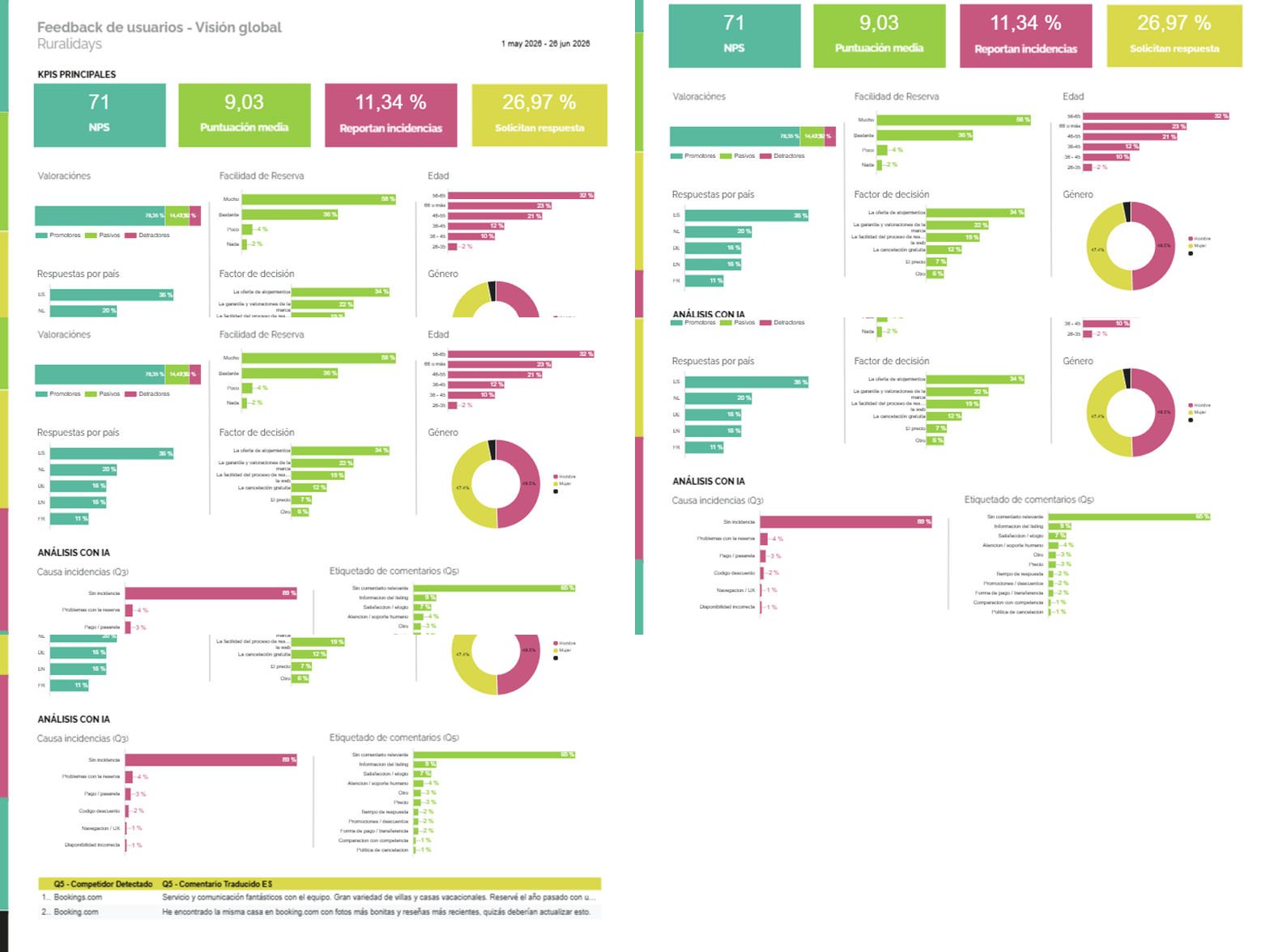
En el dashboard de ejemplo los KPIs principales aparecen arriba, las respuestas cerradas se visualizan en el cuerpo del panel y el análisis enriquecido con IA aparece en la parte inferior.
Guía paso a paso para crear el dashboard de feedback
Antes de abrir Data Studio conviene tener claro qué queremos revisar, cómo lo vamos a visualizar y qué diseño hará que el panel se entienda rápido.
En esta guía no voy a entrar en el clic a clic de cada gráfica, porque eso depende mucho del formulario y de los campos disponibles. La idea es entender el proceso general para montar un dashboard útil y no solo bonito.
Paso 1: pensar los KPIs que vas a revisar mes a mes
Lo primero es decidir qué indicadores merece la pena revisar todos los meses. Y aquí conviene ser selectivo.
Un dashboard de feedback no necesita veinte tarjetas principales. Necesita pocos KPIs pero bien elegidos, idealmente entre 3 y 5.
En el ejemplo de la serie usamos indicadores como NPS o valoración general, nota media, porcentaje de usuarios que reportan incidencias y porcentaje de usuarios que solicitan respuesta.
Esos KPIs funcionan porque resumen la salud general del feedback de un vistazo.
Luego debajo puedes tener gráficas de apoyo, pero la parte superior debe responder a una pregunta muy simple: ¿cómo estamos este mes?
Si nunca has montado un formulario así y no tienes claro qué KPIs escoger, puedes pedir ayuda a la IA.
Por ejemplo, puedes pasarle las columnas de tu hoja y pedirle que proponga indicadores útiles para revisar feedback de conversión, soporte, producto o servicio.
Eso sí, la IA te da ideas, pero la decisión final tiene que ser tuya. Los KPIs importantes dependen del negocio y eres tú quien sabe qué decisiones buscas tomar con estos datos.
Paso 2: elegir el formato de cada gráfica
Después toca pensar qué visualización encaja con cada dato. No todas las preguntas se leen igual.
Una puntuación media puede funcionar bien como tarjeta principal.
Una distribución de valoraciones puede verse mejor como gráfico de barras.
Una pregunta de motivo de decisión puede funcionar como barras horizontales o incluso tarta si hay no más de tres opciones (y aun así, a veces ni funciona este gráfico circular).
Los países pueden verse en tabla, mapa o barras.
Las categorías de respuesta abierta suelen entenderse mejor como barras o tablas, porque queremos comparar frecuencia y leer etiquetas con claridad.
De nuevo, en este punto también puedes apoyarte en IA para generar una primera propuesta: qué gráfico usar para cada campo, qué métricas calcular y qué visualizaciones evitar.
Paso 3: definir el diseño conjunto del dashboard
Antes de montar el panel, conviene pensar el diseño completo:
- Qué irá arriba: generalmente lo más importante.
- Qué irá en el centro: habitualmente gráficas que ayuden a explicar lo de arriba.
- Qué se deja para la parte inferior: suelen ser otro tipo de datos no tan generales.
- Qué títulos tendrá cada bloque y cada gráfica: fundamental para que se entienda de un vistazo.
- Cómo se usarán colores, logotipo y estilos: usar colores de marca, logotipo y una estética coherente suele ser buena idea, porque hace que el dashboard parezca parte del sistema de trabajo de la empresa y no un informe provisional. Pero no hay una regla fija para todos los negocios y la prioridad siempre debe ser que se lea bien, que las gráficas se entiendan rápido y que el diseño no compita con el dato.
El ejemplo que usamos en esta serie funciona porque es sencillo:
- KPIs principales arriba.
- Gráficas fáciles de leer.
- Análisis enriquecido con IA en la parte inferior.
En otro negocio puede haber una estructura mejor, pero grábate esto a fuego: lo importante es que el dashboard se entienda de un vistazo.
Si no tienes experiencia diseñando dashboards, la IA también puede ayudarte en este punto.
Puedes pedirle una propuesta de estructura visual: bloques, orden, tipos de gráfica, títulos o criterios de color. Luego toca fusionar estas propuestas con la realidad del negocio y, en muchos casos, simplificar.
Paso 4: crear el panel en Data Studio
Cuando ya sabes qué quieres medir y cómo quieres organizarlo, entonces sí tiene sentido abrir Data Studio y crear el panel.
Data Studio es una herramienta muy adecuada para este tipo de dashboard por varios motivos:
- Permite conectar Google Sheets (de ahí que insistiéramos en esta herramienta en los pasos explicados en los artículos anteriores).
- Crear visualizaciones suficientes para revisar el feedback.
- El volumen de datos no será un problema.
- Y compartir el panel con el equipo fácilmente tampoco.
Si tu empresa ya trabaja con otra herramienta de BI, puedes usarla perfectamente, pero para un sistema basado en formularios, hojas de cálculo y revisión mensual, Data Studio encaja muy bien incluso como digo con volúmenes bastante amplios.
De hecho, mi recomendación para equipos que nunca han trabajado esto antes es empezar con una página sencilla. Ya habrá tiempo de crear más pestañas, filtros o vistas específicas si el sistema crece.
Lo importante al principio es que el panel responda a las preguntas principales sin obligar a investigar cada mes.
Paso 5: escoger la fuente de datos de Google Sheets para los KPIs generales
La primera fuente será la hoja original del formulario en Google Sheets.
Esta hoja es útil para los KPIs generales y para la mayoría de respuestas cerradas:
- Número de respuestas.
- Puntuación media.
- Facilidad del proceso.
- País.
- Edad.
- Género.
- Factor de decisión.
- Usuarios que reportan incidencias.
- Usuarios que solicitan respuesta.
El consejo más importante que puedo darte aquí es que revises bien los tipos de campo. Si una puntuación entra como texto, no puedes calcular medias correctamente. Si una fecha no se reconoce como fecha, los filtros de periodo fallarán. Esta revisión una parte poco agradecida, pero muy importantes.
Paso 6: añadir la fuente de datos enriquecida con IA
La segunda fuente es la hoja que generamos en el artículo anterior con n8n e IA.
Ahí tenemos campos añadidos por el workflow:
- Cluster de incidencia (clasificación por tipo).
- Traducción del texto de incidencia.
- Cluster de comentario general.
- Traducción del texto de comentario.
- Competidor detectado (Booking, AirBnB…).
- Fecha de procesamiento de laIA.
Como ves, esta fuente sirve para las gráficas que no podríamos construir solo con el formulario original: temas recurrentes, motivos de incidencia, menciones a competidores o análisis de comentarios abiertos.
Paso 7: montar el dashboard y decidir si comparas con el periodo anterior
Cuando las fuentes están conectadas a Data Studio, toca montar el dashboard con los bloques definidos. En nuestro ejemplo:
- KPIs principales.
- Gráficas de barras con respuestas cerradas.
- Clasificación con IA de incidencias y comentarios.
- Tabla de comentarios que mencionan a la competencia.
Aquí hay una decisión importante: comparar o no comparar con el periodo anterior.
Al principio, o si tienes pocas respuestas, comparar mes contra mes puede generar mas ruido y conclusiones falsas que otra cosa.
Cuando el volumen crece, sí puede ser muy útil para ver si las mejoras aplicadas están funcionando.
También conviene pensar bien los filtros: país, idioma, mercado, edad, género, periodo o tipo de incidencia. No todos serán necesarios en todos los dashboards, pero los filtros correctos pueden ayudar a pasar de una lectura general a una lectura accionable.
De nuevo, salvo el temporal que es útil desde el principio, te propongo que esperes un tiempo y cojas el control del dashboard antes de implementar el resto.
Paso 8: definir el governance del feedback
El dashboard no termina cuando está publicado. En realidad, ahí empieza la parte importante.
¿Y cuál es?
Definir la rutina de revisión de los datos, para tomar decisiones.
Como base, una revisión mensual suele ser suficiente para detectar patrones, revisar tendencias y decidir mejoras.
Si aparecen incidencias críticas recurrentes, como un problema de pago, un fallo concreto en la reserva, una caída de confianza o un aumento fuerte de comentarios negativos, puede tener sentido revisarlo semanalmente hasta resolverlo.
Otro punto importante para obtener buenos resultados: tiene que haber un equipo responsable. Y uno solo, no varios.
Aunque en este tipo de revisión deberían participar perfiles de CRO, Analítica y CRM, porque conectan feedback, datos, conversión y activación posterior, el equipo responsable del dashboard y su mantenimiento tiene que ser uno solo.
A partir de ahí, cada negocio debería sumar a la reunión de seguimiento a quien tenga sentido:
- Marketing.
- IT (incidencias).
- Atención al Cliente (resolución de incidencias o argumentos de venta o retención).
- Producto.
- Operaciones.
- Dirección.
- O cualquier área que pueda actuar sobre lo que aparezca en el feedback.
La reunión no debería limitarse a mirar gráficas. El equipo responsable aportará lo más importante:
- El contexto.
- El roadmap propuesto.
- Los puntos a comentar en conjunto.
La reunión debería terminar con decisiones: qué se ha detectado, qué se prioriza, quién se encarga, qué se cambia y cuándo se revisará si ha mejorado.
Como te decía antes, este feedback generará el roadmap de desarrollo del negocio o de sus productos digitales.
Errores habituales al crear dashboards de feedback
Como en anteriores artículos, te cuento los más frecuentes.
Crear gráficas antes de decidir los KPIs
Es tentador empezar a montar tarjetas y barras porque Data Studio lo pone fácil, pero si no sabes qué quieres revisar, el dashboard se convierte en una puzle que no encaja.
O en un frankenstein sin sentido.
Y con cuatro piernas y tres brazos.
Es lo que ocurre al principio y cuando hay varios departamentos liderando. Por eso debe liderar uno que escuche las ideas del resto.
Meter demasiadas gráficas
Lo acabo de mencionar pero lo repito: si todo parece importante, nada lo es.
El dashboard tiene que ayudar a enfocar, no a generar más ruido.
Sacar conclusiones con pocas respuestas
Si tienes muy poco volumen, una o dos respuestas pueden mover demasiado una gráfica. En esos casos hay que mirar el dato con prudencia y no sobrerreaccionar.
Y cuidado con mostrar al CEO o dirección estos datos sobrevalorados, porque, generalmente no tienen el contexto adecuado para su interpretación y puede ser perjudicial para el negocio, ya que, inevitablemente, modificarán un roadmap bajo premisas incorrectas.
Vigilar las fechas
A la hora de construir el dashboard en data estudio, según el periodo escogido, las gráficas podrán tener más o menos variables.
Por eso, es recomendable a la hora de elaborarlo escoger el periodo más amplio, de forma que se muestre el máximo de valores posibles, encajarlos y luego ya dejar el periodo que sea (generalmente, el mes anterior).
Crear el panel y no convertirlo en una rutina de trabajo
Probablemente el error más grave.
¿Por qué?
Pues porque has invertido tiempo -esto no se monta en un rato- y no está sirviendo para nada.
Un dashboard que nadie mira es inútil. Uno que se revisa, se discute y termina en acciones cambia cómo una empresa entiende a sus clientes y mejora, sí o sí, el negocio completo o una parte.
Checklist final
Antes de cerrar el artículo, vamos a revisar lo que deberías tener si has seguido todos los pasos:
- Un dashboard conectado a las hojas de feedback.
- Unos KPIs principales para revisar mes a mes.
- Gráficas claras para respuestas cerradas.
- Visualizaciones de etiquetado para los datos abiertos clasificados con IA.
- Comentarios traducidos o agrupados cuando haga falta.
- Filtro por fechas. Quizá, además por país, idioma, mercado o perfil.
- Una rutina mensual de revisión.
- Responsables definidos para convertir insights en acciones.
No es poca cosa, ¿eh?
Cierre de la serie: del feedback a la mejora continua
Si hay una sola idea con la que espero que te hayas quedado a lo largo de la serie es ésta:
Recoger feedback es escuchar mejor, ordenar lo que dicen los clientes y convertirlo en decisiones. Si el dato no llega a una reunión, no genera una acción y no se revisa después, el sistema se queda a medias.
La gracia de todo este proceso es que cada pieza cumple una función:
- El formulario recoge la valoración del cliente.
- El flujo automatizado con n8n y IA ayuda a ordenar la parte complicada (texto abierto).
- El dashboard permite ver el estado y sacar insights y puntos de análisis.
- El governance convierte esos insights en un roadmap de mejoras reales.
No hace falta montar el sistema completo desde el primer día. Comienza con el formulario cuanto antes para recoger datos y añade el enlace a los emails adecuados.
Comienza a revisar mensualmente los datos. Y toma decisiones.
Después ya añade el dashboard y luego la posible automatización.
Con el tiempo, modificarás y mejorarás tanto tu formulario como tu dashboard.
La cosa es que el feedback tenga un camino claro: desde la respuesta del usuario hasta una decisión que mejora tu negocio.
Preguntas frecuentes
¿Para qué sirve un dashboard de feedback de cliente?
Sirve para convertir respuestas sueltas en una visión ordenada del negocio: valoraciones, incidencias, temas repetidos, comentarios relevantes y puntos que merece la pena revisar.
¿Qué datos debería mostrar un dashboard de feedback?
Debería mostrar KPIs generales, respuestas cerradas, incidencias, comentarios abiertos clasificados, menciones a competidores y filtros útiles como fecha, país, idioma o perfil.
¿Cuántos KPIs debería tener el dashboard?
Lo ideal es empezar con pocos KPIs principales, entre tres y cinco. Si metes veinte tarjetas arriba, el dashboard deja de ayudar y empieza a generar ruido.
¿Qué herramienta puedo usar para crear el dashboard?
Puedes usar Data Studio, conectado a Google Sheets, porque permite montar visualizaciones, compartir el panel y trabajar bien con formularios y hojas de cálculo.
¿Qué fuentes de datos necesita el dashboard?
Puedes usar la hoja original del formulario y, si has automatizado el análisis con IA, una segunda hoja enriquecida con categorías, traducciones, resúmenes y etiquetas.
¿Conviene comparar los datos con el mes anterior?
Depende del volumen. Si tienes pocas respuestas, comparar mes contra mes puede generar conclusiones falsas. Cuando el volumen crece, sí puede ser útil para ver tendencias.
¿Cada cuánto debería revisar el dashboard?
Una revisión mensual suele ser suficiente. Si aparecen incidencias críticas o problemas recurrentes, puede tener sentido revisarlo semanalmente hasta resolverlos.
¿Quién debería encargarse del dashboard de feedback?
Debe haber un equipo responsable claro. Pueden participar CRO, analítica, CRM, atención al cliente, producto u operaciones, pero el mantenimiento del sistema debería tener un único dueño.
¿Qué errores hay que evitar al crear un dashboard de feedback?
Crear gráficas antes de definir KPIs, meter demasiadas visualizaciones, sacar conclusiones con pocas respuestas, no vigilar las fechas o crear el panel y no revisarlo nunca.
¿Qué diferencia hay entre tener una hoja de respuestas y tener un dashboard?
Una hoja exige entrar, filtrar, leer y ordenar manualmente. Un dashboard reduce esa fricción y permite ver patrones, problemas y prioridades de forma mucho más rápida.

Deja una respuesta