
Negli articoli precedenti abbiamo visto perché raccogliere feedback dei clienti è importante, come progettare un modulo utile e come usare l’IA per tradurre e classificare risposte aperte.
Ora manca l’ultimo passo: trasformare tutto quel lavoro in una dashboard che si possa rivedere periodicamente e che aiuti a prendere decisioni.
Perché una cosa è avere risposte in un foglio di calcolo e un’altra molto diversa è avere un sistema per vedere cosa sta succedendo, rilevare pattern e decidere cosa vale la pena cambiare a livello di business o di UX.
Questo è il quarto articolo di una serie su come trasformare il feedback dei clienti in dati utili per prendere decisioni.
La serie ha quattro parti:
- Perché raccogliere feedback dei clienti è indispensabile.
- Come creare un modulo di feedback utile.
- Come usare l’IA per tradurre e classificare risposte aperte.
- Come trasformare quel feedback in dashboard e in una routine mensile di monitoraggio.
A proposito, in questo articolo ti parlerò di Data Studio. Se lo conosci come Looker Studio, è lo stesso strumento: Google ha recuperato il nome Data Studio dopo aver usato per un periodo il marchio Looker Studio.
Per questo, da qui in poi userò Data Studio per non mescolare i nomi.
Perché ti serve una dashboard di feedback
Una dashboard di feedback serve a trasformare risposte sparse in una visione ordinata del business: quante persone rispondono, che valutazione lasciano, quali problemi emergono, quali temi si ripetono, quali Paesi o profili concentrano più incidenti e quali commenti conviene rivedere con più attenzione.
Usata bene, ci dà una chiara roadmap di sviluppo e test.
Nell’esempio di questa serie ci stiamo concentrando sul feedback di un sito web o di un’app: cosa ha motivato o frenato una conversione.
La stessa logica vale per qualunque modulo di feedback dei clienti: prodotto, servizio, supporto, formazione, consegna, soddisfazione o esperienza post-vendita.
Cambieranno le domande e i KPIs, ma non l’idea di fondo: passare da risposte isolate a informazioni rivedibili mese dopo mese.
Se il feedback resta in Google Sheets, dipende troppo dal fatto che qualcuno si ricordi di entrare, filtrare, leggere, ordinare e trarre conclusioni. La dashboard riduce quella frizione e, anche se non decide per te — né credo che lo farà mai — mostra al team ciò che merita attenzione.
Quali dati visualizzeremo
In questo caso abbiamo due fonti principali.
La prima è il foglio originale del modulo.
Lì ci sono le risposte così come arrivano: data, valutazione, facilità del processo, motivo della decisione, se ci sono stati incidenti, Paese, età, genere o se l’utente ha chiesto una risposta.
La seconda è il foglio arricchito con l’IA
Questo viene dal workflow dell’articolo precedente.
In esso aggiungiamo nuovi campi: cluster di incidenti, riepilogo della causa radice, tag dei commenti, menzioni dei competitor e commenti tradotti in spagnolo.
Useremo entrambe le fonti.
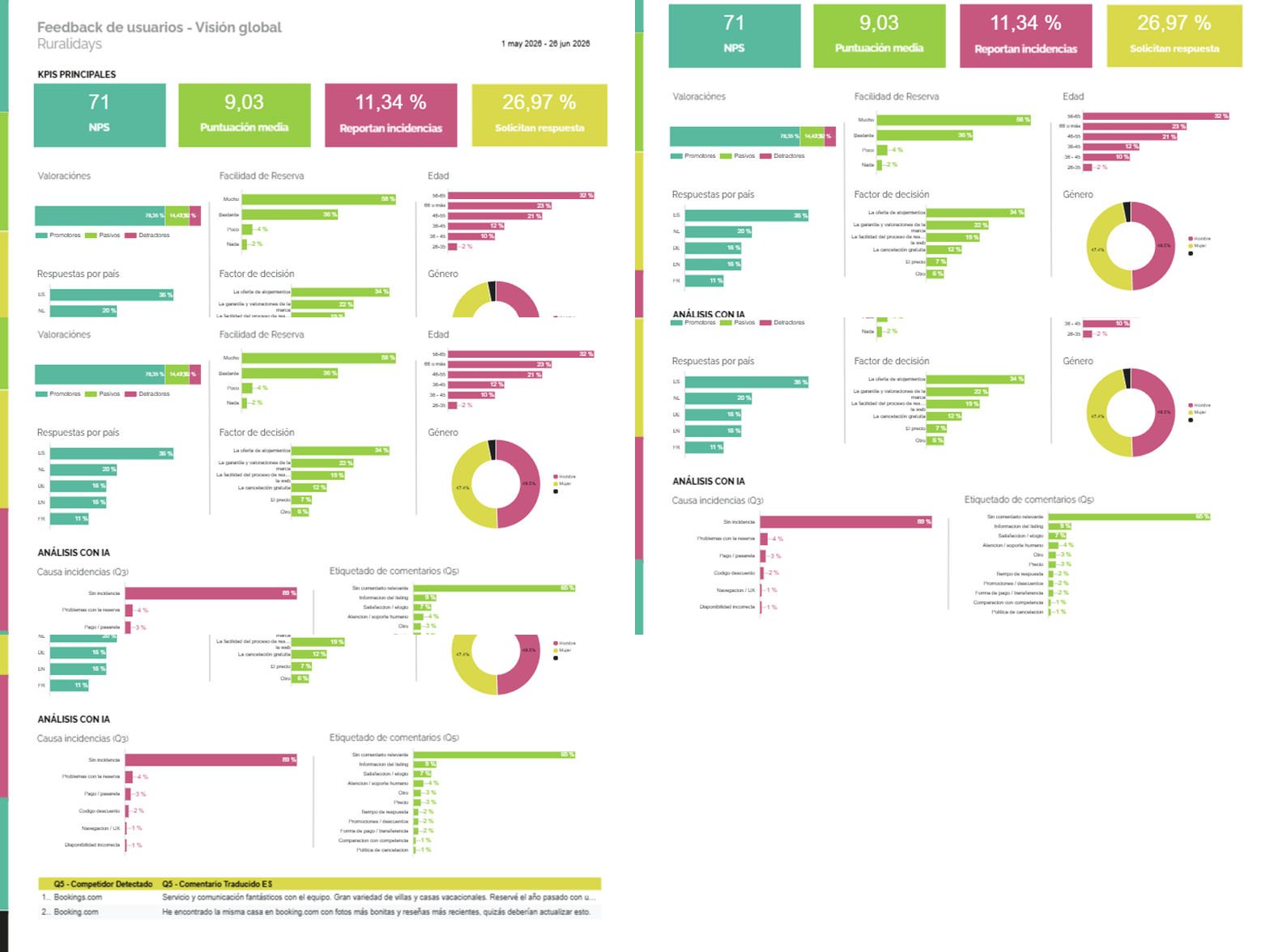
Nella dashboard di esempio, i KPIs principali appaiono in alto, le risposte chiuse sono visualizzate nel corpo del pannello e l’analisi arricchita con l’IA appare nella parte inferiore.
Guida passo passo per creare la dashboard di feedback
Prima di aprire Data Studio conviene avere chiaro cosa vogliamo rivedere, come lo visualizzeremo e quale design farà capire rapidamente il pannello.
In questa guida non entrerò nel clic per clic di ogni grafico, perché dipende molto dal modulo e dai campi disponibili. L’idea è capire il processo generale per costruire una dashboard utile e non solo bella.
Passo 1: pensare ai KPIs che rivedrai mese dopo mese
La prima cosa è decidere quali indicatori vale la pena rivedere ogni mese. E qui conviene essere selettivi.
Una dashboard di feedback non ha bisogno di venti schede principali. Ha bisogno di pochi KPIs ma scelti bene, idealmente tra 3 e 5.
Nell’esempio della serie usiamo indicatori come NPS o valutazione generale, voto medio, percentuale di utenti che segnalano incidenti e percentuale di utenti che richiedono una risposta.
Questi KPIs funzionano perché riassumono a colpo d’occhio la salute generale del feedback.
Poi sotto puoi avere grafici di supporto, ma la parte superiore deve rispondere a una domanda molto semplice: come stiamo andando questo mese?
Se non hai mai montato un modulo del genere e non hai chiaro quali KPIs scegliere, puoi chiedere aiuto all’IA.
Per esempio, puoi passarle le colonne del tuo foglio e chiederle di proporre indicatori utili per rivedere feedback di conversione, supporto, prodotto o servizio.
Detto questo, l’IA ti dà idee, ma la decisione finale deve essere tua. I KPIs importanti dipendono dal business e sei tu a sapere quali decisioni vuoi prendere con questi dati.
Passo 2: scegliere il formato di ogni grafico
Poi bisogna pensare a quale visualizzazione si adatta a ogni dato. Non tutte le domande si leggono allo stesso modo.
Un punteggio medio può funzionare bene come scheda principale.
Una distribuzione delle valutazioni può vedersi meglio come grafico a barre.
Una domanda sul motivo della decisione può funzionare come barre orizzontali o perfino come grafico a torta se ci sono non più di tre opzioni (e anche così, a volte quel grafico circolare non funziona).
I Paesi possono essere visualizzati in tabella, mappa o barre.
Le categorie di risposta aperta di solito si capiscono meglio come barre o tabelle, perché vogliamo confrontare frequenza e leggere le etichette con chiarezza.
Di nuovo, a questo punto puoi anche appoggiarti all’IA per generare una prima proposta: quale grafico usare per ogni campo, quali metriche calcolare e quali visualizzazioni evitare.
Passo 3: definire il design complessivo della dashboard
Prima di montare il pannello, conviene pensare al design completo:
- Cosa andrà in alto: generalmente la cosa più importante.
- Cosa andrà al centro: di solito grafici che aiutano a spiegare ciò che sta sopra.
- Cosa si lascia per la parte inferiore: di solito sono altri tipi di dati, non così generali.
- Quali titoli avrà ogni blocco e ogni grafico: fondamentale perché si capisca a colpo d’occhio.
- Come si useranno colori, logo e stili: usare colori di marca, logo e un’estetica coerente di solito è una buona idea, perché fa sembrare la dashboard parte del sistema di lavoro dell’azienda e non un report provvisorio. Ma non esiste una regola fissa per tutti i business e la priorità deve sempre essere che si legga bene, che i grafici si capiscano rapidamente e che il design non competa con il dato.
L’esempio che usiamo in questa serie funziona perché è semplice:
- KPIs principali in alto.
- Grafici facili da leggere.
- Analisi arricchita con IA nella parte inferiore.
In un altro business può esserci una struttura migliore, ma imprimiti bene questo: l’importante è che la dashboard si capisca a colpo d’occhio.
Se non hai esperienza nel progettare dashboard, l’IA può aiutarti anche a questo punto.
Puoi chiederle una proposta di struttura visiva: blocchi, ordine, tipi di grafico, titoli o criteri di colore. Poi bisogna fondere queste proposte con la realtà del business e, in molti casi, semplificare.
Passo 4: creare il pannello in Data Studio
Quando sai già cosa vuoi misurare e come vuoi organizzarlo, allora sì che ha senso aprire Data Studio e creare il pannello.
Data Studio è uno strumento molto adatto a questo tipo di dashboard per diversi motivi:
- Permette di collegare Google Sheets (da qui l’insistenza su questo strumento nei passaggi spiegati negli articoli precedenti).
- Creare visualizzazioni sufficienti per rivedere il feedback.
- Il volume di dati non sarà un problema.
- E condividere facilmente il pannello con il team neppure.
Se la tua azienda lavora già con un altro strumento di BI, puoi usarlo perfettamente, ma per un sistema basato su moduli, fogli di calcolo e revisione mensile, Data Studio si adatta molto bene, anche, come dico, con volumi abbastanza ampi.
Di fatto, la mia raccomandazione per team che non hanno mai lavorato su questo prima è iniziare con una pagina semplice. Ci sarà tempo per creare più schede, filtri o viste specifiche se il sistema cresce.
All’inizio l’importante è che il pannello risponda alle domande principali senza obbligare a indagare ogni mese.
Passo 5: scegliere la fonte dati di Google Sheets per i KPIs generali
La prima fonte sarà il foglio originale del modulo in Google Sheets.
Questo foglio è utile per i KPIs generali e per la maggior parte delle risposte chiuse:
- Numero di risposte.
- Punteggio medio.
- Facilità del processo.
- Paese.
- Età.
- Genere.
- Fattore di decisione.
- Utenti che segnalano incidenti.
- Utenti che richiedono risposta.
Il consiglio più importante che posso darti qui è che rivedi bene i tipi di campo. Se un punteggio entra come testo, non puoi calcolare correttamente le medie. Se una data non viene riconosciuta come data, i filtri di periodo falliranno. Questa revisione è una parte poco gratificante, ma molto importante.
Passo 6: aggiungere la fonte dati arricchita con IA
La seconda fonte è il foglio che abbiamo generato nell’articolo precedente con n8n e IA.
Lì abbiamo campi aggiunti dal workflow:
- Cluster di incidente (classificazione per tipo).
- Traduzione del testo dell’incidente.
- Cluster di commento generale.
- Traduzione del testo del commento.
- Competitor rilevato (Booking, AirBnB…).
- Data di elaborazione dell’IA.
Come vedi, questa fonte serve per i grafici che non potremmo costruire solo con il modulo originale: temi ricorrenti, motivi di incidente, menzioni a competitor o analisi di commenti aperti.
Passo 7: montare la dashboard e decidere se confronti con il periodo precedente
Quando le fonti sono collegate a Data Studio, tocca montare la dashboard con i blocchi definiti. Nel nostro esempio:
- KPIs principali.
- Grafici a barre con risposte chiuse.
- Classificazione con IA di incidenti e commenti.
- Tabella di commenti che menzionano la concorrenza.
Qui c’è una decisione importante: confrontare o non confrontare con il periodo precedente.
All’inizio, o se hai poche risposte, confrontare mese contro mese può generare più rumore e false conclusioni che altro.
Quando il volume cresce, può essere molto utile per vedere se i miglioramenti applicati stanno funzionando.
Conviene anche pensare bene ai filtri: Paese, lingua, mercato, età, genere, periodo o tipo di incidente. Non tutti saranno necessari in tutte le dashboard, ma i filtri giusti possono aiutare a passare da una lettura generale a una lettura azionabile.
Di nuovo, salvo quello temporale che è utile fin dall’inizio, ti propongo di aspettare un po’ e prendere il controllo della dashboard prima di implementare il resto.
Passo 8: definire la governance del feedback
La dashboard non finisce quando viene pubblicata. In realtà, lì comincia la parte importante.
E qual è?
Definire la routine di revisione dei dati, per prendere decisioni.
Come base, una revisione mensile di solito è sufficiente per rilevare pattern, rivedere trend e decidere miglioramenti.
Se compaiono incidenti critici ricorrenti, come un problema di pagamento, un errore concreto nella prenotazione, un calo di fiducia o un forte aumento di commenti negativi, può avere senso rivederli settimanalmente finché non sono risolti.
Altro punto importante per ottenere buoni risultati: deve esserci un team responsabile. E uno solo, non diversi.
Anche se in questo tipo di revisione dovrebbero partecipare profili CRO, Analytics e CRM, perché collegano feedback, dati, conversione e attivazione successiva, il team responsabile della dashboard e della sua manutenzione deve essere uno solo.
Da lì in poi, ogni business dovrebbe aggiungere alla riunione di follow-up chi ha senso coinvolgere:
- Marketing.
- IT (incidenti).
- Assistenza Clienti (risoluzione di incidenti o argomenti di vendita o retention).
- Prodotto.
- Operations.
- Direzione.
- O qualunque area che possa agire su ciò che appare nel feedback.
La riunione non dovrebbe limitarsi a guardare grafici. Il team responsabile porterà la cosa più importante:
- Il contesto.
- La roadmap proposta.
- I punti da commentare insieme.
La riunione dovrebbe terminare con decisioni: cosa è stato rilevato, cosa viene prioritizzato, chi se ne occupa, cosa si cambia e quando si verificherà se è migliorato.
Come dicevo prima, questo feedback genererà la roadmap di sviluppo del business o dei suoi prodotti digitali.
Errori abituali nel creare dashboard di feedback
Come negli articoli precedenti, ti racconto i più frequenti.
Creare grafici prima di decidere i KPIs
È tentante iniziare a montare schede e barre perché Data Studio lo rende facile, ma se non sai cosa vuoi rivedere, la dashboard diventa un puzzle che non si incastra.
O un Frankenstein senza senso.
E con quattro gambe e tre braccia.
È ciò che succede all’inizio e quando ci sono più dipartimenti a guidare. Per questo deve guidare uno solo, ascoltando le idee degli altri.
Mettere troppi grafici
L’ho appena menzionato ma lo ripeto: se tutto sembra importante, nulla lo è.
La dashboard deve aiutare a focalizzare, non a generare altro rumore.
Trarre conclusioni con poche risposte
Se hai pochissimo volume, una o due risposte possono spostare troppo un grafico. In questi casi bisogna guardare il dato con prudenza e non sovrareagire.
E attenzione a mostrare al CEO o alla direzione questi dati sopravvalutati, perché generalmente non hanno il contesto adeguato per interpretarli e può essere dannoso per il business, dato che inevitabilmente modificheranno una roadmap sulla base di premesse errate.
Tenere d’occhio le date
Quando si costruisce la dashboard in Data Studio, a seconda del periodo scelto, i grafici potranno avere più o meno variabili.
Per questo, quando la si prepara, è consigliabile scegliere il periodo più ampio, in modo che venga mostrato il massimo dei valori possibili, inserirli e poi lasciare il periodo che sia (generalmente, il mese precedente).
Creare il pannello e non trasformarlo in una routine di lavoro
Probabilmente l’errore più grave.
Perché?
Perché hai investito tempo — questo non si monta in un attimo — e non sta servendo a nulla.
Una dashboard che nessuno guarda è inutile. Una che viene rivista, discussa e finisce in azioni cambia il modo in cui un’azienda capisce i propri clienti e migliora, sì o sì, tutto il business o una sua parte.
Checklist finale
Prima di chiudere l’articolo, rivediamo cosa dovresti avere se hai seguito tutti i passaggi:
- Una dashboard collegata ai fogli di feedback.
- Alcuni KPIs principali da rivedere mese dopo mese.
- Grafici chiari per risposte chiuse.
- Visualizzazioni di tagging per i dati aperti classificati con IA.
- Commenti tradotti o raggruppati quando serve.
- Filtro per date. Magari anche per Paese, lingua, mercato o profilo.
- Una routine mensile di revisione.
- Responsabili definiti per trasformare insights in azioni.
Non è poca cosa, eh?
Chiusura della serie: dal feedback al miglioramento continuo
Se c’è una sola idea che spero ti sia rimasta lungo tutta la serie, è questa:
Raccogliere feedback significa ascoltare meglio, ordinare ciò che dicono i clienti e trasformarlo in decisioni.Se il dato non arriva a una riunione, non genera un’azione e non viene rivisto dopo, il sistema resta a metà.
Il bello di tutto questo processo è che ogni pezzo svolge una funzione:
- Il modulo raccoglie la valutazione del cliente.
- Il flusso automatizzato con n8n e IA aiuta a ordinare la parte complicata (testo aperto).
- La dashboard permette di vedere lo stato ed estrarre insights e punti di analisi.
- La governance trasforma quegli insights in una roadmap di miglioramenti reali.
Non serve montare il sistema completo dal primo giorno. Comincia con il modulo il prima possibile per raccogliere dati e aggiungi il link alle email appropriate.
Comincia a rivedere mensilmente i dati. E prendi decisioni.
Poi aggiungi la dashboard e in seguito la possibile automazione.
Con il tempo, modificherai e migliorerai sia il tuo modulo sia la tua dashboard.
Il punto è che il feedback abbia un percorso chiaro: dalla risposta dell’utente fino a una decisione che migliora il tuo business.
Domande frequenti
A cosa serve una dashboard di feedback dei clienti?
Serve a trasformare risposte sparse in una visione ordinata del business: valutazioni, incidenti, temi ripetuti, commenti rilevanti e punti che vale la pena rivedere.
Quali dati dovrebbe mostrare una dashboard di feedback?
Dovrebbe mostrare KPIs generali, risposte chiuse, incidenti, commenti aperti classificati, menzioni a competitor e filtri utili come data, Paese, lingua o profilo.
Quanti KPIs dovrebbe avere la dashboard?
L’ideale è iniziare con pochi KPIs principali, tra tre e cinque. Se metti venti schede in alto, la dashboard smette di aiutare e inizia a generare rumore.
Quale strumento posso usare per creare la dashboard?
Puoi usare Data Studio, collegato a Google Sheets, perché permette di montare visualizzazioni, condividere il pannello e lavorare bene con moduli e fogli di calcolo.
Di quali fonti dati ha bisogno la dashboard?
Puoi usare il foglio originale del modulo e, se hai automatizzato l’analisi con IA, un secondo foglio arricchito con categorie, traduzioni, riassunti e tag.
Conviene confrontare i dati con il mese precedente?
Dipende dal volume. Se hai poche risposte, confrontare mese contro mese può generare conclusioni false. Quando il volume cresce, può essere utile per vedere trend.
Ogni quanto dovrei rivedere la dashboard?
Una revisione mensile di solito è sufficiente. Se compaiono incidenti critici o problemi ricorrenti, può avere senso rivederla settimanalmente finché non si risolvono.
Chi dovrebbe occuparsi della dashboard di feedback?
Deve esserci un team responsabile chiaro. Possono partecipare CRO, analitica, CRM, assistenza clienti, prodotto o operations, ma la manutenzione del sistema dovrebbe avere un unico owner.
Quali errori bisogna evitare nel creare una dashboard di feedback?
Creare grafici prima di definire i KPIs, inserire troppe visualizzazioni, trarre conclusioni con poche risposte, non tenere d’occhio le date o creare il pannello e non rivederlo mai.
Che differenza c’è tra avere un foglio di risposte e avere una dashboard?
Un foglio richiede di entrare, filtrare, leggere e ordinare manualmente. Una dashboard riduce quella frizione e permette di vedere pattern, problemi e priorità molto più rapidamente.

Lascia un commento