
I de tidigare artiklarna såg vi varför det är viktigt att samla in kundfeedback, hur man utformar ett användbart formulär och hur man använder AI för att översätta och klassificera öppna svar.
Nu saknas det sista steget: att omvandla allt detta arbete till en dashboard som kan granskas regelbundet och som hjälper till att fatta beslut.
För en sak är att ha svar i ett kalkylblad, och en helt annan är att ha ett system för att se vad som händer, upptäcka mönster och avgöra vad som är värt att ändra på affärs- eller UX-nivå.
Detta är den fjärde artikeln i en serie om hur man omvandlar kundfeedback till användbara data för att fatta beslut.
Serien har fyra delar:
- Varför det är avgörande att samla in kundfeedback.
- Hur man skapar ett användbart feedbackformulär.
- Hur man använder AI för att översätta och klassificera öppna svar.
- Hur man omvandlar den feedbacken till dashboards och en månatlig uppföljningsrutin.
Förresten, i den här artikeln kommer jag att prata om Data Studio. Om du känner till det som Looker Studio, är det samma verktyg: Google tog tillbaka namnet Data Studio efter att under en tid ha använt varumärket Looker Studio.
Därför kommer jag härifrån att använda Data Studio för att inte blanda ihop namn.
Varför du behöver en feedbackdashboard
En feedbackdashboard används för att omvandla lösa svar till en ordnad bild av verksamheten: hur många som svarar, vilket betyg de lämnar, vilka problem som dyker upp, vilka teman som återkommer, vilka länder eller profiler som samlar flest incidenter och vilka kommentarer som bör granskas mer noggrant.
Rätt använd ger den oss en tydlig roadmap för utveckling och tester.
I exemplet i denna serie fokuserar vi på feedback från en webbplats eller app: vad som har motiverat eller bromsat en konvertering.
Samma logik gäller för alla kundfeedbackformulär: produkt, tjänst, support, utbildning, leverans, nöjdhet eller upplevelse efter köp.
Frågorna och KPIs kommer att förändras, men inte grundidén: att gå från isolerade svar till information som kan granskas månad för månad.
Om feedbacken stannar i Google Sheets beror den för mycket på att någon kommer ihåg att gå in, filtrera, läsa, sortera och dra slutsatser. Dashboarden minskar den friktionen och, även om den inte bestämmer åt dig — och jag tror inte att den någonsin kommer att göra det — visar den teamet vad som förtjänar uppmärksamhet.
Vilka data ska vi visualisera
I det här fallet har vi två huvudkällor.
Den första är det ursprungliga formulärarket.
Där finns svaren precis som de kommer in: datum, betyg, hur enkel processen var, beslutsmotiv, om det fanns incidenter, land, ålder, kön eller om användaren begärde svar.
Den andra är arket som berikats med AI
Det kommer från workflowet i den föregående artikeln.
I det lägger vi till nya fält: incidentkluster, sammanfattning av rotorsak, kommentartaggar, omnämnanden av konkurrenter och kommentarer översatta till spanska.
Vi kommer att använda båda källorna.
I exempeldashboarden visas de viktigaste KPIs högst upp, de stängda svaren visualiseras i panelens huvuddel och den AI-berikade analysen visas längst ned.
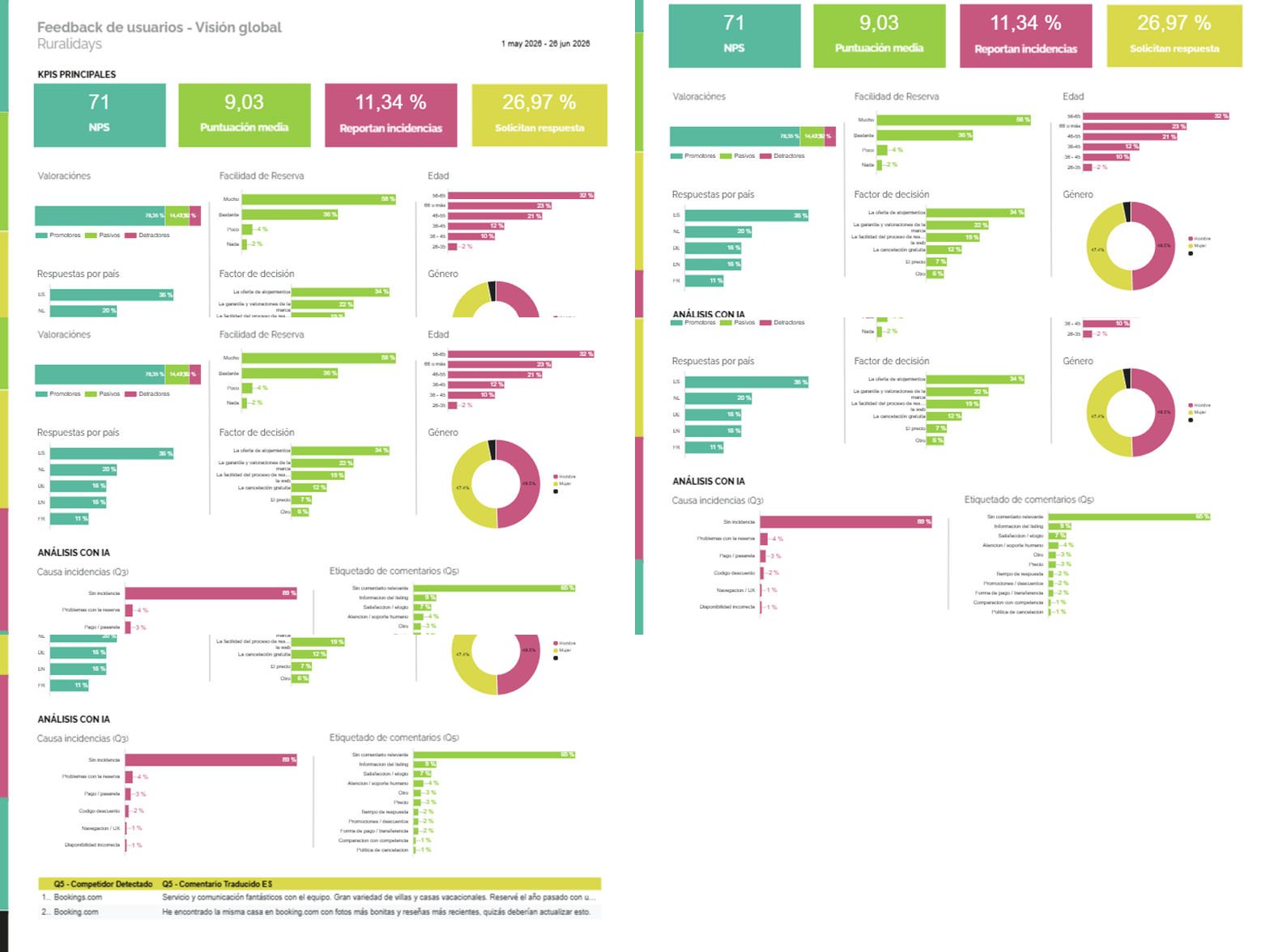
Steg-för-steg-guide för att skapa feedbackdashboarden
Innan du öppnar Data Studio är det bra att vara klar över vad vi vill granska, hur vi ska visualisera det och vilken design som gör panelen snabb att förstå.
I den här guiden går jag inte in på varje klick i varje diagram, eftersom det beror mycket på formuläret och de tillgängliga fälten. Tanken är att förstå den allmänna processen för att bygga en användbar dashboard, inte bara en snygg.
Steg 1: tänk igenom vilka KPIs du ska granska månad för månad
Det första är att bestämma vilka indikatorer som är värda att granska varje månad. Och här bör man vara selektiv.
En feedbackdashboard behöver inte tjugo huvudkort. Den behöver få men väl valda KPIs, helst mellan 3 och 5.
I seriens exempel använder vi indikatorer som NPS eller övergripande betyg, genomsnittsbetyg, andel användare som rapporterar incidenter och andel användare som begär svar.
Dessa KPIs fungerar eftersom de sammanfattar feedbackens allmänna hälsa med en snabb blick.
Därunder kan du ha stödjande diagram, men den övre delen ska svara på en mycket enkel fråga: hur går det för oss den här månaden?
Om du aldrig har byggt ett sådant formulär och inte vet vilka KPIs du ska välja, kan du be AI om hjälp.
Du kan till exempel ge den kolumnerna i ditt ark och be den föreslå användbara indikatorer för att granska feedback om konvertering, support, produkt eller tjänst.
Med det sagt ger AI dig idéer, men det slutliga beslutet måste vara ditt. De viktiga KPIs beror på verksamheten och det är du som vet vilka beslut du vill fatta med dessa data.
Steg 2: välj formatet för varje diagram
Sedan är det dags att tänka på vilken visualisering som passar varje datapunkt. Alla frågor läses inte på samma sätt.
Ett genomsnittsbetyg kan fungera bra som huvudkort.
En fördelning av betyg kan fungera bättre som stapeldiagram.
En fråga om beslutsmotiv kan fungera som horisontella staplar eller till och med ett cirkeldiagram om det inte finns fler än tre alternativ (och även då fungerar det cirkeldiagrammet ibland inte).
Länder kan visas i tabell, karta eller staplar.
Kategorier av öppna svar brukar förstås bättre som staplar eller tabeller, eftersom vi vill jämföra frekvens och läsa etiketter tydligt.
Återigen kan du här också använda AI för att skapa ett första förslag: vilket diagram som ska användas för varje fält, vilka mått som ska beräknas och vilka visualiseringar som bör undvikas.
Steg 3: definiera dashboardens samlade design
Innan du bygger panelen är det bra att tänka igenom hela designen:
- Vad som ska ligga högst upp: vanligtvis det viktigaste.
- Vad som ska ligga i mitten: vanligtvis diagram som hjälper till att förklara det som finns ovanför.
- Vad som lämnas till den nedre delen: ofta andra typer av data som inte är lika allmänna.
- Vilka titlar varje block och varje diagram ska ha: avgörande för att det ska förstås med en snabb blick.
- Hur färger, logotyp och stilar ska användas: att använda varumärkesfärger, logotyp och en konsekvent estetik är oftast en bra idé, eftersom det gör att dashboarden känns som en del av företagets arbetssystem och inte som en tillfällig rapport. Men det finns ingen fast regel för alla företag och prioriteten måste alltid vara att den är lättläst, att diagrammen förstås snabbt och att designen inte konkurrerar med datan.
Exemplet vi använder i den här serien fungerar eftersom det är enkelt:
- Viktigaste KPIs högst upp.
- Lättlästa diagram.
- AI-berikad analys längst ned.
I en annan verksamhet kan det finnas en bättre struktur, men pränta in detta: det viktiga är att dashboarden förstås med en snabb blick.
Om du inte har erfarenhet av att designa dashboards kan AI också hjälpa dig här.
Du kan be den om ett förslag på visuell struktur: block, ordning, diagramtyper, titlar eller färgkriterier. Sedan gäller det att förena förslagen med verksamhetens verklighet och, i många fall, förenkla.
Steg 4: skapa panelen i Data Studio
När du redan vet vad du vill mäta och hur du vill organisera det, då är det rimligt att öppna Data Studio och skapa panelen.
Data Studio är ett mycket lämpligt verktyg för den här typen av dashboard av flera skäl:
- Det gör det möjligt att koppla Google Sheets (därför insisterade vi på detta verktyg i stegen som förklarades i de tidigare artiklarna).
- Skapa tillräckligt många visualiseringar för att granska feedbacken.
- Datavolymen kommer inte att vara ett problem.
- Och att enkelt dela panelen med teamet kommer inte heller att vara ett problem.
Om ditt företag redan arbetar med ett annat BI-verktyg kan du använda det utan problem, men för ett system baserat på formulär, kalkylblad och månatlig granskning passar Data Studio mycket bra, även, som jag säger, med ganska stora volymer.
Faktum är att min rekommendation för team som aldrig har arbetat med detta tidigare är att börja med en enkel sida. Det finns tid att skapa fler flikar, filter eller specifika vyer om systemet växer.
Det viktiga i början är att panelen svarar på de viktigaste frågorna utan att tvinga fram en utredning varje månad.
Steg 5: välj Google Sheets-datakällan för de allmänna KPIs
Den första källan blir det ursprungliga formulärarket i Google Sheets.
Det här arket är användbart för de allmänna KPIs och för de flesta stängda svar:
- Antal svar.
- Genomsnittsbetyg.
- Processens enkelhet.
- Land.
- Ålder.
- Kön.
- Beslutsfaktor.
- Användare som rapporterar incidenter.
- Användare som begär svar.
Det viktigaste rådet jag kan ge dig här är att du kontrollerar fälttyperna noggrant. Om ett betyg kommer in som text kan du inte beräkna genomsnitt korrekt. Om ett datum inte känns igen som datum kommer periodfiltren att fallera. Den här kontrollen är en otacksam del, men en mycket viktig sådan.
Steg 6: lägg till den AI-berikade datakällan
Den andra källan är arket som vi genererade i den föregående artikeln med n8n och AI.
Där har vi fält som lagts till av workflowet:
- Incidentkluster (klassificering efter typ).
- Översättning av incidenttexten.
- Kluster för allmän kommentar.
- Översättning av kommentarstexten.
- Identifierad konkurrent (Booking, AirBnB…).
- AI:ns behandlingsdatum.
Som du ser är denna källa till för de grafer som vi inte skulle kunna bygga enbart med det ursprungliga formuläret: återkommande teman, incidentorsaker, omnämnanden av konkurrenter eller analys av öppna kommentarer.
Steg 7: bygg dashboarden och avgör om du jämför med föregående period
När källorna är kopplade till Data Studio är det dags att bygga dashboarden med de definierade blocken. I vårt exempel:
- Viktigaste KPIs.
- Stapeldiagram med stängda svar.
- AI-klassificering av incidenter och kommentarer.
- Tabell med kommentarer som nämner konkurrenter.
Här finns ett viktigt beslut: att jämföra eller inte jämföra med föregående period.
I början, eller om du har få svar, kan jämförelser månad mot månad skapa mer brus och falska slutsatser än något annat.
När volymen växer kan det vara mycket användbart för att se om de genomförda förbättringarna fungerar.
Det är också klokt att tänka igenom filtren: land, språk, marknad, ålder, kön, period eller typ av incident. Alla behövs inte i alla dashboards, men rätt filter kan hjälpa dig att gå från en allmän läsning till en handlingsbar läsning.
Återigen, förutom tidsfiltret som är användbart från början, föreslår jag att du väntar ett tag och får kontroll över dashboarden innan du implementerar resten.
Steg 8: definiera feedbackens governance
Dashboarden tar inte slut när den publiceras. Egentligen är det där den viktiga delen börjar.
Och vilken är den?
Definiera rutinen för dataöversyn, för att fatta beslut.
Som grund räcker en månatlig genomgång vanligtvis för att upptäcka mönster, granska trender och besluta om förbättringar.
Om återkommande kritiska incidenter uppstår, som ett betalningsproblem, ett konkret fel i bokningen, ett förtroendetapp eller en kraftig ökning av negativa kommentarer, kan det vara rimligt att granska det veckovis tills det är löst.
En annan viktig punkt för att få bra resultat: det måste finnas ett ansvarigt team. Och bara ett, inte flera.
Även om den här typen av genomgång bör involvera profiler inom CRO, Analytics och CRM, eftersom de kopplar samman feedback, data, konvertering och senare aktivering, måste teamet som ansvarar för dashboarden och dess underhåll vara ett enda.
Därifrån bör varje verksamhet lägga till den som är relevant i uppföljningsmötet:
- Marketing.
- IT (incidenter).
- Kundservice (lösning av incidenter eller argument för försäljning eller retention).
- Produkt.
- Operations.
- Ledning.
- Eller vilket område som helst som kan agera på det som dyker upp i feedbacken.
Mötet bör inte begränsas till att titta på diagram. Det ansvariga teamet bidrar med det viktigaste:
- Kontexten.
- Den föreslagna roadmapen.
- Punkterna att diskutera tillsammans.
Mötet bör avslutas med beslut: vad som har upptäckts, vad som prioriteras, vem som ansvarar, vad som ändras och när det ska följas upp om det har förbättrats.
Som jag sa tidigare kommer denna feedback att generera utvecklingsroadmapen för verksamheten eller dess digitala produkter.
Vanliga misstag när man skapar feedbackdashboards
Som i tidigare artiklar berättar jag om de vanligaste.
Skapa diagram innan KPIs har beslutats
Det är frestande att börja bygga kort och staplar eftersom Data Studio gör det enkelt, men om du inte vet vad du vill granska blir dashboarden ett pussel som inte passar ihop.
Eller ett meningslöst Frankenstein.
Och med fyra ben och tre armar.
Det är vad som händer i början och när flera avdelningar leder. Därför bör en leda, men lyssna på resten.
Lägga in för många diagram
Jag nämnde det nyss, men jag upprepar det: om allt verkar viktigt är inget det.
Dashboarden ska hjälpa till att fokusera, inte skapa mer brus.
Dra slutsatser med få svar
Om du har mycket låg volym kan ett eller två svar flytta ett diagram för mycket. I sådana fall måste du titta på datan försiktigt och inte överreagera.
Och var försiktig med att visa dessa överskattade data för CEO eller ledning, eftersom de i regel inte har rätt kontext för tolkningen och det kan vara skadligt för verksamheten, eftersom de oundvikligen kommer att ändra en roadmap på felaktiga premisser.
Håll koll på datumen
När du bygger dashboarden i Data Studio kan diagrammen ha fler eller färre variabler beroende på vald period.
Därför är det rekommenderat att när du bygger den välja den bredaste perioden, så att maximalt antal möjliga värden visas, passa in dem och sedan lämna den period som ska gälla (vanligtvis föregående månad).
Skapa panelen och inte göra den till en arbetsrutin
Förmodligen det allvarligaste felet.
Varför?
För att du har investerat tid — det här sätts inte ihop på en stund — och det inte tjänar något syfte.
En dashboard som ingen tittar på är värdelös. En som granskas, diskuteras och slutar i åtgärder förändrar hur ett företag förstår sina kunder och förbättrar, ja, hela verksamheten eller en del av den.
Slutlig checklista
Innan vi avslutar artikeln går vi igenom vad du bör ha om du har följt alla steg:
- En dashboard kopplad till feedbackbladen.
- Några viktigaste KPIs att granska månad för månad.
- Tydliga diagram för stängda svar.
- Visualiseringar av taggning för öppna data klassificerade med AI.
- Översatta kommentarer eller grupperade när det behövs.
- Datumfilter. Kanske dessutom efter land, språk, marknad eller profil.
- En månatlig granskningsrutin.
- Definierade ansvariga för att omvandla insights till åtgärder.
Det är inte lite, eller hur?
Avslutning av serien: från feedback till kontinuerlig förbättring
Om det finns en enda idé som jag hoppas att du har tagit med dig genom serien är det denna:
Att samla in feedback är att lyssna bättre, ordna det kunderna säger och omvandla det till beslut.Om datan inte når ett möte, inte leder till en åtgärd och inte följs upp efteråt, blir systemet halvgjort.
Det fina med hela processen är att varje del fyller en funktion:
- Formuläret samlar in kundens bedömning.
- Det automatiserade flödet med n8n och AI hjälper till att ordna den komplicerade delen (öppen text).
- Dashboarden gör det möjligt att se läget och ta fram insights och analyspunkter.
- Governance omvandlar dessa insights till en roadmap med verkliga förbättringar.
Du behöver inte bygga hela systemet från dag ett. Börja med formuläret så snart som möjligt för att samla in data och lägg till länken i rätt e-postmeddelanden.
Börja granska datan månadsvis. Och fatta beslut.
Lägg sedan till dashboarden och därefter eventuell automatisering.
Med tiden kommer du att ändra och förbättra både ditt formulär och din dashboard.
Saken är att feedbacken ska ha en tydlig väg: från användarens svar till ett beslut som förbättrar din verksamhet.
Vanliga frågor
Vad är en dashboard för kundfeedback till för?
Den används för att omvandla lösa svar till en ordnad bild av verksamheten: betyg, incidenter, återkommande teman, relevanta kommentarer och punkter som är värda att granska.
Vilka data bör en feedbackdashboard visa?
Den bör visa allmänna KPIs, stängda svar, incidenter, klassificerade öppna kommentarer, omnämnanden av konkurrenter och användbara filter som datum, land, språk eller profil.
Hur många KPIs bör dashboarden ha?
Idealet är att börja med få huvud-KPIs, mellan tre och fem. Om du lägger tjugo kort högst upp slutar dashboarden hjälpa och börjar skapa brus.
Vilket verktyg kan jag använda för att skapa dashboarden?
Du kan använda Data Studio, kopplat till Google Sheets, eftersom det gör det möjligt att bygga visualiseringar, dela panelen och arbeta bra med formulär och kalkylblad.
Vilka datakällor behöver dashboarden?
Du kan använda det ursprungliga formulärarket och, om du har automatiserat analysen med AI, ett andra ark berikat med kategorier, översättningar, sammanfattningar och taggar.
Är det bra att jämföra data med föregående månad?
Det beror på volymen. Om du har få svar kan jämförelse månad mot månad skapa falska slutsatser. När volymen växer kan det vara användbart för att se trender.
Hur ofta bör jag granska dashboarden?
En månatlig genomgång räcker vanligtvis. Om kritiska incidenter eller återkommande problem dyker upp kan det vara rimligt att granska den veckovis tills de är lösta.
Vem bör ansvara för feedbackdashboarden?
Det måste finnas ett tydligt ansvarigt team. CRO, analytics, CRM, kundservice, produkt eller operations kan delta, men systemets underhåll bör ha en enda owner.
Vilka misstag bör undvikas när man skapar en feedbackdashboard?
Att skapa diagram innan KPIs definieras, lägga in för många visualiseringar, dra slutsatser med få svar, inte hålla koll på datum eller skapa panelen och aldrig granska den.
Vad är skillnaden mellan att ha ett svarsblad och att ha en dashboard?
Ett blad kräver att man går in, filtrerar, läser och sorterar manuellt. En dashboard minskar den friktionen och låter dig se mönster, problem och prioriteringar mycket snabbare.

Lämna ett svar