
Dans les articles précédents, nous avons vu pourquoi recueillir du feedback client est important, comment concevoir un formulaire utile et comment utiliser l’IA pour traduire et classer les réponses ouvertes.
Il manque maintenant la dernière étape : transformer tout ce travail en un dashboard que l’on puisse revoir régulièrement et qui aide à prendre des décisions.
Parce qu’une chose est d’avoir des réponses dans une feuille de calcul, et une autre très différente est d’avoir un système pour voir ce qui se passe, détecter des tendances et décider ce qu’il vaut la peine de changer au niveau business ou UX.
C’est le quatrième article d’une série sur la façon de transformer le feedback client en données utiles pour prendre des décisions.
La série comporte quatre parties :
- Pourquoi recueillir du feedback client est indispensable.
- Comment créer un formulaire de feedback utile.
- Comment utiliser l’IA pour traduire et classer les réponses ouvertes.
- Comment transformer ce feedback en dashboards et en routine mensuelle de suivi.
Au passage, dans cet article je vais parler de Data Studio. Si vous le connaissez sous le nom de Looker Studio, c’est le même outil : Google a récupéré le nom Data Studio après avoir utilisé pendant un temps la marque Looker Studio.
C’est pourquoi, à partir d’ici, j’utiliserai Data Studio pour ne pas mélanger les noms.
Pourquoi vous avez besoin d’un dashboard de feedback
Un dashboard de feedback sert à transformer des réponses isolées en une vision ordonnée du business: combien de personnes répondent, quelle note elles laissent, quels problèmes apparaissent, quels sujets reviennent, quels pays ou profils concentrent le plus d’incidents et quels commentaires méritent d’être examinés avec plus d’attention.
Bien utilisé, il nous donne une feuille de route claire de développement et de tests.
Dans l’exemple de cette série, nous nous concentrons sur le feedback d’un site web ou d’une app : ce qui a motivé ou freiné une conversion.
La même logique vaut pour n’importe quel formulaire de feedback client : produit, service, support, formation, livraison, satisfaction ou expérience après-vente.
Les questions et les KPIs changeront, mais pas l’idée de fond : passer de réponses isolées à une information que l’on peut revoir mois après mois.
Si le feedback reste dans Google Sheets, il dépend trop du fait que quelqu’un se souvienne d’entrer, de filtrer, de lire, d’ordonner et de tirer des conclusions. Le dashboard réduit cette friction et, même s’il ne décide pas à votre place — et je ne crois pas qu’il le fera un jour — il montre bien à l’équipe ce qui mérite de l’attention.
Quelles données allons-nous visualiser
Dans ce cas, nous avons deux sources principales.
La première est la feuille originale du formulaire.
C’est là que se trouvent les réponses telles qu’elles arrivent : date, note, facilité du processus, motif de décision, présence ou non d’incidents, pays, âge, genre ou demande de réponse par l’utilisateur.
La seconde est la feuille enrichie avec l’IA
Elle vient du workflow de l’article précédent.
Nous y ajoutons de nouveaux champs : clusters d’incidents, résumé de la cause racine, étiquettes de commentaires, mentions de concurrents et commentaires traduits en espagnol.
Nous utiliserons les deux sources.
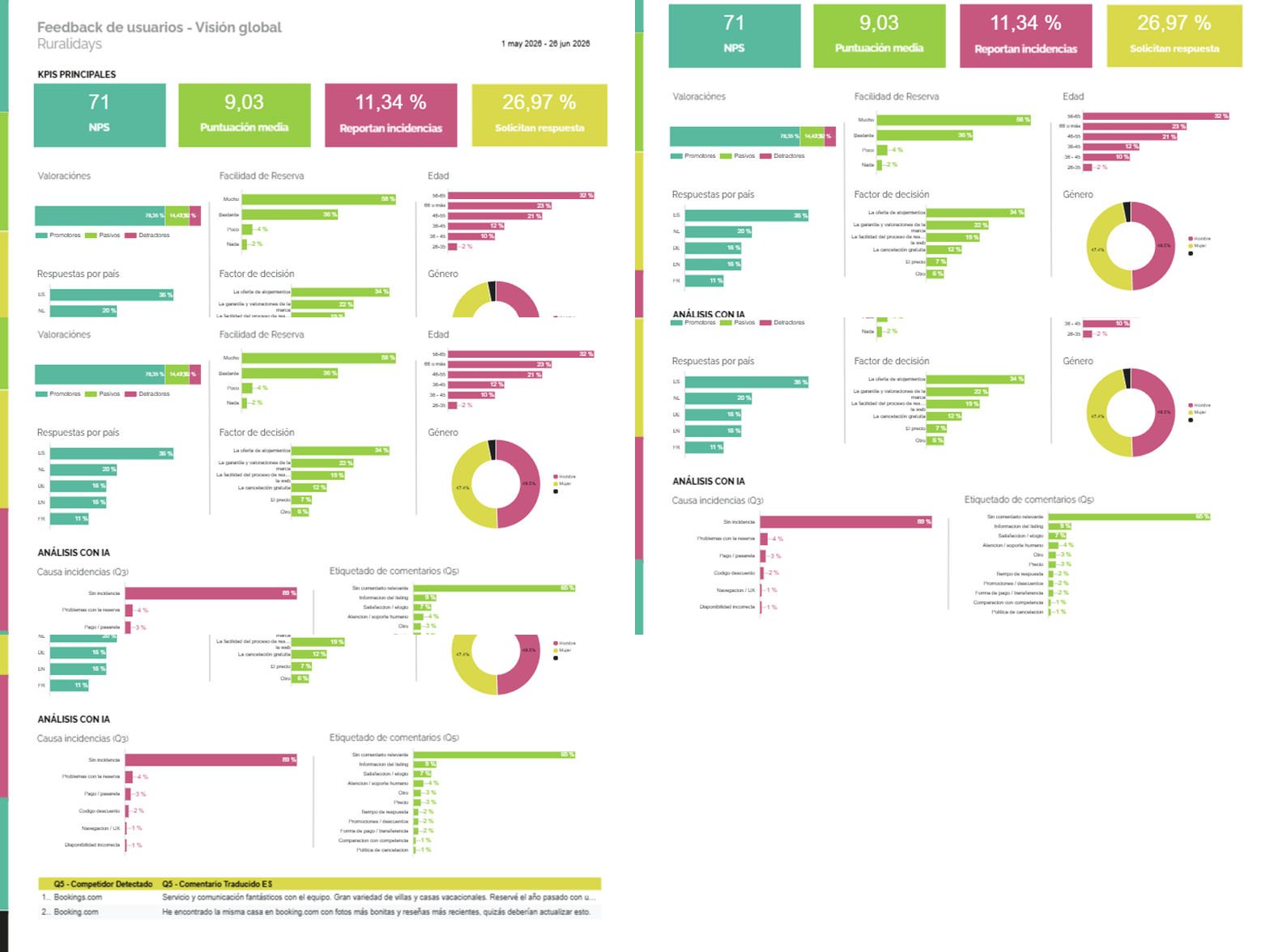
Dans le dashboard d’exemple, les KPIs principaux apparaissent en haut, les réponses fermées sont visualisées dans le corps du panneau et l’analyse enrichie avec l’IA apparaît en bas.
Guide étape par étape pour créer le dashboard de feedback
Avant d’ouvrir Data Studio, il vaut la peine de clarifier ce que nous voulons revoir, comment nous allons le visualiser et quel design permettra de comprendre rapidement le panneau.
Dans ce guide, je ne vais pas entrer dans le clic par clic de chaque graphique, parce que cela dépend beaucoup du formulaire et des champs disponibles. L’idée est de comprendre le processus général pour monter un dashboard utile, et pas seulement joli.
Étape 1 : penser les KPIs que vous allez revoir mois après mois
La première chose est de décider quels indicateurs méritent d’être revus chaque mois. Et ici, mieux vaut être sélectif.
Un dashboard de feedback n’a pas besoin de vingt cartes principales. Il a besoin de quelques KPIs, mais bien choisis, idéalement entre 3 et 5.
Dans l’exemple de la série, nous utilisons des indicateurs comme le NPS ou la note générale, la note moyenne, le pourcentage d’utilisateurs qui signalent des incidents et le pourcentage d’utilisateurs qui demandent une réponse.
Ces KPIs fonctionnent parce qu’ils résument en un coup d’œil la santé générale du feedback.
Ensuite, en dessous, vous pouvez avoir des graphiques de soutien, mais la partie supérieure doit répondre à une question très simple : comment allons-nous ce mois-ci ?
Si vous n’avez jamais monté un formulaire de ce type et que vous ne savez pas quels KPIs choisir, vous pouvez demander de l’aide à l’IA.
Par exemple, vous pouvez lui transmettre les colonnes de votre feuille et lui demander de proposer des indicateurs utiles pour revoir le feedback de conversion, de support, de produit ou de service.
Cela dit, l’IA vous donne des idées, mais la décision finale doit être la vôtre. Les KPIs importants dépendent du business, et c’est vous qui savez quelles décisions vous cherchez à prendre avec ces données.
Étape 2 : choisir le format de chaque graphique
Ensuite, il faut penser à quelle visualisation convient à chaque donnée. Toutes les questions ne se lisent pas de la même façon.
Une note moyenne peut très bien fonctionner comme carte principale.
Une distribution des notes peut être plus lisible sous forme de graphique en barres.
Une question sur le motif de décision peut fonctionner en barres horizontales, voire en camembert s’il n’y a pas plus de trois options (et même là, parfois ce graphique circulaire ne fonctionne pas).
Les pays peuvent se voir dans un tableau, une carte ou des barres.
Les catégories de réponses ouvertes se comprennent généralement mieux en barres ou en tableaux, parce que nous voulons comparer la fréquence et lire clairement les étiquettes.
Là encore, vous pouvez aussi vous appuyer sur l’IA pour générer une première proposition : quel graphique utiliser pour chaque champ, quelles métriques calculer et quelles visualisations éviter.
Étape 3 : définir le design global du dashboard
Avant de monter le panneau, il convient de penser le design complet:
- Ce qui ira en haut : généralement le plus important.
- Ce qui ira au centre : habituellement des graphiques qui aident à expliquer ce qu’il y a au-dessus.
- Ce qui sera laissé en bas : il s’agit souvent d’autres types de données, moins générales.
- Quels titres auront chaque bloc et chaque graphique : essentiel pour que l’on comprenne en un coup d’œil.
- Comment les couleurs, le logo et les styles seront utilisés : utiliser les couleurs de marque, le logo et une esthétique cohérente est souvent une bonne idée, car cela donne au dashboard l’air de faire partie du système de travail de l’entreprise, et non d’un rapport provisoire. Mais il n’existe pas de règle fixe pour toutes les entreprises, et la priorité doit toujours être que cela se lise bien, que les graphiques se comprennent vite et que le design ne rivalise pas avec la donnée.
L’exemple que nous utilisons dans cette série fonctionne parce qu’il est simple :
- KPIs principaux en haut.
- Graphiques faciles à lire.
- Analyse enrichie avec l’IA en bas.
Dans une autre entreprise, il peut y avoir une meilleure structure, mais gravez-vous ceci dans la tête : l’important est que le dashboard se comprenne en un coup d’œil.
Si vous n’avez pas d’expérience en design de dashboards, l’IA peut aussi vous aider à ce stade.
Vous pouvez lui demander une proposition de structure visuelle : blocs, ordre, types de graphiques, titres ou critères de couleur. Ensuite, il faut fusionner ces propositions avec la réalité du business et, dans beaucoup de cas, simplifier.
Étape 4 : créer le panneau dans Data Studio
Lorsque vous savez déjà ce que vous voulez mesurer et comment vous voulez l’organiser, alors oui, il est logique d’ouvrir Data Studio et de créer le panneau.
Data Studio est un outil très adapté à ce type de dashboard pour plusieurs raisons :
- Il permet de connecter Google Sheets (d’où notre insistance sur cet outil dans les étapes expliquées dans les articles précédents).
- Créer suffisamment de visualisations pour revoir le feedback.
- Le volume de données ne sera pas un problème.
- Et partager facilement le panneau avec l’équipe ne le sera pas non plus.
Si votre entreprise travaille déjà avec un autre outil de BI, vous pouvez parfaitement l’utiliser, mais pour un système basé sur des formulaires, des feuilles de calcul et une revue mensuelle, Data Studio s’intègre très bien, même, comme je le dis, avec des volumes assez importants.
En fait, ma recommandation pour les équipes qui n’ont jamais travaillé cela auparavant est de commencer par une page simple. Il sera toujours temps de créer davantage d’onglets, de filtres ou de vues spécifiques si le système grandit.
L’important au début est que le panneau réponde aux principales questions sans obliger à enquêter chaque mois.
Étape 5 : choisir la source de données Google Sheets pour les KPIs généraux
La première source sera la feuille originale du formulaire dans Google Sheets.
Cette feuille est utile pour les KPIs généraux et pour la plupart des réponses fermées :
- Nombre de réponses.
- Note moyenne.
- Facilité du processus.
- Pays.
- Âge.
- Genre.
- Facteur de décision.
- Utilisateurs qui signalent des incidents.
- Utilisateurs qui demandent une réponse.
Le conseil le plus important que je puisse vous donner ici est de réviser soigneusement les types de champ. Si une note entre comme du texte, vous ne pouvez pas calculer correctement des moyennes. Si une date n’est pas reconnue comme date, les filtres de période échoueront. Cette révision est une partie peu gratifiante, mais très importante.
Étape 6 : ajouter la source de données enrichie avec l’IA
La seconde source est la feuille que nous avons générée dans l’article précédent avec n8n et l’IA.
Nous y avons des champs ajoutés par le workflow :
- Cluster d’incident (classification par type).
- Traduction du texte d’incident.
- Cluster de commentaire général.
- Traduction du texte de commentaire.
- Concurrent détecté (Booking, AirBnB…).
- Date de traitement par l’IA.
Comme vous le voyez, cette source sert aux graphiques que nous ne pourrions pas construire avec le seul formulaire original: sujets récurrents, motifs d’incident, mentions de concurrents ou analyse des commentaires ouverts.
Étape 7 : monter le dashboard et décider si vous comparez avec la période précédente
Lorsque les sources sont connectées à Data Studio, il est temps de monter le dashboard avec les blocs définis. Dans notre exemple :
- KPIs principaux.
- Graphiques en barres avec réponses fermées.
- Classification par IA des incidents et commentaires.
- Tableau de commentaires qui mentionnent la concurrence.
Ici, il y a une décision importante : comparer ou ne pas comparer avec la période précédente.
Au début, ou si vous avez peu de réponses, comparer mois contre mois peut générer plus de bruit et de fausses conclusions qu’autre chose.
Quand le volume augmente, cela peut être très utile pour voir si les améliorations appliquées fonctionnent.
Il convient aussi de bien penser les filtres : pays, langue, marché, âge, genre, période ou type d’incident. Tous ne seront pas nécessaires dans tous les dashboards, mais les bons filtres peuvent aider à passer d’une lecture générale à une lecture actionnable.
De nouveau, sauf le filtre temporel, qui est utile dès le départ, je vous propose d’attendre un peu et de prendre le contrôle du dashboard avant de mettre en place le reste.
Étape 8 : définir la governance du feedback
Le dashboard ne se termine pas lorsqu’il est publié. En réalité, c’est là que commence la partie importante.
Et laquelle ?
Définir la routine de revue des données, pour prendre des décisions.
Comme base, une revue mensuelle suffit généralement pour détecter des schémas, revoir les tendances et décider des améliorations.
Si des incidents critiques récurrents apparaissent, comme un problème de paiement, un bug concret dans la réservation, une perte de confiance ou une forte hausse de commentaires négatifs, il peut être pertinent de les revoir chaque semaine jusqu’à résolution.
Autre point important pour obtenir de bons résultats : il doit y avoir une équipe responsable. Et une seule, pas plusieurs.
Même si dans ce type de revue des profils CRO, Analytics et CRM devraient participer, parce qu’ils relient feedback, données, conversion et activation ultérieure, l’équipe responsable du dashboard et de sa maintenance doit être unique.
À partir de là, chaque business devrait ajouter à la réunion de suivi les personnes pertinentes :
- Marketing.
- IT (incidents).
- Service client (résolution d’incidents ou arguments de vente ou de rétention).
- Produit.
- Opérations.
- Direction.
- Ou toute zone capable d’agir sur ce qui apparaît dans le feedback.
La réunion ne devrait pas se limiter à regarder des graphiques. L’équipe responsable apportera le plus important :
- Le contexte.
- La roadmap proposée.
- Les points à commenter ensemble.
La réunion devrait se terminer par des décisions: ce qui a été détecté, ce qui est priorisé, qui s’en charge, ce qui change et quand on vérifiera si cela s’est amélioré.
Comme je le disais plus haut, ce feedback générera la roadmap de développement du business ou de ses produits numériques.
Erreurs courantes lors de la création de dashboards de feedback
Comme dans les articles précédents, je vous raconte les plus fréquentes.
Créer des graphiques avant de décider des KPIs
Il est tentant de commencer à monter des cartes et des barres parce que Data Studio facilite les choses, mais si vous ne savez pas ce que vous voulez revoir, le dashboard devient un puzzle qui ne s’emboîte pas.
Ou un Frankenstein sans aucun sens.
Et avec quatre jambes et trois bras.
C’est ce qui arrive au début et lorsque plusieurs départements pilotent. C’est pourquoi un seul doit piloter, tout en écoutant les idées des autres.
Mettre trop de graphiques
Je viens de le mentionner mais je le répète : si tout semble important, rien ne l’est.
Le dashboard doit aider à se concentrer, pas à générer plus de bruit.
Tirer des conclusions avec peu de réponses
Si vous avez très peu de volume, une ou deux réponses peuvent trop déplacer un graphique. Dans ces cas-là, il faut regarder la donnée avec prudence et ne pas sur-réagir.
Et attention à montrer ces données survalorisées au CEO ou à la direction, parce qu’ils n’ont généralement pas le contexte adéquat pour les interpréter et cela peut être préjudiciable au business, car ils modifieront inévitablement une roadmap sur de mauvaises prémisses.
Surveiller les dates
Au moment de construire le dashboard dans Data Studio, selon la période choisie, les graphiques pourront avoir plus ou moins de variables.
C’est pourquoi, lors de sa préparation, il est recommandé de choisir la période la plus large, afin que le maximum de valeurs possibles soit affiché, de les faire tenir, puis de laisser la période voulue (généralement, le mois précédent).
Créer le panneau et ne pas le transformer en routine de travail
Probablement l’erreur la plus grave.
Pourquoi ?
Parce que vous avez investi du temps — cela ne se monte pas en un instant — et que cela ne sert à rien.
Un dashboard que personne ne regarde est inutile. Un dashboard que l’on révise, que l’on discute et qui se termine en actions change la façon dont une entreprise comprend ses clients et améliore, oui ou oui, tout le business ou une partie.
Checklist finale
Avant de fermer l’article, voyons ce que vous devriez avoir si vous avez suivi toutes les étapes :
- Un dashboard connecté aux feuilles de feedback.
- Des KPIs principaux à revoir mois après mois.
- Graphiques clairs pour les réponses fermées.
- Visualisations de tagging pour les données ouvertes classées avec l’IA.
- Commentaires traduits ou regroupés quand c’est nécessaire.
- Filtre par dates. Peut-être aussi par pays, langue, marché ou profil.
- Une routine mensuelle de revue.
- Responsables définis pour transformer les insights en actions.
Ce n’est pas rien, hein ?
Clôture de la série : du feedback à l’amélioration continue
S’il y a une seule idée que j’espère que vous avez retenue tout au long de la série, c’est celle-ci :
Recueillir du feedback, c’est mieux écouter, organiser ce que disent les clients et le transformer en décisions.Si la donnée n’arrive pas à une réunion, ne génère pas d’action et n’est pas revue ensuite, le système reste à moitié fait.
L’intérêt de tout ce processus, c’est que chaque pièce remplit une fonction :
- Le formulaire recueille l’évaluation du client.
- Le flux automatisé avec n8n et l’IA aide à organiser la partie compliquée (texte ouvert).
- Le dashboard permet de voir l’état et de tirer des insights et des points d’analyse.
- La governance transforme ces insights en une roadmap d’améliorations réelles.
Il n’est pas nécessaire de monter le système complet dès le premier jour. Commencez avec le formulaire dès que possible pour recueillir des données et ajoutez le lien aux emails appropriés.
Commencez à revoir les données chaque mois. Et prenez des décisions.
Ensuite, ajoutez le dashboard puis l’éventuelle automatisation.
Avec le temps, vous modifierez et améliorerez à la fois votre formulaire et votre dashboard.
Le point, c’est que le feedback ait un chemin clair : de la réponse de l’utilisateur jusqu’à une décision qui améliore votre business.
Questions fréquentes
À quoi sert un dashboard de feedback client ?
Il sert à transformer des réponses éparses en une vision ordonnée du business : évaluations, incidents, sujets répétés, commentaires pertinents et points qui méritent d’être revus.
Quelles données un dashboard de feedback devrait-il afficher ?
Il devrait afficher des KPIs généraux, des réponses fermées, des incidents, des commentaires ouverts classés, des mentions de concurrents et des filtres utiles comme la date, le pays, la langue ou le profil.
Combien de KPIs le dashboard devrait-il avoir ?
L’idéal est de commencer avec peu de KPIs principaux, entre trois et cinq. Si vous mettez vingt cartes en haut, le dashboard cesse d’aider et commence à générer du bruit.
Quel outil puis-je utiliser pour créer le dashboard ?
Vous pouvez utiliser Data Studio, connecté à Google Sheets, car il permet de monter des visualisations, de partager le panneau et de bien travailler avec des formulaires et des feuilles de calcul.
De quelles sources de données le dashboard a-t-il besoin ?
Vous pouvez utiliser la feuille originale du formulaire et, si vous avez automatisé l’analyse avec l’IA, une seconde feuille enrichie avec catégories, traductions, résumés et étiquettes.
Est-il utile de comparer les données avec le mois précédent ?
Cela dépend du volume. Si vous avez peu de réponses, comparer mois contre mois peut générer de fausses conclusions. Quand le volume augmente, cela peut être utile pour voir les tendances.
À quelle fréquence devrais-je revoir le dashboard ?
Une revue mensuelle suffit généralement. Si des incidents critiques ou des problèmes récurrents apparaissent, il peut être pertinent de le revoir chaque semaine jusqu’à leur résolution.
Qui devrait s’occuper du dashboard de feedback ?
Il doit y avoir une équipe responsable claire. CRO, analytique, CRM, service client, produit ou opérations peuvent participer, mais la maintenance du système devrait avoir un seul propriétaire.
Quelles erreurs faut-il éviter en créant un dashboard de feedback ?
Créer des graphiques avant de définir les KPIs, mettre trop de visualisations, tirer des conclusions avec peu de réponses, ne pas surveiller les dates ou créer le panneau et ne jamais le revoir.
Quelle différence y a-t-il entre avoir une feuille de réponses et avoir un dashboard ?
Une feuille exige d’entrer, de filtrer, de lire et d’ordonner manuellement. Un dashboard réduit cette friction et permet de voir beaucoup plus vite les tendances, les problèmes et les priorités.

Laisser un commentaire