
W poprzednich artykułach zobaczyliśmy, dlaczego zbieranie feedbacku klienta jest ważne, jak zaprojektować użyteczny formularz i jak używać AI do tłumaczenia oraz klasyfikowania otwartych odpowiedzi.
Teraz brakuje ostatniego kroku: przekształcenia całej tej pracy w dashboard, który można regularnie przeglądać i który pomaga podejmować decyzje.
Bo czym innym jest mieć odpowiedzi w arkuszu kalkulacyjnym, a czym innym mieć system, który pozwala zobaczyć, co się dzieje, wykrywać wzorce i decydować, co warto zmienić na poziomie biznesu lub UX.
To czwarty artykuł z serii o tym, jak przekształcać feedback klienta w dane przydatne do podejmowania decyzji.
Seria ma cztery części:
- Dlaczego zbieranie feedbacku klienta jest niezbędne.
- Jak stworzyć użyteczny formularz feedbacku.
- Jak używać AI do tłumaczenia i klasyfikowania otwartych odpowiedzi.
- Jak przekształcić ten feedback w dashboardy i miesięczną rutynę monitorowania.
Przy okazji, w tym artykule będę mówił o Data Studio. Jeśli znasz je jako Looker Studio, to to samo narzędzie: Google odzyskało nazwę Data Studio po tym, jak przez pewien czas używało marki Looker Studio.
Dlatego od tego miejsca będę używać Data Studio, żeby nie mieszać nazw.
Dlaczego potrzebujesz dashboardu feedbacku
Dashboard feedbacku służy do tego, aby przekształcić pojedyncze odpowiedzi w uporządkowany obraz biznesu: ile osób odpowiada, jaką ocenę zostawia, jakie problemy się pojawiają, jakie tematy się powtarzają, które kraje lub profile skupiają więcej incydentów i które komentarze warto przejrzeć uważniej.
Dobrze użyty daje nam jasny roadmap rozwoju i testów.
W przykładzie z tej serii skupiamy się na feedbacku z witryny lub aplikacji: co zmotywowało albo zahamowało konwersję.
Ta sama logika działa dla każdego formularza feedbacku klienta: produkt, usługa, wsparcie, szkolenie, dostawa, satysfakcja albo doświadczenie posprzedażowe.
Pytania i KPIs się zmienią, ale nie zmieni się idea podstawowa: przejść od odizolowanych odpowiedzi do informacji, którą można przeglądać miesiąc po miesiącu.
Jeśli feedback zostaje w Google Sheets, zbyt mocno zależy od tego, czy ktoś pamięta, żeby wejść, przefiltrować, przeczytać, uporządkować i wyciągnąć wnioski. Dashboard zmniejsza tę tarcie i, choć nie podejmuje decyzji za ciebie — i nie sądzę, żeby kiedykolwiek miał to robić — pokazuje zespołowi, co zasługuje na uwagę.
Jakie dane będziemy wizualizować
W tym przypadku mamy dwa główne źródła.
Pierwszym jest oryginalny arkusz formularza.
Tam znajdują się odpowiedzi w takiej formie, w jakiej przychodzą: data, ocena, łatwość procesu, powód decyzji, czy wystąpiły incydenty, kraj, wiek, płeć albo czy użytkownik poprosił o odpowiedź.
Drugim jest arkusz wzbogacony o AI
Pochodzi on z workflowu z poprzedniego artykułu.
Dodajemy w nim nowe pola: klastry incydentów, podsumowanie przyczyny źródłowej, tagi komentarzy, wzmianki o konkurentach i komentarze przetłumaczone na hiszpański.
Użyjemy obu źródeł.
W przykładowym dashboardzie główne KPIs pojawiają się u góry, odpowiedzi zamknięte są wizualizowane w części głównej panelu, a analiza wzbogacona o AI pojawia się na dole.
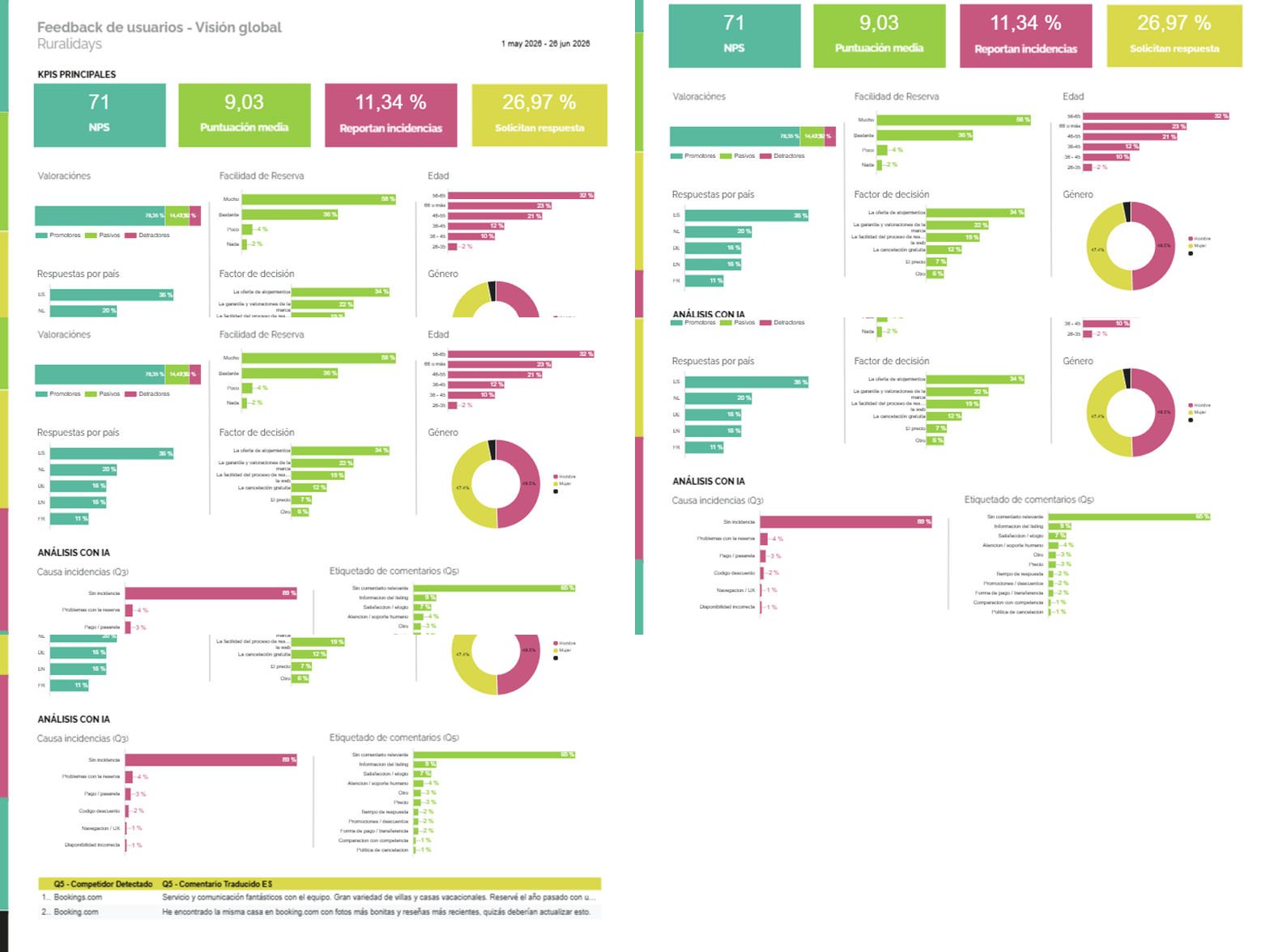
Przewodnik krok po kroku do stworzenia dashboardu feedbacku
Zanim otworzysz Data Studio, warto mieć jasność, co chcemy przeglądać, jak będziemy to wizualizować i jaki design sprawi, że panel będzie szybko zrozumiały.
W tym przewodniku nie będę wchodzić w klik po kliku każdego wykresu, bo zależy to bardzo od formularza i dostępnych pól. Chodzi o to, żeby zrozumieć ogólny proces tworzenia użytecznego dashboardu, a nie tylko ładnego.
Krok 1: pomyśl o KPIs, które będziesz przeglądać miesiąc po miesiącu
Pierwsze, co trzeba zrobić, to zdecydować, które wskaźniki warto przeglądać co miesiąc. I tutaj warto być selektywnym.
Dashboard feedbacku nie potrzebuje dwudziestu głównych kart. Potrzebuje kilku KPIs, ale dobrze wybranych, najlepiej od 3 do 5.
W przykładzie z serii używamy wskaźników takich jak NPS albo ocena ogólna, średnia ocena, procent użytkowników zgłaszających incydenty i procent użytkowników proszących o odpowiedź.
Te KPIs działają, bo w jednym spojrzeniu podsumowują ogólną kondycję feedbacku.
Niżej możesz mieć wykresy pomocnicze, ale górna część powinna odpowiadać na bardzo proste pytanie: jak idzie nam w tym miesiącu?
Jeśli nigdy nie tworzyłeś takiego formularza i nie masz jasności, które KPIs wybrać, możesz poprosić AI o pomoc.
Na przykład możesz przekazać jej kolumny swojego arkusza i poprosić o propozycję użytecznych wskaźników do przeglądu feedbacku dotyczącego konwersji, wsparcia, produktu lub usługi.
Jasne, AI daje ci pomysły, ale ostateczna decyzja musi być twoja. Ważne KPIs zależą od biznesu, a to ty wiesz, jakie decyzje chcesz podejmować na podstawie tych danych.
Krok 2: wybierz format każdego wykresu
Potem trzeba pomyśleć, jaka wizualizacja pasuje do każdego typu danych. Nie wszystkie pytania czyta się tak samo.
Średnia ocena może dobrze działać jako karta główna.
Rozkład ocen może lepiej wyglądać jako wykres słupkowy.
Pytanie o powód decyzji może działać jako poziome słupki, a nawet jako wykres kołowy, jeśli są nie więcej niż trzy opcje (i nawet wtedy czasem ten wykres kołowy nie działa).
Kraje można pokazać w tabeli, na mapie albo w słupkach.
Kategorie odpowiedzi otwartych zwykle lepiej rozumie się jako słupki albo tabele, bo chcemy porównywać częstotliwość i czytelnie czytać etykiety.
Ponownie, na tym etapie możesz też oprzeć się na AI, żeby wygenerować pierwszą propozycję: jakiego wykresu użyć dla każdego pola, jakie metryki obliczać i jakich wizualizacji unikać.
Krok 3: zdefiniuj całościowy design dashboardu
Zanim zbudujesz panel, warto przemyśleć cały design:
- Co pójdzie na górę: zwykle to, co najważniejsze.
- Co pójdzie na środek: zazwyczaj wykresy, które pomagają wyjaśnić to, co jest wyżej.
- Co zostaje na dole: zwykle inne typy danych, mniej ogólne.
- Jakie tytuły będzie miał każdy blok i każdy wykres: kluczowe, żeby wszystko dało się zrozumieć od razu.
- Jak będą używane kolory, logo i style: użycie kolorów marki, logo i spójnej estetyki zwykle jest dobrym pomysłem, bo sprawia, że dashboard wygląda jak część systemu pracy firmy, a nie tymczasowy raport. Ale nie ma jednej stałej zasady dla wszystkich biznesów i priorytetem zawsze powinno być to, żeby dało się go dobrze czytać, żeby wykresy były szybko zrozumiałe i żeby design nie konkurował z danymi.
Przykład, którego używamy w tej serii, działa, bo jest prosty:
- Główne KPIs na górze.
- Łatwe do czytania wykresy.
- Analiza wzbogacona o AI na dole.
W innym biznesie może istnieć lepsza struktura, ale wbij sobie to do głowy: najważniejsze jest to, żeby dashboard dało się zrozumieć od razu.
Jeśli nie masz doświadczenia w projektowaniu dashboardów, AI może ci pomóc także tutaj.
Możesz poprosić ją o propozycję struktury wizualnej: bloki, kolejność, typy wykresów, tytuły albo kryteria kolorów. Potem trzeba połączyć te propozycje z realiami biznesu i, w wielu przypadkach, uprościć.
Krok 4: utwórz panel w Data Studio
Kiedy już wiesz, co chcesz mierzyć i jak chcesz to zorganizować, wtedy ma sens otworzyć Data Studio i utworzyć panel.
Data Studio jest bardzo odpowiednim narzędziem do tego typu dashboardu z kilku powodów:
- Pozwala podłączyć Google Sheets (stąd nasze naciskanie na to narzędzie w krokach wyjaśnionych w poprzednich artykułach).
- Tworzyć wystarczająco dużo wizualizacji, żeby przeglądać feedback.
- Wolumen danych nie będzie problemem.
- I łatwe udostępnienie panelu zespołowi także nie będzie problemem.
Jeśli twoja firma już pracuje z innym narzędziem BI, możesz go spokojnie użyć, ale dla systemu opartego na formularzach, arkuszach kalkulacyjnych i miesięcznym przeglądzie Data Studio bardzo dobrze pasuje, nawet, jak mówię, przy dość dużych wolumenach.
Właściwie moja rekomendacja dla zespołów, które nigdy wcześniej z tym nie pracowały, to zacząć od prostej strony. Będzie czas na tworzenie kolejnych zakładek, filtrów albo specyficznych widoków, jeśli system urośnie.
Na początku ważne jest, żeby panel odpowiadał na główne pytania bez zmuszania do prowadzenia śledztwa co miesiąc.
Krok 5: wybierz źródło danych Google Sheets dla ogólnych KPIs
Pierwszym źródłem będzie oryginalny arkusz formularza w Google Sheets.
Ten arkusz jest przydatny dla ogólnych KPIs i dla większości odpowiedzi zamkniętych:
- Liczba odpowiedzi.
- Średnia ocena.
- Łatwość procesu.
- Kraj.
- Wiek.
- Płeć.
- Czynnik decyzyjny.
- Użytkownicy zgłaszający incydenty.
- Użytkownicy proszący o odpowiedź.
Najważniejsza rada, jaką mogę ci tu dać, to żebyś dokładnie sprawdził typy pól. Jeśli ocena wchodzi jako tekst, nie możesz poprawnie obliczać średnich. Jeśli data nie jest rozpoznana jako data, filtry okresu zawiodą. Ten przegląd to mało wdzięczna część, ale bardzo ważna.
Krok 6: dodaj źródło danych wzbogacone o AI
Drugim źródłem jest arkusz, który wygenerowaliśmy w poprzednim artykule z n8n i AI.
Tam mamy pola dodane przez workflow:
- Klaster incydentu (klasyfikacja według typu).
- Tłumaczenie tekstu incydentu.
- Klaster komentarza ogólnego.
- Tłumaczenie tekstu komentarza.
- Wykryty konkurent (Booking, AirBnB…).
- Data przetwarzania przez AI.
Jak widzisz, to źródło służy do wykresów, których nie moglibyśmy zbudować wyłącznie na podstawie oryginalnego formularza: powtarzające się tematy, powody incydentów, wzmianki o konkurentach albo analiza otwartych komentarzy.
Krok 7: zbuduj dashboard i zdecyduj, czy porównujesz z poprzednim okresem
Kiedy źródła są podłączone do Data Studio, czas zbudować dashboard z określonymi blokami. W naszym przykładzie:
- Główne KPIs.
- Wykresy słupkowe z odpowiedziami zamkniętymi.
- Klasyfikacja incydentów i komentarzy z użyciem AI.
- Tabela komentarzy, które wspominają konkurencję.
Tutaj jest ważna decyzja: porównywać czy nie porównywać z poprzednim okresem.
Na początku, albo jeśli masz mało odpowiedzi, porównywanie miesiąc do miesiąca może wygenerować więcej szumu i fałszywych wniosków niż czegokolwiek innego.
Kiedy wolumen rośnie, może to być bardzo przydatne, żeby zobaczyć, czy wdrożone usprawnienia działają.
Warto też dobrze przemyśleć filtry: kraj, język, rynek, wiek, płeć, okres albo typ incydentu. Nie wszystkie będą potrzebne w każdym dashboardzie, ale odpowiednie filtry mogą pomóc przejść od ogólnej lektury do lektury prowadzącej do działania.
Ponownie, poza filtrem czasu, który jest przydatny od początku, proponuję, żebyś poczekał trochę i opanował dashboard, zanim wdrożysz resztę.
Krok 8: zdefiniuj governance feedbacku
Dashboard nie kończy się w momencie publikacji. Tak naprawdę tam zaczyna się ważna część.
A jaka?
Zdefiniować rutynę przeglądu danych, żeby podejmować decyzje.
Jako baza, miesięczny przegląd zwykle wystarcza, żeby wykrywać wzorce, przeglądać trendy i decydować o usprawnieniach.
Jeśli pojawiają się powtarzające się incydenty krytyczne, takie jak problem z płatnością, konkretny błąd w rezerwacji, spadek zaufania albo silny wzrost negatywnych komentarzy, może mieć sens przeglądać je co tydzień, aż zostaną rozwiązane.
Kolejny ważny punkt, żeby uzyskać dobre wyniki: musi istnieć odpowiedzialny zespół. I tylko jeden, nie kilka.
Chociaż w takim typie przeglądu powinni uczestniczyć specjaliści CRO, Analytics i CRM, bo łączą feedback, dane, konwersję i późniejszą aktywację, zespół odpowiedzialny za dashboard i jego utrzymanie musi być tylko jeden.
Od tego momentu każdy biznes powinien dodać do spotkania monitorującego te osoby, które mają sens:
- Marketing.
- IT (incydenty).
- Obsługa Klienta (rozwiązywanie incydentów albo argumenty sprzedażowe lub retencyjne).
- Produkt.
- Operacje.
- Zarząd.
- Albo dowolny obszar, który może działać na podstawie tego, co pojawia się w feedbacku.
Spotkanie nie powinno ograniczać się do oglądania wykresów. Odpowiedzialny zespół wniesie to, co najważniejsze:
- Kontekst.
- Proponowany roadmap.
- Punkty do wspólnego omówienia.
Spotkanie powinno zakończyć się decyzjami: co wykryto, co jest priorytetem, kto się tym zajmuje, co się zmienia i kiedy zostanie sprawdzone, czy się poprawiło.
Jak mówiłem wcześniej, ten feedback wygeneruje roadmap rozwoju biznesu albo jego produktów cyfrowych.
Typowe błędy przy tworzeniu dashboardów feedbacku
Jak w poprzednich artykułach, opowiadam o najczęstszych.
Tworzenie wykresów przed decyzją o KPIs
Kusi, żeby zacząć budować karty i słupki, bo Data Studio to ułatwia, ale jeśli nie wiesz, co chcesz przeglądać, dashboard staje się puzzlem, który do siebie nie pasuje.
Albo bezsensownym Frankensteinem.
I z czterema nogami oraz trzema rękami.
Tak się dzieje na początku i wtedy, gdy prowadzi kilka działów. Dlatego prowadzić powinien jeden, który słucha pomysłów reszty.
Wrzucanie zbyt wielu wykresów
Właśnie o tym wspomniałem, ale powtórzę: jeśli wszystko wydaje się ważne, nic nie jest ważne.
Dashboard ma pomagać skupić się, a nie generować więcej szumu.
Wyciąganie wniosków przy małej liczbie odpowiedzi
Jeśli masz bardzo mały wolumen, jedna lub dwie odpowiedzi mogą zbyt mocno przesunąć wykres. W takich przypadkach trzeba patrzeć na dane ostrożnie i nie reagować przesadnie.
I uważaj, pokazując CEO lub zarządowi te przewartościowane dane, bo zazwyczaj nie mają odpowiedniego kontekstu do ich interpretacji i może to być szkodliwe dla biznesu, ponieważ nieuchronnie zmienią roadmap na podstawie błędnych założeń.
Pilnowanie dat
Podczas budowania dashboardu w Data Studio, w zależności od wybranego okresu, wykresy mogą mieć mniej lub więcej zmiennych.
Dlatego przy jego tworzeniu zaleca się wybrać najszerszy okres, tak aby pokazać maksymalną liczbę możliwych wartości, dopasować je, a potem zostawić odpowiedni okres (zwykle poprzedni miesiąc).
Stworzenie panelu i nieprzekształcenie go w rutynę pracy
Prawdopodobnie najpoważniejszy błąd.
Dlaczego?
Bo zainwestowałeś czas — tego nie składa się w chwilę — i nie służy to niczemu.
Dashboard, na który nikt nie patrzy, jest bezużyteczny. Taki, który jest przeglądany, omawiany i kończy się działaniami, zmienia to, jak firma rozumie swoich klientów, i poprawia, tak czy inaczej, cały biznes albo jego część.
Finalna checklist
Zanim zamkniemy artykuł, sprawdźmy, co powinieneś mieć, jeśli wykonałeś wszystkie kroki:
- Jeden dashboard podłączony do arkuszy feedbacku.
- Kilka głównych KPIs do przeglądu miesiąc po miesiącu.
- Czytelne wykresy dla odpowiedzi zamkniętych.
- Wizualizacje tagowania danych otwartych sklasyfikowanych z AI.
- Przetłumaczone komentarze albo pogrupowane, kiedy trzeba.
- Filtr dat. Być może także według kraju, języka, rynku albo profilu.
- Jedna miesięczna rutyna przeglądu.
- Zdefiniowani odpowiedzialni do przekształcania insights w działania.
To niemało, co?
Zamknięcie serii: od feedbacku do ciągłego doskonalenia
Jeśli jest jedna idea, z którą mam nadzieję, że zostałeś po całej serii, to ta:
Zbieranie feedbacku to lepsze słuchanie, porządkowanie tego, co mówią klienci, i przekształcanie tego w decyzje.Jeśli dane nie trafiają na spotkanie, nie generują działania i nie są później przeglądane, system zostaje w połowie drogi.
Urok całego tego procesu polega na tym, że każdy element pełni funkcję:
- Formularz zbiera ocenę klienta.
- Zautomatyzowany przepływ z n8n i AI pomaga uporządkować trudną część (tekst otwarty).
- Dashboard pozwala zobaczyć stan i wyciągnąć insights oraz punkty analizy.
- Governance przekształca te insights w roadmap realnych usprawnień.
Nie trzeba budować całego systemu od pierwszego dnia. Zacznij od formularza jak najszybciej, aby zbierać dane, i dodaj link do odpowiednich e-maili.
Zacznij przeglądać dane co miesiąc. I podejmuj decyzje.
Potem dodaj dashboard, a następnie ewentualną automatyzację.
Z czasem będziesz modyfikować i ulepszać zarówno swój formularz, jak i dashboard.
Chodzi o to, żeby feedback miał jasną drogę: od odpowiedzi użytkownika do decyzji, która poprawia twój biznes.
Najczęstsze pytania
Do czego służy dashboard feedbacku klienta?
Służy do przekształcania luźnych odpowiedzi w uporządkowany obraz biznesu: oceny, incydenty, powtarzające się tematy, istotne komentarze i punkty warte przeglądu.
Jakie dane powinien pokazywać dashboard feedbacku?
Powinien pokazywać ogólne KPIs, odpowiedzi zamknięte, incydenty, sklasyfikowane komentarze otwarte, wzmianki o konkurentach i użyteczne filtry, takie jak data, kraj, język lub profil.
Ile KPIs powinien mieć dashboard?
Idealnie zacząć od kilku głównych KPIs, od trzech do pięciu. Jeśli wrzucisz dwadzieścia kart na górze, dashboard przestaje pomagać i zaczyna generować szum.
Jakiego narzędzia mogę użyć do stworzenia dashboardu?
Możesz użyć Data Studio, połączonego z Google Sheets, bo pozwala budować wizualizacje, udostępniać panel i dobrze pracować z formularzami oraz arkuszami kalkulacyjnymi.
Jakich źródeł danych potrzebuje dashboard?
Możesz użyć oryginalnego arkusza formularza oraz, jeśli zautomatyzowałeś analizę z AI, drugiego arkusza wzbogaconego o kategorie, tłumaczenia, podsumowania i tagi.
Czy warto porównywać dane z poprzednim miesiącem?
To zależy od wolumenu. Jeśli masz mało odpowiedzi, porównywanie miesiąc do miesiąca może generować fałszywe wnioski. Gdy wolumen rośnie, może być przydatne do widzenia trendów.
Jak często powinienem przeglądać dashboard?
Miesięczny przegląd zwykle wystarcza. Jeśli pojawiają się krytyczne incydenty albo powtarzające się problemy, może mieć sens przeglądać go co tydzień aż do rozwiązania.
Kto powinien zajmować się dashboardem feedbacku?
Musi istnieć jasno odpowiedzialny zespół. Mogą uczestniczyć CRO, analityka, CRM, obsługa klienta, produkt lub operacje, ale utrzymanie systemu powinno mieć jednego właściciela.
Jakich błędów trzeba unikać przy tworzeniu dashboardu feedbacku?
Tworzenia wykresów przed zdefiniowaniem KPIs, dodawania zbyt wielu wizualizacji, wyciągania wniosków z małej liczby odpowiedzi, niepilnowania dat albo stworzenia panelu i nieprzeglądania go nigdy.
Jaka jest różnica między arkuszem odpowiedzi a dashboardem?
Arkusz wymaga wejścia, filtrowania, czytania i ręcznego porządkowania. Dashboard zmniejsza tę tarcie i pozwala znacznie szybciej zobaczyć wzorce, problemy i priorytety.

Dodaj komentarz