
I de tidligere artiklene så vi hvorfor det er viktig å samle inn kundefeedback, hvordan man lager et nyttig skjema og hvordan man bruker KI til å oversette og klassifisere åpne svar.
Nå mangler det siste steget: å gjøre alt dette arbeidet om til et dashboard som kan gjennomgås jevnlig og som hjelper til med å ta beslutninger.
For én ting er å ha svar i et regneark, og noe helt annet er å ha et system for å se hva som skjer, oppdage mønstre og avgjøre hva som er verdt å endre på forretningen eller UX.
Dette er den fjerde artikkelen i en serie om hvordan man gjør kundefeedback om til nyttige data for å ta beslutninger.
Serien har fire deler:
- Hvorfor det er avgjørende å samle inn kundefeedback.
- Hvordan lage et nyttig feedbackskjema.
- Hvordan bruke KI til å oversette og klassifisere åpne svar.
- Hvordan gjøre den feedbacken om til dashboards og en månedlig oppfølgingsrutine.
Forresten, i denne artikkelen kommer jeg til å snakke om Data Studio. Hvis du kjenner det som Looker Studio, er det det samme verktøyet: Google hentet tilbake navnet Data Studio etter å ha brukt Looker Studio-merket en periode.
Derfor kommer jeg herfra til å bruke Data Studio for ikke å blande navn.
Hvorfor du trenger et feedbackdashboard
Et feedbackdashboard brukes til å gjøre løse svar om til et ordnet bilde av virksomheten: hvor mange som svarer, hvilken vurdering de gir, hvilke problemer som dukker opp, hvilke temaer som gjentar seg, hvilke land eller profiler som samler flest hendelser og hvilke kommentarer det er verdt å se nærmere på.
Godt brukt gir det oss en tydelig roadmap for utvikling og testing.
I eksemplet i denne serien fokuserer vi på feedback fra et nettsted eller en app: hva som har motivert eller bremset en konvertering.
Den samme logikken fungerer for alle skjemaer for kundefeedback: produkt, tjeneste, support, opplæring, levering, tilfredshet eller opplevelsen etter kjøp.
Spørsmålene og KPIs vil endre seg, men ikke hovedideen: å gå fra isolerte svar til informasjon som kan vurderes måned for måned.
Hvis feedbacken blir liggende i Google Sheets, avhenger den for mye av at noen husker å gå inn, filtrere, lese, sortere og trekke konklusjoner. Dashboardet reduserer den friksjonen og, selv om det ikke bestemmer for deg — og jeg tror ikke det noen gang vil gjøre det — viser det teamet hva som fortjener oppmerksomhet.
Hvilke data skal vi visualisere
I dette tilfellet har vi to hovedkilder.
Den første er det opprinnelige skjemaarket.
Der ligger svarene slik de kommer inn: dato, vurdering, hvor enkel prosessen var, beslutningsårsak, om det var hendelser, land, alder, kjønn eller om brukeren ba om svar.
Den andre er arket beriket med KI
Dette kommer fra workflowen i forrige artikkel.
I den legger vi til nye felt: hendelsesklynger, oppsummering av rotårsak, kommentartagger, omtaler av konkurrenter og kommentarer oversatt til spansk.
Vi bruker begge kildene.
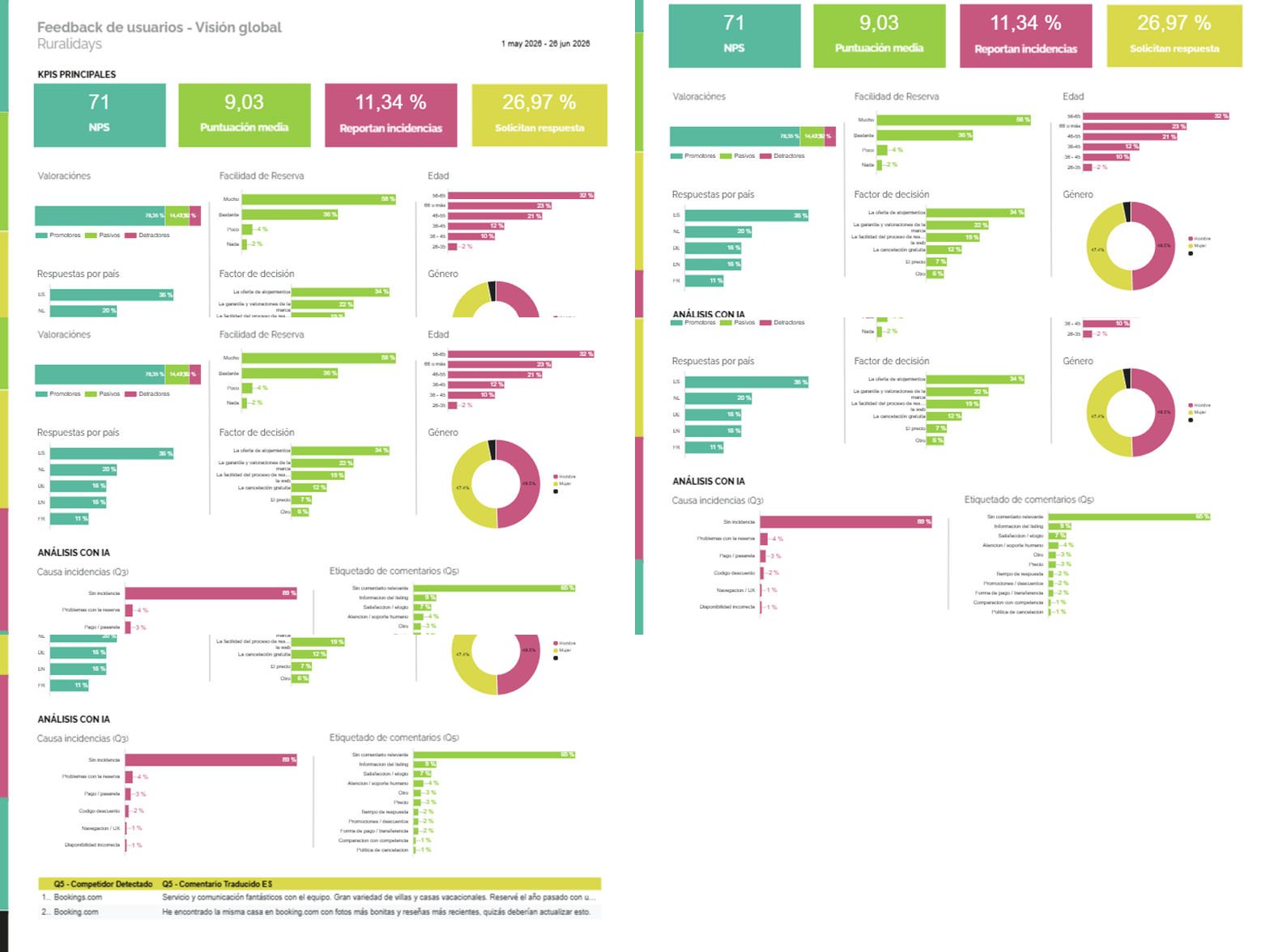
I eksempeldashboardet vises de viktigste KPIs øverst, de lukkede svarene visualiseres i panelkroppen og analysen beriket med KI vises nederst.
Steg-for-steg-guide for å lage feedbackdashboardet
Før du åpner Data Studio, er det lurt å være tydelig på hva vi vil gjennomgå, hvordan vi skal visualisere det og hvilket design som gjør panelet raskt å forstå.
I denne guiden går jeg ikke inn i klikk-for-klikk for hver graf, fordi det avhenger mye av skjemaet og de tilgjengelige feltene. Ideen er å forstå den generelle prosessen for å bygge et nyttig dashboard, ikke bare et pent.
Steg 1: tenk gjennom hvilke KPIs du skal gjennomgå måned for måned
Det første er å bestemme hvilke indikatorer det er verdt å gjennomgå hver måned. Og her bør man være selektiv.
Et feedbackdashboard trenger ikke tjue hovedkort. Det trenger få, men godt valgte KPIs, ideelt sett mellom 3 og 5.
I eksemplet i serien bruker vi indikatorer som NPS eller generell vurdering, gjennomsnittsscore, andel brukere som rapporterer hendelser og andel brukere som ber om svar.
Disse KPIs fungerer fordi de oppsummerer den generelle helsen til feedbacken med et blikk.
Under kan du ha støttende grafer, men den øverste delen bør svare på et veldig enkelt spørsmål: hvordan ligger vi an denne måneden?
Hvis du aldri har satt opp et slikt skjema og ikke er sikker på hvilke KPIs du skal velge, kan du be KI om hjelp.
For eksempel kan du gi den kolonnene i arket ditt og be den foreslå nyttige indikatorer for å vurdere feedback om konvertering, support, produkt eller tjeneste.
Når det er sagt, gir KI deg ideer, men den endelige beslutningen må være din. De viktige KPIs avhenger av virksomheten, og det er du som vet hvilke beslutninger du vil ta med disse dataene.
Steg 2: velg formatet for hver graf
Deretter er det tid for å tenke på hvilken visualisering som passer til hvert datapunkt. Ikke alle spørsmål leses på samme måte.
En gjennomsnittsscore kan fungere godt som hovedkort.
En fordeling av vurderinger kan vises bedre som et stolpediagram.
Et spørsmål om beslutningsårsaken kan fungere som horisontale stolper eller til og med som kakediagram hvis det ikke er mer enn tre alternativer (og selv da fungerer ikke alltid den sirkeldiagrammet).
Land kan vises i tabell, kart eller stolper.
Kategorier av åpne svar forstås vanligvis bedre som stolper eller tabeller, fordi vi vil sammenligne frekvens og lese etiketter tydelig.
Igjen kan du også støtte deg på KI her for å lage et første forslag: hvilken graf du skal bruke for hvert felt, hvilke metrikker du skal beregne og hvilke visualiseringer du bør unngå.
Steg 3: definer det samlede designet for dashboardet
Før du bygger panelet, bør du tenke gjennom hele designet:
- Hva som skal ligge øverst: vanligvis det viktigste.
- Hva som skal ligge i midten: vanligvis grafer som hjelper med å forklare det som står over.
- Hva som blir igjen nederst: ofte andre typer data som ikke er like generelle.
- Hvilke titler hver blokk og hver graf skal ha: avgjørende for at det skal forstås med et blikk.
- Hvordan farger, logo og stiler skal brukes: å bruke merkefarger, logo og en sammenhengende estetikk er som regel en god idé, fordi det får dashboardet til å virke som en del av bedriftens arbeidssystem og ikke som en foreløpig rapport. Men det finnes ingen fast regel for alle virksomheter, og prioriteten må alltid være at det er lett å lese, at grafene forstås raskt og at designet ikke konkurrerer med dataene.
Eksemplet vi bruker i denne serien fungerer fordi det er enkelt:
- Viktigste KPIs øverst.
- Lettleste grafer.
- Analyse beriket med KI nederst.
I en annen virksomhet kan det finnes en bedre struktur, men brenn dette fast: det viktige er at dashboardet forstås med et blikk.
Hvis du ikke har erfaring med å designe dashboards, kan KI også hjelpe deg på dette punktet.
Du kan be den om et forslag til visuell struktur: blokker, rekkefølge, graftyper, titler eller fargekriterier. Deretter må du slå disse forslagene sammen med virkeligheten i virksomheten og, i mange tilfeller, forenkle.
Steg 4: opprett panelet i Data Studio
Når du allerede vet hva du vil måle og hvordan du vil organisere det, gir det mening å åpne Data Studio og opprette panelet.
Data Studio er et svært egnet verktøy for denne typen dashboard av flere grunner:
- Det lar deg koble til Google Sheets (derfor insisterte vi på dette verktøyet i stegene forklart i de tidligere artiklene).
- Lage nok visualiseringer til å gjennomgå feedbacken.
- Datavolumet vil ikke være et problem.
- Og å dele panelet enkelt med teamet vil heller ikke være et problem.
Hvis bedriften din allerede jobber med et annet BI-verktøy, kan du bruke det helt fint, men for et system basert på skjemaer, regneark og månedlig gjennomgang passer Data Studio veldig godt, også, som jeg sier, med ganske store volumer.
Faktisk er min anbefaling for team som aldri har jobbet med dette før å begynne med en enkel side. Det blir tid til å lage flere faner, filtre eller spesifikke visninger hvis systemet vokser.
Det viktige i begynnelsen er at panelet svarer på hovedspørsmålene uten å tvinge deg til å undersøke hver måned.
Steg 5: velg datakilden i Google Sheets for de generelle KPIs
Den første kilden blir det opprinnelige skjemaarket i Google Sheets.
Dette arket er nyttig for de generelle KPIs og for de fleste lukkede svar:
- Antall svar.
- Gjennomsnittsscore.
- Prosessens enkelhet.
- Land.
- Alder.
- Kjønn.
- Beslutningsfaktor.
- Brukere som rapporterer hendelser.
- Brukere som ber om svar.
Det viktigste rådet jeg kan gi deg her er at du kontrollerer felttypene nøye. Hvis en score kommer inn som tekst, kan du ikke beregne gjennomsnitt riktig. Hvis en dato ikke gjenkjennes som dato, vil periodefiltrene feile. Denne gjennomgangen er en lite takknemlig del, men svært viktig.
Steg 6: legg til datakilden beriket med KI
Den andre kilden er arket vi genererte i forrige artikkel med n8n og KI.
Der har vi felt lagt til av workflowen:
- Hendelsesklynge (klassifisering etter type).
- Oversettelse av hendelsesteksten.
- Klynge for generell kommentar.
- Oversettelse av kommentarteksten.
- Oppdaget konkurrent (Booking, AirBnB…).
- Behandlingsdato for KI.
Som du ser, er denne kilden til grafene vi ikke kunne bygget bare med det opprinnelige skjemaet: tilbakevendende temaer, hendelsesårsaker, omtaler av konkurrenter eller analyse av åpne kommentarer.
Steg 7: bygg dashboardet og avgjør om du sammenligner med forrige periode
Når kildene er koblet til Data Studio, er det tid for å bygge dashboardet med de definerte blokkene. I vårt eksempel:
- Viktigste KPIs.
- Stolpediagrammer med lukkede svar.
- KI-klassifisering av hendelser og kommentarer.
- Tabell med kommentarer som nevner konkurrentene.
Her finnes en viktig beslutning: å sammenligne eller ikke sammenligne med forrige periode.
I begynnelsen, eller hvis du har få svar, kan sammenligning måned mot måned skape mer støy og falske konklusjoner enn noe annet.
Når volumet vokser, kan det være svært nyttig for å se om forbedringene som er innført fungerer.
Det er også lurt å tenke godt gjennom filtrene: land, språk, marked, alder, kjønn, periode eller type hendelse. Ikke alle vil være nødvendige i alle dashboards, men riktige filtre kan hjelpe deg fra en generell lesning til en handlingsrettet lesning.
Igjen, bortsett fra tidsfilteret som er nyttig fra starten, foreslår jeg at du venter litt og får kontroll på dashboardet før du implementerer resten.
Steg 8: definer governance for feedbacken
Dashboardet slutter ikke når det er publisert. Egentlig er det der den viktige delen begynner.
Og hva er den?
Definere rutinen for datagjennomgang, for å ta beslutninger.
Som grunnlag er en månedlig gjennomgang vanligvis nok til å oppdage mønstre, vurdere trender og beslutte forbedringer.
Hvis det dukker opp tilbakevendende kritiske hendelser, som et betalingsproblem, en konkret feil i reservasjonen, et fall i tillit eller en sterk økning i negative kommentarer, kan det gi mening å vurdere det ukentlig til det er løst.
Et annet viktig punkt for å få gode resultater: det må finnes et ansvarlig team. Og bare ett, ikke flere.
Selv om denne typen gjennomgang bør inkludere profiler innen CRO, Analytics og CRM, fordi de kobler feedback, data, konvertering og senere aktivering, må teamet som er ansvarlig for dashboardet og vedlikeholdet være ett eneste.
Derfra bør hver virksomhet legge til de som gir mening i oppfølgingsmøtet:
- Marketing.
- IT (hendelser).
- Kundeservice (løsning av hendelser eller salgs- eller retensjonsargumenter).
- Produkt.
- Operations.
- Ledelse.
- Eller ethvert område som kan handle på det som dukker opp i feedbacken.
Møtet bør ikke begrense seg til å se på grafer. Det ansvarlige teamet vil bidra med det viktigste:
- Konteksten.
- Den foreslåtte roadmapen.
- Punktene som skal diskuteres sammen.
Møtet bør ende med beslutninger: hva som er oppdaget, hva som prioriteres, hvem som har ansvaret, hva som endres og når det skal sjekkes om det har blitt bedre.
Som jeg sa tidligere, vil denne feedbacken generere utviklingsroadmapen for virksomheten eller de digitale produktene.
Vanlige feil når man lager feedbackdashboards
Som i tidligere artikler forteller jeg deg om de vanligste.
Lage grafer før KPIs er bestemt
Det er fristende å begynne å bygge kort og stolper fordi Data Studio gjør det enkelt, men hvis du ikke vet hva du vil gjennomgå, blir dashboardet et puslespill som ikke passer.
Eller en meningsløs Frankenstein.
Og med fire bein og tre armer.
Det er dette som skjer i starten og når flere avdelinger leder. Derfor bør én lede, men lytte til ideene fra resten.
Legge inn for mange grafer
Jeg nevnte det nettopp, men jeg gjentar det: hvis alt virker viktig, er ingenting det.
Dashboardet må hjelpe til å fokusere, ikke skape mer støy.
Trekke konklusjoner med få svar
Hvis du har veldig lavt volum, kan ett eller to svar flytte en graf for mye. I slike tilfeller må man se på dataene med varsomhet og ikke overreagere.
Og vær forsiktig med å vise CEO eller ledelsen disse overvurderte dataene, fordi de vanligvis ikke har riktig kontekst for tolkningen, og det kan være skadelig for virksomheten, siden de uunngåelig vil endre en roadmap på feil premisser.
Følg med på datoene
Når du bygger dashboardet i Data Studio, kan grafene ha flere eller færre variabler avhengig av valgt periode.
Derfor anbefales det når du lager det å velge den bredeste perioden, slik at flest mulig verdier vises, få dem til å passe og deretter la perioden stå som den skal (vanligvis forrige måned).
Lage panelet og ikke gjøre det til en arbeidsrutine
Sannsynligvis den alvorligste feilen.
Hvorfor?
Fordi du har investert tid — dette settes ikke opp på et øyeblikk — og det ikke tjener noen hensikt.
Et dashboard som ingen ser på er ubrukelig. Et som gjennomgås, diskuteres og ender i handlinger endrer hvordan en bedrift forstår kundene sine og forbedrer, ja eller ja, hele virksomheten eller en del av den.
Endelig sjekkliste
Før vi avslutter artikkelen, la oss gå gjennom hva du bør ha hvis du har fulgt alle stegene:
- Et dashboard koblet til feedbackarkene.
- Noen viktigste KPIs å gjennomgå måned for måned.
- Tydelige grafer for lukkede svar.
- Visualiseringer av tagging for åpne data klassifisert med KI.
- Oversatte kommentarer eller gruppert når det trengs.
- Datofilter. Kanskje også etter land, språk, marked eller profil.
- En månedlig gjennomgangsrutine.
- Definerte ansvarlige for å gjøre insights om til handlinger.
Det er ikke lite, hva?
Avslutning av serien: fra feedback til kontinuerlig forbedring
Hvis det er én eneste idé jeg håper du har sittet igjen med gjennom serien, er det denne:
Å samle inn feedback er å lytte bedre, ordne det kundene sier og gjøre det om til beslutninger.Hvis dataene ikke når et møte, ikke skaper en handling og ikke gjennomgås etterpå, blir systemet halvferdig.
Det fine med hele denne prosessen er at hver del har en funksjon:
- Skjemaet samler inn kundens vurdering.
- Den automatiserte flyten med n8n og KI hjelper til med å ordne den kompliserte delen (åpen tekst).
- Dashboardet lar deg se status og hente ut insights og analysepunkter.
- Governance gjør disse insights om til en roadmap for reelle forbedringer.
Det er ikke nødvendig å bygge hele systemet fra første dag. Begynn med skjemaet så snart som mulig for å samle inn data og legg til lenken i de riktige e-postene.
Begynn å gjennomgå dataene månedlig. Og ta beslutninger.
Deretter legger du til dashboardet og senere den mulige automatiseringen.
Over tid vil du endre og forbedre både skjemaet og dashboardet.
Poenget er at feedbacken skal ha en tydelig vei: fra brukerens svar til en beslutning som forbedrer virksomheten din.
Ofte stilte spørsmål
Hva brukes et dashboard for kundefeedback til?
Det brukes til å gjøre løse svar om til et ordnet bilde av virksomheten: vurderinger, hendelser, gjentatte temaer, relevante kommentarer og punkter som er verdt å gjennomgå.
Hvilke data bør et feedbackdashboard vise?
Det bør vise generelle KPIs, lukkede svar, hendelser, klassifiserte åpne kommentarer, omtaler av konkurrenter og nyttige filtre som dato, land, språk eller profil.
Hvor mange KPIs bør dashboardet ha?
Det ideelle er å starte med få hoved-KPIs, mellom tre og fem. Hvis du legger tjue kort øverst, slutter dashboardet å hjelpe og begynner å skape støy.
Hvilket verktøy kan jeg bruke til å lage dashboardet?
Du kan bruke Data Studio, koblet til Google Sheets, fordi det lar deg bygge visualiseringer, dele panelet og jobbe godt med skjemaer og regneark.
Hvilke datakilder trenger dashboardet?
Du kan bruke det opprinnelige skjemaarket og, hvis du har automatisert analysen med KI, et andre ark beriket med kategorier, oversettelser, sammendrag og tagger.
Bør man sammenligne dataene med forrige måned?
Det avhenger av volumet. Hvis du har få svar, kan sammenligning måned mot måned skape falske konklusjoner. Når volumet vokser, kan det være nyttig for å se trender.
Hvor ofte bør jeg gjennomgå dashboardet?
En månedlig gjennomgang er vanligvis nok. Hvis kritiske hendelser eller tilbakevendende problemer dukker opp, kan det gi mening å gjennomgå det ukentlig til de er løst.
Hvem bør ha ansvar for feedbackdashboardet?
Det må finnes et tydelig ansvarlig team. CRO, analytics, CRM, kundeservice, produkt eller operations kan delta, men vedlikeholdet av systemet bør ha én eier.
Hvilke feil bør man unngå når man lager et feedbackdashboard?
Å lage grafer før KPIs er definert, legge inn for mange visualiseringer, trekke konklusjoner med få svar, ikke følge med på datoene eller lage panelet og aldri gjennomgå det.
Hva er forskjellen mellom å ha et svarark og å ha et dashboard?
Et ark krever at du går inn, filtrerer, leser og sorterer manuelt. Et dashboard reduserer den friksjonen og lar deg se mønstre, problemer og prioriteringer mye raskere.

Legg igjen en kommentar