
Nos artigos anteriores vimos por que recolher feedback de cliente é importante, como desenhar um formulário útil e como usar IA para traduzir e classificar respostas abertas.
Agora falta o último passo: transformar todo esse trabalho num dashboard que possa ser revisto periodicamente e que ajude a tomar decisões.
Porque uma coisa é ter respostas numa folha de cálculo e outra muito diferente é ter um sistema para ver o que está a acontecer, detetar padrões e decidir o que vale a pena mudar ao nível do negócio ou da UX.
Este é o quarto artigo de uma série sobre como transformar feedback de cliente em dados úteis para tomar decisões.
A série tem quatro partes:
- Por que recolher feedback de cliente é imprescindível.
- Como criar um formulário de feedback útil.
- Como usar IA para traduzir e classificar respostas abertas.
- Como transformar esse feedback em dashboards e numa rotina mensal de acompanhamento.
Já agora, neste artigo vou falar de Data Studio. Se o conheces como Looker Studio, é a mesma ferramenta: a Google recuperou o nome Data Studio depois de ter usado durante algum tempo a marca Looker Studio.
Por isso, a partir daqui vou usar Data Studio para não misturar nomes.
Por que precisas de um dashboard de feedback
Um dashboard de feedback serve para transformar respostas soltas numa visão ordenada do negócio: quantas pessoas respondem, que avaliação deixam, que problemas aparecem, que temas se repetem, que países ou perfis concentram mais incidências e que comentários convém rever com mais atenção.
Bem usado, dá-nos um claro roadmap de desenvolvimento e testes.
No exemplo desta série estamos a focar-nos em feedback de um site ou app: o que motivou ou travou uma conversão.
A mesma lógica serve para qualquer formulário de feedback de cliente: produto, serviço, suporte, formação, entrega, satisfação ou experiência pós-venda.
As perguntas e os KPIs mudarão, mas não a ideia de fundo: passar de respostas isoladas a informação que pode ser revista mês a mês.
Se o feedback fica no Google Sheets, depende demasiado de alguém se lembrar de entrar, filtrar, ler, ordenar e tirar conclusões. O dashboard reduz essa fricção e, embora não decida por ti — nem acredito que algum dia o faça — mostra à equipa aquilo que merece atenção.
Que dados vamos visualizar
Neste caso temos duas fontes principais.
A primeira é a folha original do formulário.
Aí estão as respostas tal como chegam: data, avaliação, facilidade do processo, motivo de decisão, se houve incidências, país, idade, género ou se o utilizador pediu resposta.
A segunda é a folha enriquecida com IA
Esta vem do workflow do artigo anterior.
Nela adicionamos novos campos: clusters de incidências, resumo da causa raiz, etiquetas de comentários, menções a concorrentes e comentários traduzidos para espanhol.
Usaremos ambas as fontes.
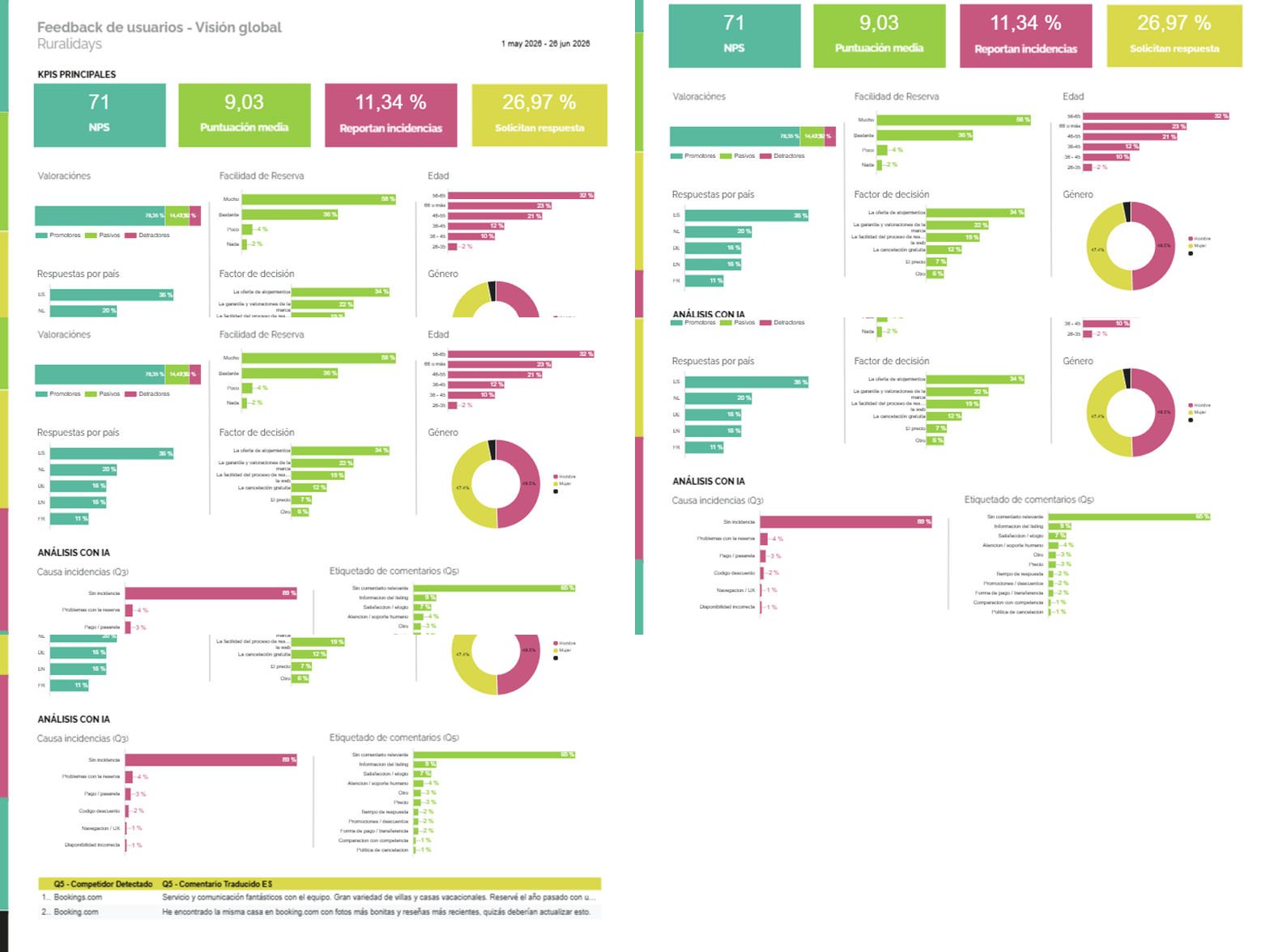
No dashboard de exemplo, os KPIs principais aparecem no topo, as respostas fechadas são visualizadas no corpo do painel e a análise enriquecida com IA aparece na parte inferior.
Guia passo a passo para criar o dashboard de feedback
Antes de abrir o Data Studio convém ter claro o que queremos rever, como o vamos visualizar e que desenho fará com que o painel se entenda rapidamente.
Neste guia não vou entrar no clique a clique de cada gráfico, porque isso depende muito do formulário e dos campos disponíveis. A ideia é entender o processo geral para montar um dashboard útil e não apenas bonito.
Passo 1: pensar nos KPIs que vais rever mês a mês
A primeira coisa é decidir que indicadores vale a pena rever todos os meses. E aqui convém ser seletivo.
Um dashboard de feedback não precisa de vinte cartões principais. Precisa de poucos KPIs, mas bem escolhidos, idealmente entre 3 e 5.
No exemplo da série usamos indicadores como NPS ou avaliação geral, nota média, percentagem de utilizadores que reportam incidências e percentagem de utilizadores que solicitam resposta.
Esses KPIs funcionam porque resumem de relance a saúde geral do feedback.
Depois, por baixo, podes ter gráficos de apoio, mas a parte superior deve responder a uma pergunta muito simples: como estamos este mês?
Se nunca montaste um formulário assim e não tens claro que KPIs escolher, podes pedir ajuda à IA.
Por exemplo, podes passar-lhe as colunas da tua folha e pedir-lhe que proponha indicadores úteis para rever feedback de conversão, suporte, produto ou serviço.
Mesmo assim, a IA dá-te ideias, mas a decisão final tem de ser tua. Os KPIs importantes dependem do negócio e és tu quem sabe que decisões queres tomar com estes dados.
Passo 2: escolher o formato de cada gráfico
Depois toca pensar que visualização encaixa com cada dado. Nem todas as perguntas se leem da mesma forma.
Uma pontuação média pode funcionar bem como cartão principal.
Uma distribuição de avaliações pode ver-se melhor como gráfico de barras.
Uma pergunta sobre motivo de decisão pode funcionar como barras horizontais ou até gráfico circular se houver no máximo três opções (e mesmo assim, às vezes esse gráfico circular nem funciona).
Os países podem ser vistos em tabela, mapa ou barras.
As categorias de resposta aberta costumam entender-se melhor como barras ou tabelas, porque queremos comparar frequência e ler etiquetas com clareza.
De novo, neste ponto também podes apoiar-te na IA para gerar uma primeira proposta: que gráfico usar para cada campo, que métricas calcular e que visualizações evitar.
Passo 3: definir o desenho conjunto do dashboard
Antes de montar o painel, convém pensar no desenho completo:
- O que irá em cima: geralmente o mais importante.
- O que irá no centro: habitualmente gráficos que ajudem a explicar o que está em cima.
- O que fica para a parte inferior: costumam ser outro tipo de dados, não tão gerais.
- Que títulos terá cada bloco e cada gráfico: fundamental para que se entenda de relance.
- Como serão usadas cores, logótipo e estilos: usar cores de marca, logótipo e uma estética coerente costuma ser uma boa ideia, porque faz com que o dashboard pareça parte do sistema de trabalho da empresa e não um relatório provisório. Mas não há uma regra fixa para todos os negócios e a prioridade deve ser sempre que se leia bem, que os gráficos sejam entendidos rapidamente e que o design não compita com o dado.
O exemplo que usamos nesta série funciona porque é simples:
- KPIs principais em cima.
- Gráficos fáceis de ler.
- Análise enriquecida com IA na parte inferior.
Noutro negócio pode haver uma estrutura melhor, mas grava isto a fogo: o importante é que o dashboard se entenda de relance.
Se não tens experiência a desenhar dashboards, a IA também te pode ajudar neste ponto.
Podes pedir-lhe uma proposta de estrutura visual: blocos, ordem, tipos de gráfico, títulos ou critérios de cor. Depois toca fundir estas propostas com a realidade do negócio e, em muitos casos, simplificar.
Passo 4: criar o painel no Data Studio
Quando já sabes o que queres medir e como queres organizá-lo, então sim faz sentido abrir o Data Studio e criar o painel.
O Data Studio é uma ferramenta muito adequada para este tipo de dashboard por vários motivos:
- Permite conectar Google Sheets (daí termos insistido nesta ferramenta nos passos explicados nos artigos anteriores).
- Criar visualizações suficientes para rever o feedback.
- O volume de dados não será um problema.
- E partilhar facilmente o painel com a equipa também não.
Se a tua empresa já trabalha com outra ferramenta de BI, podes usá-la perfeitamente, mas para um sistema baseado em formulários, folhas de cálculo e revisão mensal, o Data Studio encaixa muito bem, mesmo, como digo, com volumes bastante amplos.
De facto, a minha recomendação para equipas que nunca trabalharam isto antes é começar com uma página simples. Haverá tempo para criar mais separadores, filtros ou vistas específicas se o sistema crescer.
O importante no início é que o painel responda às perguntas principais sem obrigar a investigar todos os meses.
Passo 5: escolher a fonte de dados do Google Sheets para os KPIs gerais
A primeira fonte será a folha original do formulário no Google Sheets.
Esta folha é útil para os KPIs gerais e para a maioria das respostas fechadas:
- Número de respostas.
- Pontuação média.
- Facilidade do processo.
- País.
- Idade.
- Género.
- Fator de decisão.
- Utilizadores que reportam incidências.
- Utilizadores que solicitam resposta.
O conselho mais importante que te posso dar aqui é que revejas bem os tipos de campo. Se uma pontuação entra como texto, não consegues calcular médias corretamente. Se uma data não é reconhecida como data, os filtros de período falharão. Esta revisão é uma parte pouco agradecida, mas muito importante.
Passo 6: adicionar a fonte de dados enriquecida com IA
A segunda fonte é a folha que gerámos no artigo anterior com n8n e IA.
Aí temos campos adicionados pelo workflow:
- Cluster de incidência (classificação por tipo).
- Tradução do texto de incidência.
- Cluster de comentário geral.
- Tradução do texto de comentário.
- Concorrente detetado (Booking, AirBnB…).
- Data de processamento da IA.
Como vês, esta fonte serve para os gráficos que não poderíamos construir apenas com o formulário original: temas recorrentes, motivos de incidência, menções a concorrentes ou análise de comentários abertos.
Passo 7: montar o dashboard e decidir se comparas com o período anterior
Quando as fontes estão conectadas ao Data Studio, toca montar o dashboard com os blocos definidos. No nosso exemplo:
- KPIs principais.
- Gráficos de barras com respostas fechadas.
- Classificação com IA de incidências e comentários.
- Tabela de comentários que mencionam a concorrência.
Aqui há uma decisão importante: comparar ou não comparar com o período anterior.
No início, ou se tens poucas respostas, comparar mês contra mês pode gerar mais ruído e conclusões falsas do que outra coisa.
Quando o volume cresce, pode ser muito útil para ver se as melhorias aplicadas estão a funcionar.
Também convém pensar bem nos filtros: país, idioma, mercado, idade, género, período ou tipo de incidência. Nem todos serão necessários em todos os dashboards, mas os filtros certos podem ajudar a passar de uma leitura geral para uma leitura acionável.
De novo, salvo o temporal, que é útil desde o início, proponho que esperes algum tempo e ganhes controlo do dashboard antes de implementar o resto.
Passo 8: definir a governance do feedback
O dashboard não termina quando é publicado. Na verdade, é aí que começa a parte importante.
E qual é?
Definir a rotina de revisão dos dados, para tomar decisões.
Como base, uma revisão mensal costuma ser suficiente para detetar padrões, rever tendências e decidir melhorias.
Se aparecerem incidências críticas recorrentes, como um problema de pagamento, uma falha concreta na reserva, uma quebra de confiança ou um aumento forte de comentários negativos, pode fazer sentido rever semanalmente até resolver.
Outro ponto importante para obter bons resultados: tem de haver uma equipa responsável. E apenas uma, não várias.
Embora neste tipo de revisão devessem participar perfis de CRO, Analytics e CRM, porque ligam feedback, dados, conversão e ativação posterior, a equipa responsável pelo dashboard e pela sua manutenção tem de ser uma só.
A partir daí, cada negócio deveria somar à reunião de acompanhamento quem fizer sentido:
- Marketing.
- IT (incidências).
- Apoio ao Cliente (resolução de incidências ou argumentos de venda ou retenção).
- Produto.
- Operações.
- Direção.
- Ou qualquer área que possa atuar sobre o que aparecer no feedback.
A reunião não deveria limitar-se a olhar para gráficos. A equipa responsável levará o mais importante:
- O contexto.
- O roadmap proposto.
- Os pontos a comentar em conjunto.
A reunião deveria terminar com decisões: o que foi detetado, o que se prioriza, quem fica responsável, o que se muda e quando será revisto se melhorou.
Como dizia antes, este feedback gerará o roadmap de desenvolvimento do negócio ou dos seus produtos digitais.
Erros habituais ao criar dashboards de feedback
Como nos artigos anteriores, conto-te os mais frequentes.
Criar gráficos antes de decidir os KPIs
É tentador começar a montar cartões e barras porque o Data Studio facilita, mas se não sabes o que queres rever, o dashboard transforma-se num puzzle que não encaixa.
Ou num Frankenstein sem sentido.
E com quatro pernas e três braços.
É o que acontece no início e quando há vários departamentos a liderar. Por isso deve liderar um que escute as ideias dos restantes.
Meter demasiados gráficos
Acabei de mencionar isto, mas repito: se tudo parece importante, nada o é.
O dashboard tem de ajudar a focar, não a gerar mais ruído.
Tirar conclusões com poucas respostas
Se tens muito pouco volume, uma ou duas respostas podem mexer demasiado num gráfico. Nesses casos é preciso olhar para o dado com prudência e não sobrerreagir.
E cuidado ao mostrar ao CEO ou à direção estes dados sobrevalorizados, porque geralmente não têm o contexto adequado para a sua interpretação e isso pode ser prejudicial para o negócio, já que, inevitavelmente, modificarão um roadmap com base em premissas incorretas.
Vigiar as datas
Ao construir o dashboard no Data Studio, segundo o período escolhido, os gráficos poderão ter mais ou menos variáveis.
Por isso, ao elaborá-lo, é recomendável escolher o período mais amplo, de forma a mostrar o máximo de valores possíveis, encaixá-los e depois deixar o período que for (geralmente, o mês anterior).
Criar o painel e não o transformar numa rotina de trabalho
Provavelmente o erro mais grave.
Porquê?
Porque investiste tempo — isto não se monta num instante — e não está a servir para nada.
Um dashboard que ninguém olha é inútil. Um que é revisto, discutido e termina em ações muda a forma como uma empresa entende os seus clientes e melhora, sim ou sim, o negócio inteiro ou uma parte.
Checklist final
Antes de fechar o artigo, vamos rever o que deverias ter se seguiste todos os passos:
- Um dashboard conectado às folhas de feedback.
- Uns KPIs principais para rever mês a mês.
- Gráficos claros para respostas fechadas.
- Visualizações de etiquetagem para os dados abertos classificados com IA.
- Comentários traduzidos ou agrupados quando for preciso.
- Filtro por datas. Talvez também por país, idioma, mercado ou perfil.
- Uma rotina mensal de revisão.
- Responsáveis definidos para transformar insights em ações.
Não é pouca coisa, pois não?
Fecho da série: do feedback à melhoria contínua
Se há uma única ideia com que espero que tenhas ficado ao longo da série, é esta:
Recolher feedback é ouvir melhor, ordenar o que os clientes dizem e transformá-lo em decisões.Se o dado não chega a uma reunião, não gera uma ação e não é revisto depois, o sistema fica a meio.
A graça de todo este processo é que cada peça cumpre uma função:
- O formulário recolhe a avaliação do cliente.
- O fluxo automatizado com n8n e IA ajuda a ordenar a parte complicada (texto aberto).
- O dashboard permite ver o estado e tirar insights e pontos de análise.
- A governance transforma esses insights num roadmap de melhorias reais.
Não é preciso montar o sistema completo desde o primeiro dia. Começa com o formulário o quanto antes para recolher dados e adiciona o link aos emails adequados.
Começa a rever mensalmente os dados. E toma decisões.
Depois acrescenta o dashboard e depois a possível automatização.
Com o tempo, modificarás e melhorarás tanto o teu formulário como o teu dashboard.
A questão é que o feedback tenha um caminho claro: da resposta do utilizador até uma decisão que melhora o teu negócio.
Perguntas frequentes
Para que serve um dashboard de feedback de cliente?
Serve para transformar respostas soltas numa visão ordenada do negócio: avaliações, incidências, temas repetidos, comentários relevantes e pontos que vale a pena rever.
Que dados deveria mostrar um dashboard de feedback?
Deveria mostrar KPIs gerais, respostas fechadas, incidências, comentários abertos classificados, menções a concorrentes e filtros úteis como data, país, idioma ou perfil.
Quantos KPIs deveria ter o dashboard?
O ideal é começar com poucos KPIs principais, entre três e cinco. Se metes vinte cartões em cima, o dashboard deixa de ajudar e começa a gerar ruído.
Que ferramenta posso usar para criar o dashboard?
Podes usar Data Studio, conectado ao Google Sheets, porque permite montar visualizações, partilhar o painel e trabalhar bem com formulários e folhas de cálculo.
Que fontes de dados precisa o dashboard?
Podes usar a folha original do formulário e, se automatizaste a análise com IA, uma segunda folha enriquecida com categorias, traduções, resumos e etiquetas.
Convém comparar os dados com o mês anterior?
Depende do volume. Se tens poucas respostas, comparar mês contra mês pode gerar conclusões falsas. Quando o volume cresce, pode ser útil para ver tendências.
Com que frequência deveria rever o dashboard?
Uma revisão mensal costuma ser suficiente. Se aparecerem incidências críticas ou problemas recorrentes, pode fazer sentido rever semanalmente até os resolver.
Quem deveria encarregar-se do dashboard de feedback?
Deve haver uma equipa responsável clara. Podem participar CRO, analítica, CRM, apoio ao cliente, produto ou operações, mas a manutenção do sistema deveria ter um único dono.
Que erros há que evitar ao criar um dashboard de feedback?
Criar gráficos antes de definir KPIs, meter demasiadas visualizações, tirar conclusões com poucas respostas, não vigiar as datas ou criar o painel e nunca o rever.
Qual é a diferença entre ter uma folha de respostas e ter um dashboard?
Uma folha exige entrar, filtrar, ler e ordenar manualmente. Um dashboard reduz essa fricção e permite ver padrões, problemas e prioridades de forma muito mais rápida.

Deixe um comentário