
In den vorherigen Artikeln haben wir gesehen, warum es wichtig ist, Kundenfeedback zu sammeln, wie man ein nützliches Formular entwirft und wie man KI nutzt, um offene Antworten zu übersetzen und zu klassifizieren.
Jetzt fehlt der letzte Schritt: all diese Arbeit in ein Dashboard zu verwandeln, das regelmäßig überprüft werden kann und bei Entscheidungen hilft.
Denn es ist eine Sache, Antworten in einer Tabellenkalkulation zu haben, und eine ganz andere, ein System zu haben, mit dem man sieht, was passiert, Muster erkennt und entscheidet, was auf Geschäfts- oder UX-Ebene geändert werden sollte.
Dies ist der vierte Artikel einer Serie darüber, wie man Kundenfeedback in nützliche Daten für Entscheidungen verwandelt.
Die Serie hat vier Teile:
- Warum es unverzichtbar ist, Kundenfeedback zu sammeln.
- Wie man ein nützliches Feedback-Formular erstellt.
- Wie man KI nutzt, um offene Antworten zu übersetzen und zu klassifizieren.
- Wie man dieses Feedback in Dashboards und eine monatliche Nachverfolgungsroutine verwandelt.
Übrigens werde ich in diesem Artikel über Data Studiosprechen. Wenn du es als Looker Studiokennst, ist es dasselbe Tool: Google hat den Namen Data Studio wieder aufgegriffen, nachdem es eine Zeit lang die Marke Looker Studio verwendet hatte.
Deshalb werde ich ab hier Data Studio verwenden, um keine Namen zu vermischen.
Warum du ein Feedback-Dashboard brauchst
Ein Feedback-Dashboard dient dazu, einzelne Antworten in eine geordnete Sicht auf das Geschäft zu verwandeln: wie viele Personen antworten, welche Bewertung sie abgeben, welche Probleme auftreten, welche Themen sich wiederholen, welche Länder oder Profile mehr Vorfälle konzentrieren und welche Kommentare genauer geprüft werden sollten.
Richtig eingesetzt, liefert es uns eine klare Roadmap für Entwicklung und Tests.
Im Beispiel dieser Serie konzentrieren wir uns auf Feedback zu einer Website oder App: was eine Conversion motiviert oder gebremst hat.
Dieselbe Logik gilt für jedes Formular für Kundenfeedback: Produkt, Service, Support, Schulung, Lieferung, Zufriedenheit oder After-Sales-Erfahrung.
Die Fragen und KPIs werden sich ändern, nicht aber die Grundidee: von isolierten Antworten zu Informationen zu kommen, die Monat für Monat überprüfbar sind.
Wenn das Feedback in Google Sheets bleibt, hängt es zu sehr davon ab, dass sich jemand daran erinnert, hineinzugehen, zu filtern, zu lesen, zu ordnen und Schlussfolgerungen zu ziehen. Das Dashboard reduziert diese Reibung und, obwohl es nicht für dich entscheidet — und ich glaube auch nicht, dass es das jemals tun wird — zeigt es dem Team sehr wohl, was Aufmerksamkeit verdient.
Welche Daten werden wir visualisieren
In diesem Fall haben wir zwei Hauptquellen.
Die erste ist das ursprüngliche Formularblatt.
Dort stehen die Antworten so, wie sie eingehen: Datum, Bewertung, Einfachheit des Prozesses, Entscheidungsgrund, ob es Vorfälle gab, Land, Alter, Geschlecht oder ob der Nutzer eine Antwort angefordert hat.
Die zweite ist das mit KI angereicherte Blatt
Es stammt aus dem Workflow des vorherigen Artikels.
Darin fügen wir neue Felder hinzu: Vorfall-Cluster, Zusammenfassung der Ursache, Kommentar-Tags, Erwähnungen von Wettbewerbern und ins Spanische übersetzte Kommentare.
Wir werden beide Quellen verwenden.
Im Beispiel-Dashboard erscheinen die wichtigsten KPIs oben, die geschlossenen Antworten werden im Hauptbereich des Panels visualisiert und die mit KI angereicherte Analyse erscheint im unteren Bereich.
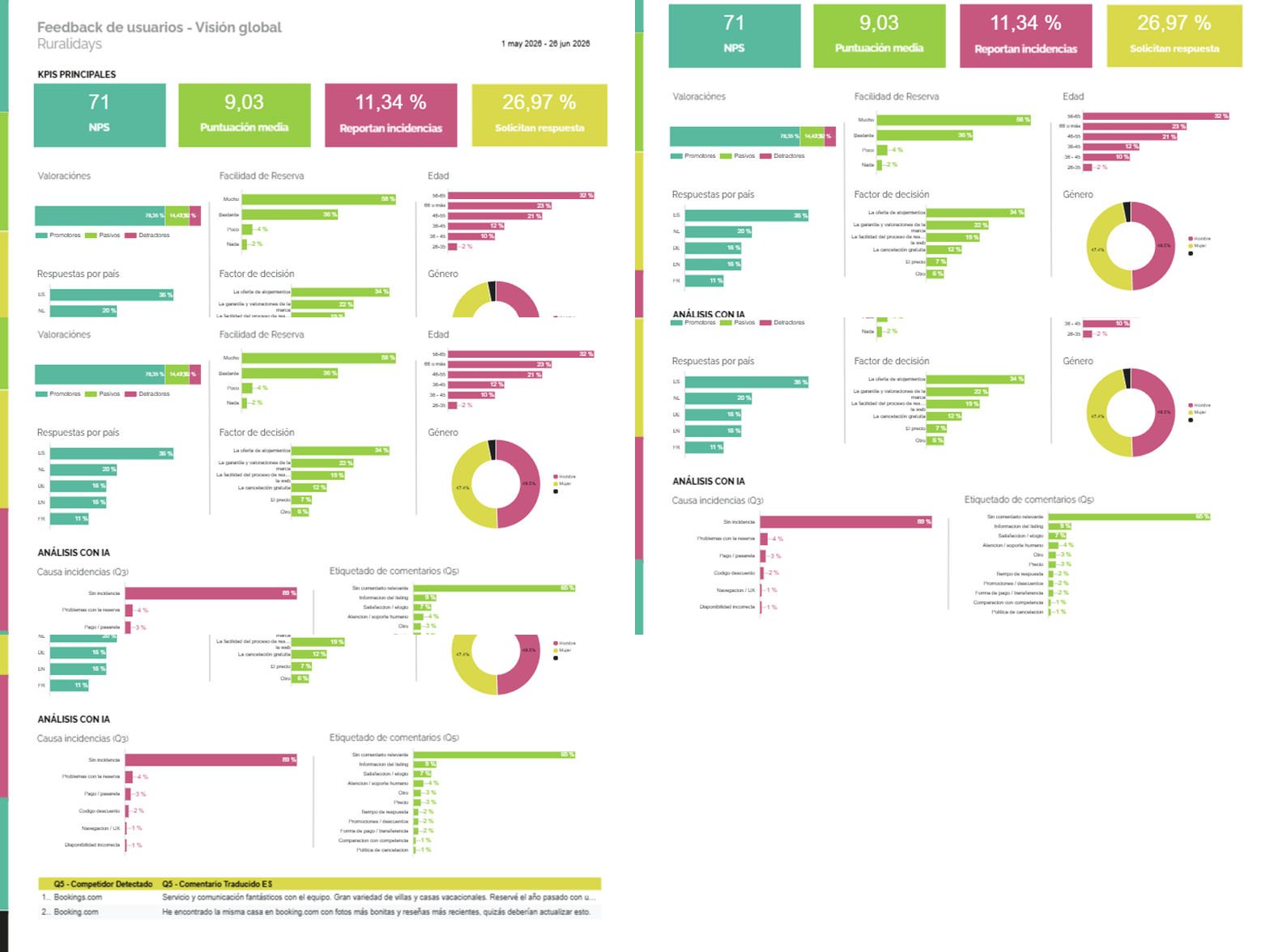
Schritt-für-Schritt-Leitfaden zur Erstellung des Feedback-Dashboards
Bevor du Data Studio öffnest, sollte klar sein, was wir überprüfen wollen, wie wir es visualisieren und welches Design dafür sorgt, dass das Panel schnell verständlich ist.
In diesem Leitfaden werde ich nicht jeden Klick für jedes Diagramm erklären, weil das stark vom Formular und den verfügbaren Feldern abhängt. Die Idee ist, den allgemeinen Prozess zu verstehen um ein nützliches Dashboard zu bauen, nicht nur ein hübsches.
Schritt 1: Überlege, welche KPIs du Monat für Monat überprüfen wirst
Als Erstes gilt es zu entscheiden, welche Kennzahlen es wert sind, jeden Monat überprüft zu werden. Und hier sollte man selektiv sein.
Ein Feedback-Dashboard braucht keine zwanzig Hauptkarten. Es braucht wenige, aber gut ausgewählte KPIs, idealerweise zwischen 3 und 5.
Im Beispiel der Serie verwenden wir Kennzahlen wie NPS oder Gesamtbewertung, Durchschnittsnote, Anteil der Nutzer, die Vorfälle melden, und Anteil der Nutzer, die eine Antwort anfordern.
Diese KPIs funktionieren, weil sie die allgemeine Gesundheit des Feedbacks auf einen Blick zusammenfassen.
Darunter kannst du unterstützende Diagramme haben, aber der obere Bereich muss eine sehr einfache Frage beantworten: Wie stehen wir diesen Monat da?
Wenn du noch nie ein solches Formular erstellt hast und nicht genau weißt, welche KPIs du wählen sollst, kannst du die KI um Hilfe bitten.
Du kannst ihr zum Beispiel die Spalten deines Blatts geben und sie bitten, nützliche Kennzahlen zur Überprüfung von Conversion-, Support-, Produkt- oder Service-Feedback vorzuschlagen.
Allerdings gibt dir die KI Ideen, aber die endgültige Entscheidung muss deine sein. Die wichtigen KPIs hängen vom Geschäft ab, und du weißt, welche Entscheidungen du mit diesen Daten treffen willst.
Schritt 2: Wähle das Format jedes Diagramms
Danach musst du überlegen, welche Visualisierung zu jedem Datensatz passt. Nicht alle Fragen lassen sich gleich lesen.
Eine Durchschnittsbewertung kann gut als Hauptkarte funktionieren.
Eine Verteilung von Bewertungen lässt sich vielleicht besser als Balkendiagramm darstellen.
Eine Frage zum Entscheidungsgrund kann als horizontale Balken funktionieren oder sogar als Kreisdiagramm, wenn es nicht mehr als drei Optionen gibt (und selbst dann funktioniert dieses Kreisdiagramm manchmal nicht).
Länder können als Tabelle, Karte oder Balken dargestellt werden.
Kategorien offener Antworten versteht man in der Regel besser als Balken oder Tabellen, weil wir Häufigkeiten vergleichen und Labels klar lesen wollen.
Auch hier kannst du dich auf KI stützen, um einen ersten Vorschlag zu generieren: welches Diagramm für jedes Feld, welche Metriken berechnet werden sollten und welche Visualisierungen man vermeiden sollte.
Schritt 3: Definiere das Gesamtdesign des Dashboards
Bevor du das Panel baust, solltest du das vollständige Design durchdenken:
- Was nach oben kommt: in der Regel das Wichtigste.
- Was in die Mitte kommt: normalerweise Diagramme, die helfen, das Obere zu erklären.
- Was für den unteren Bereich bleibt: meist andere Datentypen, die nicht so allgemein sind.
- Welche Titel jeder Block und jedes Diagramm haben wird: entscheidend, damit alles auf einen Blick verstanden wird.
- Wie Farben, Logo und Stile verwendet werden: Markenfarben, Logo und eine konsistente Optik zu nutzen, ist meist eine gute Idee, weil das Dashboard dadurch wie Teil des Arbeitssystems des Unternehmens wirkt und nicht wie ein provisorischer Bericht. Aber es gibt keine feste Regel für alle Unternehmen, und die Priorität muss immer sein, dass es gut lesbar ist, die Diagramme schnell verstanden werden und das Design nicht mit den Daten konkurriert.
Das Beispiel, das wir in dieser Serie verwenden, funktioniert, weil es einfach ist:
- Haupt-KPIs oben.
- Leicht lesbare Diagramme.
- Mit KI angereicherte Analyse im unteren Bereich.
In einem anderen Unternehmen kann es eine bessere Struktur geben, aber brenn dir das ein: Wichtig ist, dass das Dashboard auf einen Blick verständlich ist.
Wenn du keine Erfahrung mit dem Design von Dashboards hast, kann dir auch hier KI helfen.
Du kannst sie um einen Vorschlag für die visuelle Struktur bitten: Blöcke, Reihenfolge, Diagrammtypen, Titel oder Farbkriterien. Danach musst du diese Vorschläge mit der Realität des Geschäfts zusammenführen und in vielen Fällen vereinfachen.
Schritt 4: Erstelle das Panel in Data Studio
Wenn du bereits weißt, was du messen und wie du es organisieren willst, dann ergibt es Sinn, Data Studio zu öffnen und das Panel zu erstellen.
Data Studio ist aus mehreren Gründen ein sehr geeignetes Tool für diese Art von Dashboard:
- Es erlaubt, Google Sheets zu verbinden (deshalb haben wir in den vorherigen Artikeln so auf dieses Tool bestanden).
- Ausreichend Visualisierungen erstellen, um das Feedback zu überprüfen.
- Das Datenvolumen wird kein Problem sein.
- Und das Panel einfach mit dem Team zu teilen, auch nicht.
Wenn dein Unternehmen bereits mit einem anderen BI-Tool arbeitet, kannst du es problemlos verwenden, aber für ein System auf Basis von Formularen, Tabellenkalkulationen und monatlicher Überprüfung passt Data Studio sehr gut, sogar, wie gesagt, bei recht großen Volumina.
Tatsächlich empfehle ich Teams, die damit noch nie gearbeitet haben, mit einer einfachen Seite zu beginnen. Es bleibt Zeit, weitere Tabs, Filter oder spezifische Ansichten zu erstellen, wenn das System wächst.
Am Anfang ist wichtig, dass das Panel die wichtigsten Fragen beantwortet ohne jeden Monat zu einer Untersuchung zu zwingen.
Schritt 5: Wähle die Google-Sheets-Datenquelle für die allgemeinen KPIs
Die erste Quelle wird das ursprüngliche Formularblatt in Google Sheets sein.
Dieses Blatt ist nützlich für die allgemeinen KPIs und für die meisten geschlossenen Antworten:
- Anzahl der Antworten.
- Durchschnittsbewertung.
- Einfachheit des Prozesses.
- Land.
- Alter.
- Geschlecht.
- Entscheidungsfaktor.
- Nutzer, die Vorfälle melden.
- Nutzer, die eine Antwort anfordern.
Der wichtigste Rat, den ich dir hier geben kann, ist, dass du die Feldtypen sorgfältig überprüfst. Wenn eine Bewertung als Text eingeht, kannst du Durchschnittswerte nicht korrekt berechnen. Wenn ein Datum nicht als Datum erkannt wird, werden die Zeitraumfilter scheitern. Diese Überprüfung ist ein undankbarer, aber sehr wichtiger Teil.
Schritt 6: Füge die mit KI angereicherte Datenquelle hinzu
Die zweite Quelle ist das Blatt, das wir im vorherigen Artikel mit n8n und KI erzeugt haben.
Dort haben wir Felder, die vom Workflow hinzugefügt wurden:
- Vorfall-Cluster (Klassifizierung nach Typ).
- Übersetzung des Vorfalltexts.
- Cluster für allgemeine Kommentare.
- Übersetzung des Kommentartexts.
- Erkannter Wettbewerber (Booking, AirBnB…).
- Verarbeitungsdatum der KI.
Wie du siehst, dient diese Quelle den Diagrammen, die wir nur mit dem ursprünglichen Formular nicht bauen könnten: wiederkehrende Themen, Gründe für Vorfälle, Erwähnungen von Wettbewerbern oder Analyse offener Kommentare.
Schritt 7: Baue das Dashboard und entscheide, ob du mit dem vorherigen Zeitraum vergleichst
Wenn die Quellen mit Data Studio verbunden sind, geht es darum, das Dashboard mit den definierten Blöcken aufzubauen. In unserem Beispiel:
- Haupt-KPIs.
- Balkendiagramme mit geschlossenen Antworten.
- KI-Klassifizierung von Vorfällen und Kommentaren.
- Tabelle mit Kommentaren, die die Konkurrenz erwähnen.
Hier gibt es eine wichtige Entscheidung: mit dem vorherigen Zeitraum vergleichen oder nicht.
Am Anfang, oder wenn du wenige Antworten hast, kann ein Monatsvergleich mehr Lärm und falsche Schlüsse erzeugen als alles andere.
Wenn das Volumen wächst, kann er sehr nützlich sein, um zu sehen, ob die umgesetzten Verbesserungen funktionieren.
Auch über Filter sollte man gut nachdenken: Land, Sprache, Markt, Alter, Geschlecht, Zeitraum oder Vorfalltyp. Nicht alle werden in jedem Dashboard nötig sein, aber die richtigen Filter können helfen, von einer allgemeinen zu einer handlungsorientierten Lesart zu kommen.
Erneut: Abgesehen vom Zeitfilter, der von Anfang an nützlich ist, schlage ich vor, dass du etwas wartest und das Dashboard beherrschst, bevor du den Rest implementierst.
Schritt 8: Definiere die Governance des Feedbacks
Das Dashboard endet nicht, wenn es veröffentlicht ist. In Wirklichkeit beginnt dort der wichtige Teil.
Und welcher ist das?
Die Routine zur Datenüberprüfung definieren, um Entscheidungen zu treffen.
Als Basis reicht eine monatliche Überprüfung normalerweise aus, um Muster zu erkennen, Trends zu prüfen und Verbesserungen zu beschließen.
Wenn wiederkehrende kritische Vorfälle auftreten, etwa ein Zahlungsproblem, ein konkreter Fehler bei der Buchung, ein Vertrauensverlust oder ein starker Anstieg negativer Kommentare, kann es sinnvoll sein, sie wöchentlich zu überprüfen, bis sie gelöst sind.
Ein weiterer wichtiger Punkt für gute Ergebnisse: Es muss ein verantwortliches Team geben. Und nur eines, nicht mehrere.
Obwohl an dieser Art von Überprüfung CRO-, Analytics- und CRM-Profile teilnehmen sollten, weil sie Feedback, Daten, Conversion und spätere Aktivierung verbinden, muss das Team, das für das Dashboard und seine Wartung verantwortlich ist, nur eines sein.
Von da an sollte jedes Unternehmen zur Nachverfolgungsbesprechung diejenigen hinzufügen, die sinnvoll sind:
- Marketing.
- IT (Vorfälle).
- Kundenservice (Lösung von Vorfällen oder Verkaufs- oder Bindungsargumente).
- Produkt.
- Operations.
- Geschäftsleitung.
- Oder jeder Bereich, der auf das reagieren kann, was im Feedback auftaucht.
Die Besprechung sollte sich nicht darauf beschränken, Diagramme anzuschauen. Das verantwortliche Team liefert das Wichtigste:
- Den Kontext.
- Die vorgeschlagene Roadmap.
- Die gemeinsam zu besprechenden Punkte.
Die Besprechung sollte mit Entscheidungen enden: was erkannt wurde, was priorisiert wird, wer verantwortlich ist, was geändert wird und wann überprüft wird, ob es sich verbessert hat.
Wie ich schon sagte, wird dieses Feedback die Entwicklungsroadmap des Geschäfts oder seiner digitalen Produkte erzeugen.
Häufige Fehler beim Erstellen von Feedback-Dashboards
Wie in früheren Artikeln erzähle ich dir die häufigsten.
Diagramme erstellen, bevor die KPIs entschieden sind
Es ist verlockend, Karten und Balken zu bauen, weil Data Studio es einfach macht, aber wenn du nicht weißt, was du überprüfen willst, wird das Dashboard zu einem Puzzle, das nicht zusammenpasst.
Oder zu einem sinnlosen Frankenstein.
Und mit vier Beinen und drei Armen.
Das passiert am Anfang und wenn mehrere Abteilungen führen. Deshalb sollte eine führen, die den Ideen der anderen zuhört.
Zu viele Diagramme einbauen
Ich habe es gerade erwähnt, aber ich wiederhole es: Wenn alles wichtig scheint, ist nichts wichtig.
Das Dashboard muss helfen zu fokussieren, nicht noch mehr Lärm zu erzeugen.
Schlüsse mit wenigen Antworten ziehen
Wenn du sehr wenig Volumen hast, können eine oder zwei Antworten ein Diagramm zu stark verschieben. In diesen Fällen muss man die Daten mit Vorsicht betrachten und nicht überreagieren.
Und sei vorsichtig, diese überbewerteten Daten dem CEO oder der Geschäftsleitung zu zeigen, denn sie haben in der Regel nicht den richtigen Kontext für die Interpretation, und das kann für das Geschäft schädlich sein, weil sie unvermeidlich eine Roadmap auf Grundlage falscher Annahmen ändern werden.
Die Daten im Blick behalten
Beim Aufbau des Dashboards in Data Studio können die Diagramme je nach ausgewähltem Zeitraum mehr oder weniger Variablen haben.
Deshalb ist es bei der Erstellung ratsam, den breitesten Zeitraum zu wählen, sodass möglichst viele Werte angezeigt werden, sie passend anzuordnen und dann den gewünschten Zeitraum zu belassen (meist den Vormonat).
Das Panel erstellen und es nicht in eine Arbeitsroutine verwandeln
Wahrscheinlich der schwerwiegendste Fehler.
Warum?
Weil du Zeit investiert hast — das baut man nicht mal eben zusammen — und es für nichts genutzt wird.
Ein Dashboard, das niemand anschaut, ist nutzlos. Eines, das überprüft, diskutiert und in Aktionen übersetzt wird, verändert, wie ein Unternehmen seine Kunden versteht, und verbessert, ja oder ja, das gesamte Geschäft oder einen Teil davon.
Abschließende Checkliste
Bevor wir den Artikel schließen, prüfen wir, was du haben solltest, wenn du alle Schritte befolgt hast:
- Ein Dashboard verbunden mit den Feedback-Blättern.
- Einige Haupt-KPIs zur monatlichen Überprüfung.
- Klare Diagramme für geschlossene Antworten.
- Visualisierungen von Tagging für offene Daten klassifiziert mit KI.
- Übersetzte Kommentare oder gruppiert, wenn nötig.
- Datumsfilter. Vielleicht zusätzlich nach Land, Sprache, Markt oder Profil.
- Eine monatliche Überprüfungsroutine.
- Definierte Verantwortliche um Insights in Aktionen zu verwandeln.
Das ist nicht wenig, oder?
Abschluss der Serie: vom Feedback zur kontinuierlichen Verbesserung
Wenn es eine einzige Idee gibt, von der ich hoffe, dass du sie über die ganze Serie hinweg behalten hast, dann diese:
Feedback zu sammeln heißt, besser zuzuhören, das zu ordnen, was Kunden sagen, und es in Entscheidungen zu verwandeln.Wenn die Daten nicht in eine Besprechung gelangen, keine Aktion auslösen und danach nicht überprüft werden, bleibt das System halb fertig.
Das Schöne an diesem ganzen Prozess ist, dass jedes Teil eine Funktion erfüllt:
- Das Formular sammelt die Bewertung des Kunden.
- Der automatisierte Flow mit n8n und KI hilft, den komplizierten Teil zu ordnen (offener Text).
- Das Dashboard ermöglicht es, den Status zu sehen und Insights sowie Analysepunkte herauszuziehen.
- Die Governance verwandelt diese Insights in eine Roadmap echter Verbesserungen.
Es ist nicht nötig, das komplette System vom ersten Tag an aufzubauen. Beginne so früh wie möglich mit dem Formular, um Daten zu sammeln, und füge den Link in die passenden E-Mails ein.
Beginne, die Daten monatlich zu überprüfen. Und triff Entscheidungen.
Danach fügst du das Dashboard und später die mögliche Automatisierung hinzu.
Mit der Zeit wirst du sowohl dein Formular als auch dein Dashboard verändern und verbessern.
Der Punkt ist, dass Feedback einen klaren Weg hat: von der Antwort des Nutzers bis zu einer Entscheidung, die dein Geschäft verbessert.
Häufige Fragen
Wozu dient ein Dashboard für Kundenfeedback?
Es dient dazu, einzelne Antworten in eine geordnete Sicht auf das Geschäft zu verwandeln: Bewertungen, Vorfälle, wiederkehrende Themen, relevante Kommentare und Punkte, die eine Prüfung verdienen.
Welche Daten sollte ein Feedback-Dashboard zeigen?
Es sollte allgemeine KPIs, geschlossene Antworten, Vorfälle, klassifizierte offene Kommentare, Erwähnungen von Wettbewerbern und nützliche Filter wie Datum, Land, Sprache oder Profil zeigen.
Wie viele KPIs sollte das Dashboard haben?
Ideal ist es, mit wenigen Haupt-KPIs zu beginnen, zwischen drei und fünf. Wenn du oben zwanzig Karten einfügst, hilft das Dashboard nicht mehr und beginnt, Lärm zu erzeugen.
Welches Tool kann ich verwenden, um das Dashboard zu erstellen?
Du kannst Data Studio verwenden, verbunden mit Google Sheets, weil es Visualisierungen, das Teilen des Panels und gute Arbeit mit Formularen und Tabellenkalkulationen ermöglicht.
Welche Datenquellen braucht das Dashboard?
Du kannst das ursprüngliche Formularblatt verwenden und, wenn du die Analyse mit KI automatisiert hast, ein zweites Blatt, das mit Kategorien, Übersetzungen, Zusammenfassungen und Tags angereichert ist.
Sollte man die Daten mit dem Vormonat vergleichen?
Das hängt vom Volumen ab. Wenn du wenige Antworten hast, kann der Monatsvergleich falsche Schlüsse erzeugen. Wenn das Volumen wächst, kann er nützlich sein, um Trends zu erkennen.
Wie oft sollte ich das Dashboard überprüfen?
Eine monatliche Überprüfung reicht normalerweise aus. Wenn kritische Vorfälle oder wiederkehrende Probleme auftreten, kann es sinnvoll sein, es wöchentlich zu überprüfen, bis sie gelöst sind.
Wer sollte für das Feedback-Dashboard verantwortlich sein?
Es muss ein klar verantwortliches Team geben. CRO, Analytics, CRM, Kundenservice, Produkt oder Operations können teilnehmen, aber die Wartung des Systems sollte einen einzigen Owner haben.
Welche Fehler sollte man beim Erstellen eines Feedback-Dashboards vermeiden?
Diagramme erstellen, bevor KPIs definiert sind, zu viele Visualisierungen einbauen, Schlüsse mit wenigen Antworten ziehen, Daten nicht im Blick behalten oder das Panel erstellen und es nie überprüfen.
Was ist der Unterschied zwischen einem Antwortblatt und einem Dashboard?
Ein Blatt erfordert, dass man hineingeht, manuell filtert, liest und ordnet. Ein Dashboard reduziert diese Reibung und lässt Muster, Probleme und Prioritäten viel schneller erkennen.

Schreibe einen Kommentar