
In de vorige artikelen zagen we waarom klantfeedback verzamelen belangrijk is, hoe je een nuttig formulier ontwerpt en hoe je AI gebruikt om open antwoorden te vertalen en te classificeren.
Nu ontbreekt de laatste stap: al dat werk omzetten in een dashboard dat periodiek kan worden bekeken en helpt om beslissingen te nemen.
Want antwoorden in een spreadsheet hebben is één ding, maar een systeem hebben om te zien wat er gebeurt, patronen te ontdekken en te beslissen wat op business- of UX-niveau de moeite waard is om te veranderen, is iets heel anders.
Dit is het vierde artikel in een serie over hoe je klantfeedback omzet in bruikbare data om beslissingen te nemen.
De serie heeft vier delen:
- Waarom klantfeedback verzamelen onmisbaar is.
- Hoe je een nuttig feedbackformulier maakt.
- Hoe je AI gebruikt om open antwoorden te vertalen en te classificeren.
- Hoe je die feedback omzet in dashboards en een maandelijkse opvolgroutine.
Trouwens, in dit artikel ga ik het hebben over Data Studio. Als je het kent als Looker Studio, is het dezelfde tool: Google heeft de naam Data Studio teruggehaald nadat het een tijd de merknaam Looker Studio had gebruikt.
Daarom gebruik ik vanaf hier Data Studio, om geen namen door elkaar te halen.
Waarom je een feedbackdashboard nodig hebt
Een feedbackdashboard dient om losse antwoorden om te zetten in een geordend beeld van het bedrijf: hoeveel mensen antwoorden, welke beoordeling ze geven, welke problemen verschijnen, welke thema’s terugkomen, welke landen of profielen meer incidenten concentreren en welke opmerkingen extra aandacht verdienen.
Goed gebruikt geeft het ons een duidelijke roadmap voor ontwikkeling en tests.
In het voorbeeld van deze serie richten we ons op feedback van een website of app: wat een conversie heeft gemotiveerd of juist afgeremd.
Dezelfde logica geldt voor elk klantfeedbackformulier: product, service, support, training, levering, tevredenheid of aftersales-ervaring.
De vragen en KPIs veranderen, maar niet het basisidee: van geïsoleerde antwoorden naar informatie die maand na maand te beoordelen is.
Als de feedback in Google Sheets blijft, hangt het te veel af van iemand die eraan denkt om in te loggen, te filteren, te lezen, te ordenen en conclusies te trekken. Het dashboard vermindert die wrijving en, hoewel het niet voor je beslist — en ik denk niet dat het dat ooit zal doen — laat het het team wel zien wat aandacht verdient.
Welke data gaan we visualiseren
In dit geval hebben we twee hoofdbronnen.
De eerste is het oorspronkelijke formulierblad.
Daar staan de antwoorden zoals ze binnenkomen: datum, beoordeling, gemak van het proces, beslissingsreden, of er incidenten waren, land, leeftijd, geslacht of of de gebruiker om een reactie vroeg.
De tweede is het met AI verrijkte blad
Dit komt uit de workflow van het vorige artikel.
Daarin voegen we nieuwe velden toe: incidentclusters, samenvatting van de hoofdoorzaak, commentaartags, vermeldingen van concurrenten en naar het Spaans vertaalde opmerkingen.
We gebruiken beide bronnen.
In het voorbeelddashboard staan de belangrijkste KPIs bovenaan, worden de gesloten antwoorden in het midden van het panel gevisualiseerd en staat de met AI verrijkte analyse onderaan.
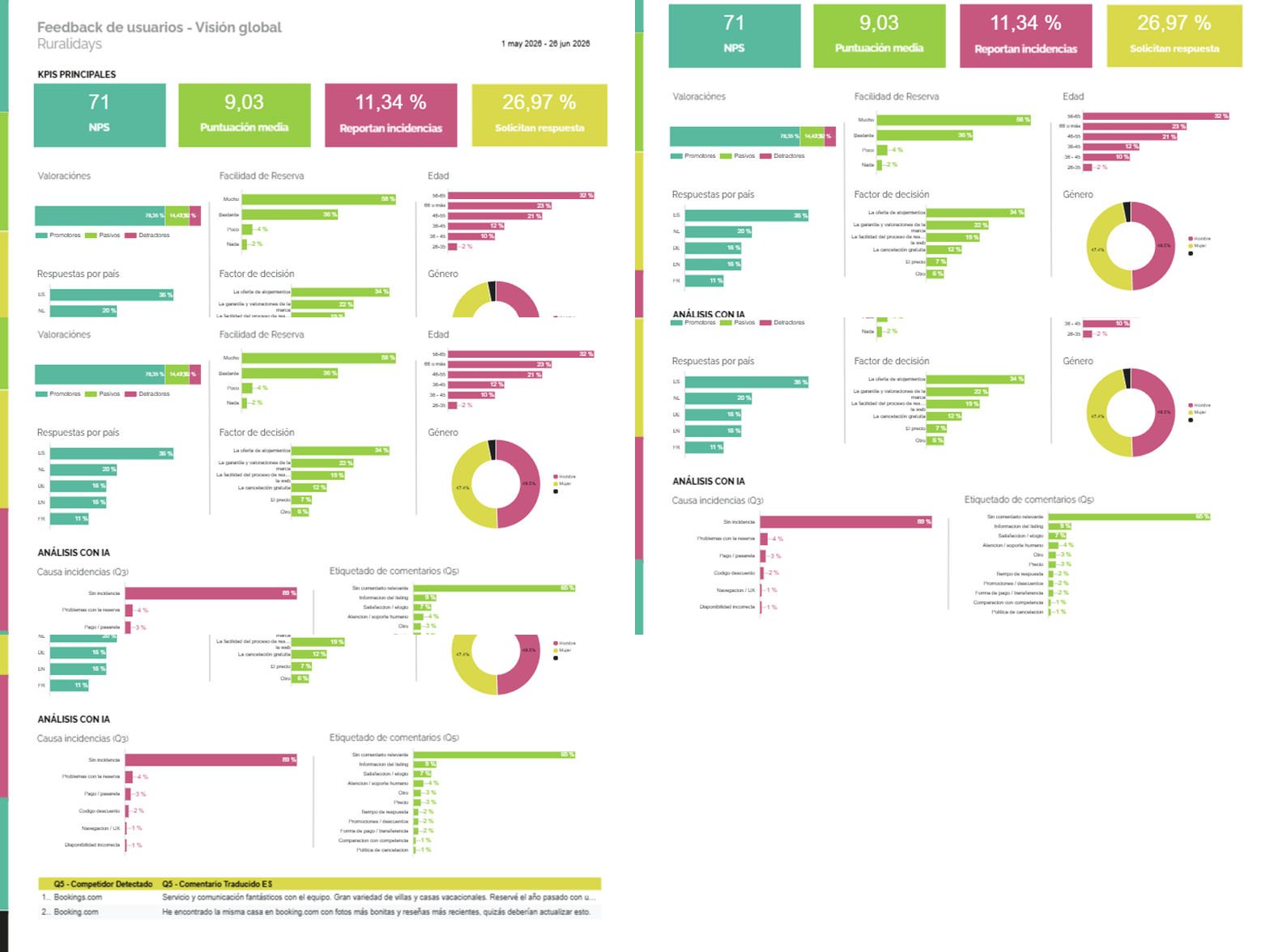
Stapsgewijze gids om het feedbackdashboard te maken
Voordat je Data Studio opent, is het handig om duidelijk te hebben wat we willen beoordelen, hoe we het gaan visualiseren en welk ontwerp ervoor zorgt dat het panel snel te begrijpen is.
In deze gids ga ik niet in op elke klik van elke grafiek, omdat dat sterk afhangt van het formulier en de beschikbare velden. Het idee is het algemene proces begrijpen om een nuttig dashboard te bouwen, niet alleen een mooi dashboard.
Stap 1: denk na over de KPIs die je maand na maand gaat beoordelen
Het eerste is beslissen welke indicatoren het waard zijn om elke maand te beoordelen. En hier is het verstandig selectief te zijn.
Een feedbackdashboard heeft geen twintig hoofdkaarten nodig. Het heeft weinig, maar goed gekozen KPIs nodig, idealiter tussen 3 en 5.
In het voorbeeld van de serie gebruiken we indicatoren zoals NPS of algemene beoordeling, gemiddelde score, percentage gebruikers dat incidenten meldt en percentage gebruikers dat om een reactie vraagt.
Die KPIs werken omdat ze de algemene gezondheid van de feedback in één oogopslag samenvatten.
Daaronder kun je ondersteunende grafieken hebben, maar het bovenste deel moet één heel simpele vraag beantwoorden: hoe doen we het deze maand?
Als je nog nooit zo’n formulier hebt opgezet en niet zeker weet welke KPIs je moet kiezen, kun je AI om hulp vragen.
Je kunt bijvoorbeeld de kolommen van je blad geven en vragen om nuttige indicatoren voor het beoordelen van conversie-, support-, product- of servicefeedback.
Dat gezegd hebbende: AI geeft je ideeën, maar de eindbeslissing moet van jou zijn. De belangrijke KPIs hangen af van het bedrijf en jij weet welke beslissingen je met deze data wilt nemen.
Stap 2: kies het formaat van elke grafiek
Daarna is het tijd om na te denken welke visualisatie bij elk gegeven past. Niet alle vragen worden op dezelfde manier gelezen.
Een gemiddelde score kan goed werken als hoofdkaart.
Een verdeling van beoordelingen kan beter werken als staafdiagram.
Een vraag over de beslissingsreden kan werken als horizontale balken, of zelfs als cirkeldiagram als er niet meer dan drie opties zijn (en zelfs dan werkt die cirkelgrafiek soms niet).
Landen kunnen worden weergegeven in een tabel, kaart of balken.
Categorieën van open antwoorden zijn meestal beter te begrijpen als balken of tabellen, omdat we frequentie willen vergelijken en labels duidelijk willen lezen.
Ook hier kun je op AI steunen om een eerste voorstel te genereren: welke grafiek je voor elk veld gebruikt, welke metrics je berekent en welke visualisaties je beter vermijdt.
Stap 3: definieer het gezamenlijke ontwerp van het dashboard
Voordat je het panel bouwt, is het verstandig om het volledige ontwerp te doordenken:
- Wat bovenaan komt: meestal het belangrijkste.
- Wat in het midden komt: meestal grafieken die helpen verklaren wat erboven staat.
- Wat voor de onderkant wordt gelaten: vaak andere soorten data die minder algemeen zijn.
- Welke titels elk blok en elke grafiek krijgen: essentieel om het in één oogopslag te begrijpen.
- Hoe kleuren, logo en stijlen worden gebruikt: merkkleuren, logo en een coherente uitstraling gebruiken is meestal een goed idee, omdat het dashboard daardoor aanvoelt als onderdeel van het werksysteem van het bedrijf en niet als een voorlopig rapport. Maar er is geen vaste regel voor elk bedrijf en de prioriteit moet altijd zijn dat het goed leesbaar is, dat de grafieken snel te begrijpen zijn en dat het design niet met de data concurreert.
Het voorbeeld dat we in deze serie gebruiken werkt omdat het eenvoudig is:
- Belangrijkste KPIs bovenaan.
- Makkelijk leesbare grafieken.
- Met AI verrijkte analyse onderaan.
In een ander bedrijf kan er een betere structuur zijn, maar brand dit in je geheugen: het belangrijkste is dat het dashboard in één oogopslag te begrijpen is.
Als je geen ervaring hebt met het ontwerpen van dashboards, kan AI je ook op dit punt helpen.
Je kunt om een voorstel voor visuele structuur vragen: blokken, volgorde, grafiektypes, titels of kleurcriteria. Daarna moet je deze voorstellen samenbrengen met de realiteit van het bedrijf en, in veel gevallen, vereenvoudigen.
Stap 4: maak het panel in Data Studio
Wanneer je al weet wat je wilt meten en hoe je het wilt organiseren, dan heeft het zin Data Studio te openen en het panel te maken.
Data Studio is om verschillende redenen een zeer geschikte tool voor dit type dashboard:
- Het maakt het mogelijk Google Sheets te koppelen (vandaar dat we in de vorige artikelen op deze tool bleven hameren).
- Voldoende visualisaties maken om de feedback te beoordelen.
- Het datavolume zal geen probleem zijn.
- En het panel makkelijk met het team delen ook niet.
Als je bedrijf al met een andere BI-tool werkt, kun je die prima gebruiken, maar voor een systeem gebaseerd op formulieren, spreadsheets en maandelijkse review past Data Studio heel goed, zelfs, zoals ik zeg, met vrij grote volumes.
In feite is mijn aanbeveling voor teams die hier nog nooit mee hebben gewerkt om met een eenvoudige pagina te beginnen. Er is later tijd om meer tabbladen, filters of specifieke weergaven te maken als het systeem groeit.
Het belangrijkste in het begin is dat het panel de belangrijkste vragen beantwoordt zonder je elke maand te dwingen onderzoek te doen.
Stap 5: kies de Google Sheets-databron voor de algemene KPIs
De eerste bron is het oorspronkelijke formulierblad in Google Sheets.
Dit blad is nuttig voor de algemene KPIs en voor de meeste gesloten antwoorden:
- Aantal antwoorden.
- Gemiddelde score.
- Gemak van het proces.
- Land.
- Leeftijd.
- Geslacht.
- Beslissingsfactor.
- Gebruikers die incidenten melden.
- Gebruikers die om een reactie vragen.
Het belangrijkste advies dat ik je hier kan geven is dat je de veldtypes goed controleert. Als een score als tekst binnenkomt, kun je geen gemiddelden correct berekenen. Als een datum niet als datum wordt herkend, zullen de periodefilters mislukken. Deze controle is een ondankbaar, maar zeer belangrijk onderdeel.
Stap 6: voeg de met AI verrijkte databron toe
De tweede bron is het blad dat we in het vorige artikel met n8n en AI hebben gegenereerd.
Daar hebben we velden die door de workflow zijn toegevoegd:
- Incidentcluster (classificatie per type).
- Vertaling van de incidenttekst.
- Cluster van algemene opmerkingen.
- Vertaling van de opmerkingstekst.
- Gedetecteerde concurrent (Booking, AirBnB…).
- Verwerkingsdatum van de AI.
Zoals je ziet, is deze bron bedoeld voor de grafieken die we niet alleen met het oorspronkelijke formulier zouden kunnen bouwen: terugkerende thema’s, incidentredenen, vermeldingen van concurrenten of analyse van open opmerkingen.
Stap 7: bouw het dashboard en beslis of je vergelijkt met de vorige periode
Wanneer de bronnen met Data Studio zijn verbonden, is het tijd om het dashboard te bouwen met de gedefinieerde blokken. In ons voorbeeld:
- Belangrijkste KPIs.
- Staafdiagrammen met gesloten antwoorden.
- AI-classificatie van incidenten en opmerkingen.
- Tabel met opmerkingen die de concurrentie noemen.
Hier is er een belangrijke beslissing: wel of niet vergelijken met de vorige periode.
In het begin, of als je weinig antwoorden hebt, kan maand-op-maand vergelijken meer ruis en valse conclusies opleveren dan iets anders.
Wanneer het volume groeit, kan het heel nuttig zijn om te zien of de toegepaste verbeteringen werken.
Het is ook goed om goed na te denken over filters: land, taal, markt, leeftijd, geslacht, periode of type incident. Niet allemaal zijn ze nodig in elk dashboard, maar de juiste filters kunnen helpen om van een algemene lezing naar een actiegerichte lezing te gaan.
Nogmaals, behalve de tijdfilter, die vanaf het begin nuttig is, stel ik voor dat je even wacht en controle krijgt over het dashboard voordat je de rest implementeert.
Stap 8: definieer de governance van feedback
Het dashboard eindigt niet wanneer het gepubliceerd is. Eigenlijk begint daar het belangrijke deel.
En wat is dat?
De routine voor datareview definiëren, om beslissingen te nemen.
Als basis is een maandelijkse review meestal voldoende om patronen te detecteren, trends te bekijken en verbeteringen te beslissen.
Als er terugkerende kritieke incidenten verschijnen, zoals een betaalprobleem, een concrete fout in de reservering, een daling in vertrouwen of een sterke toename van negatieve opmerkingen, kan het zinvol zijn dit wekelijks te bekijken totdat het is opgelost.
Nog een belangrijk punt om goede resultaten te behalen: er moet een verantwoordelijk team zijn. En maar één, niet meerdere.
Hoewel bij dit type review CRO-, Analytics- en CRM-profielen zouden moeten deelnemen, omdat ze feedback, data, conversie en latere activatie verbinden, moet het team dat verantwoordelijk is voor het dashboard en het onderhoud ervan maar één team zijn.
Van daaruit zou elk bedrijf aan de opvolgvergadering moeten toevoegen wie zinvol is:
- Marketing.
- IT (incidenten).
- Klantenservice (oplossing van incidenten of verkoop- of retentieargumenten).
- Product.
- Operations.
- Directie.
- Of elk gebied dat kan handelen op wat in de feedback verschijnt.
De vergadering zou zich niet moeten beperken tot grafieken bekijken. Het verantwoordelijke team brengt het belangrijkste mee:
- De context.
- De voorgestelde roadmap.
- De punten om samen te bespreken.
De vergadering zou moeten eindigen met beslissingen: wat is gedetecteerd, wat krijgt prioriteit, wie pakt het op, wat verandert en wanneer wordt bekeken of het is verbeterd.
Zoals ik eerder zei, zal deze feedback de ontwikkelroadmap van het bedrijf of zijn digitale producten genereren.
Veelgemaakte fouten bij het maken van feedbackdashboards
Zoals in eerdere artikelen vertel ik je de meest voorkomende.
Grafieken maken voordat je de KPIs beslist
Het is verleidelijk om kaarten en balken te gaan bouwen omdat Data Studio het makkelijk maakt, maar als je niet weet wat je wilt beoordelen, wordt het dashboard een puzzel die niet past.
Of een zinloze Frankenstein.
En met vier benen en drie armen.
Dat gebeurt in het begin en wanneer meerdere afdelingen leiden. Daarom moet er één leiden die naar de ideeën van de rest luistert.
Te veel grafieken toevoegen
Ik noemde het net al, maar ik herhaal het: als alles belangrijk lijkt, is niets dat.
Het dashboard moet helpen focussen, niet meer ruis genereren.
Conclusies trekken met weinig antwoorden
Als je heel weinig volume hebt, kunnen één of twee antwoorden een grafiek te veel verschuiven. In die gevallen moet je voorzichtig naar de data kijken en niet overreageren.
En pas op met het tonen van deze overgewaardeerde data aan de CEO of directie, omdat zij meestal niet de juiste context hebben om ze te interpreteren en dat schadelijk kan zijn voor het bedrijf, omdat ze onvermijdelijk een roadmap zullen aanpassen op basis van onjuiste aannames.
Let op de datums
Bij het bouwen van het dashboard in Data Studio kunnen de grafieken, afhankelijk van de gekozen periode, meer of minder variabelen hebben.
Daarom is het bij het maken ervan raadzaam de ruimste periode te kiezen, zodat het maximale aantal mogelijke waarden wordt getoond, die in te passen en daarna de gewenste periode te laten staan (meestal de vorige maand).
Het panel maken en er geen werkroutine van maken
Waarschijnlijk de ernstigste fout.
Waarom?
Omdat je tijd hebt geïnvesteerd — dit bouw je niet even snel — en het nergens voor dient.
Een dashboard waar niemand naar kijkt is nutteloos. Eén dat wordt bekeken, besproken en eindigt in acties verandert hoe een bedrijf zijn klanten begrijpt en verbetert, hoe dan ook, het hele bedrijf of een deel ervan.
Eindchecklist
Voordat we het artikel sluiten, bekijken we wat je zou moeten hebben als je alle stappen hebt gevolgd:
- Een dashboard gekoppeld aan de feedbackbladen.
- Enkele belangrijkste KPIs om maand na maand te beoordelen.
- Duidelijke grafieken voor gesloten antwoorden.
- Visualisaties van tagging voor open data geclassificeerd met AI.
- Vertaald commentaar of gegroepeerd wanneer nodig.
- Datumfilter. Misschien ook op land, taal, markt of profiel.
- Een maandelijkse reviewroutine.
- Gedefinieerde verantwoordelijken om insights om te zetten in acties.
Dat is niet niks, hè?
Afsluiting van de serie: van feedback naar continue verbetering
Als er één idee is waarvan ik hoop dat je het in de hele serie hebt onthouden, is het dit:
Feedback verzamelen is beter luisteren, ordenen wat klanten zeggen en het omzetten in beslissingen.Als de data niet in een vergadering terechtkomt, geen actie oplevert en daarna niet wordt beoordeeld, blijft het systeem half af.
Het mooie van dit hele proces is dat elk onderdeel een functie heeft:
- Het formulier verzamelt de beoordeling van de klant.
- De geautomatiseerde flow met n8n en AI helpt het ingewikkelde deel te ordenen (open tekst).
- Het dashboard maakt het mogelijk de status te zien en insights en analysepunten te halen.
- De governance zet die insights om in een roadmap van echte verbeteringen.
Je hoeft het complete systeem niet vanaf de eerste dag te bouwen. Begin zo snel mogelijk met het formulier om data te verzamelen en voeg de link toe aan de juiste e-mails.
Begin de data maandelijks te bekijken. En neem beslissingen.
Voeg daarna het dashboard toe en daarna de mogelijke automatisering.
Na verloop van tijd zul je zowel je formulier als je dashboard aanpassen en verbeteren.
Het punt is dat feedback een duidelijk pad heeft: van het antwoord van de gebruiker tot een beslissing die je bedrijf verbetert.
Veelgestelde vragen
Waarvoor dient een klantfeedbackdashboard?
Het dient om losse antwoorden om te zetten in een geordend beeld van het bedrijf: beoordelingen, incidenten, herhaalde thema’s, relevante opmerkingen en punten die het waard zijn om te bekijken.
Welke data zou een feedbackdashboard moeten tonen?
Het zou algemene KPIs, gesloten antwoorden, incidenten, geclassificeerde open opmerkingen, vermeldingen van concurrenten en nuttige filters zoals datum, land, taal of profiel moeten tonen.
Hoeveel KPIs zou het dashboard moeten hebben?
Idealiter begin je met weinig hoofd-KPIs, tussen drie en vijf. Als je bovenaan twintig kaarten zet, stopt het dashboard met helpen en begint het ruis te genereren.
Welke tool kan ik gebruiken om het dashboard te maken?
Je kunt Data Studio gebruiken, gekoppeld aan Google Sheets, omdat je er visualisaties mee kunt bouwen, het panel kunt delen en goed kunt werken met formulieren en spreadsheets.
Welke databronnen heeft het dashboard nodig?
Je kunt het oorspronkelijke formulierblad gebruiken en, als je de analyse met AI hebt geautomatiseerd, een tweede blad dat is verrijkt met categorieën, vertalingen, samenvattingen en tags.
Is het verstandig de data met de vorige maand te vergelijken?
Dat hangt af van het volume. Als je weinig antwoorden hebt, kan maand-op-maand vergelijken valse conclusies opleveren. Wanneer het volume groeit, kan het nuttig zijn om trends te zien.
Hoe vaak zou ik het dashboard moeten bekijken?
Een maandelijkse review is meestal voldoende. Als er kritieke incidenten of terugkerende problemen verschijnen, kan het zinvol zijn het wekelijks te bekijken totdat ze zijn opgelost.
Wie zou verantwoordelijk moeten zijn voor het feedbackdashboard?
Er moet een duidelijk verantwoordelijk team zijn. CRO, analytics, CRM, klantenservice, product of operations kunnen deelnemen, maar het onderhoud van het systeem zou één eigenaar moeten hebben.
Welke fouten moet je vermijden bij het maken van een feedbackdashboard?
Grafieken maken voordat KPIs zijn gedefinieerd, te veel visualisaties toevoegen, conclusies trekken met weinig antwoorden, niet op datums letten of het panel maken en het nooit bekijken.
Wat is het verschil tussen een antwoordblad hebben en een dashboard hebben?
Een blad vereist dat je handmatig binnenkomt, filtert, leest en ordent. Een dashboard vermindert die wrijving en laat patronen, problemen en prioriteiten veel sneller zien.

Geef een reactie