
No fim, não vão ser três, mas quatro os artigos iniciais que vou dedicar ao Chromebook.
O motivo é que o tema de ver vídeos no dispositivo tem um pouco mais que se lhe diga, por isso, em vez de acrescentar uma secção neste mesmo artigo, preferi escrever um tutorial independente no qual te explico exatamente como ver filmes num Chromebook da melhor forma possível.
Esse artigo, juntamente com este que estás a ler e os anteriores sobre como otimizar um Chromebook e como configurar uma VPN nele, formam esta fornada inicial de artigos que cobre os aspetos principais destes dispositivos maravilhosos e surpreendentes.
Bom, depois desta breve introdução, vamos ao que interessa: como descarregar torrents aqui.
Para isso, a minha recomendação é que sigas estes passos.
#1. Tem o Linux ativado no Chromebook
Ativa-o em Definições > Acerca do Chromebook > Programadores e seleciona "Ativar" junto de "Ambiente de desenvolvimento Linux".
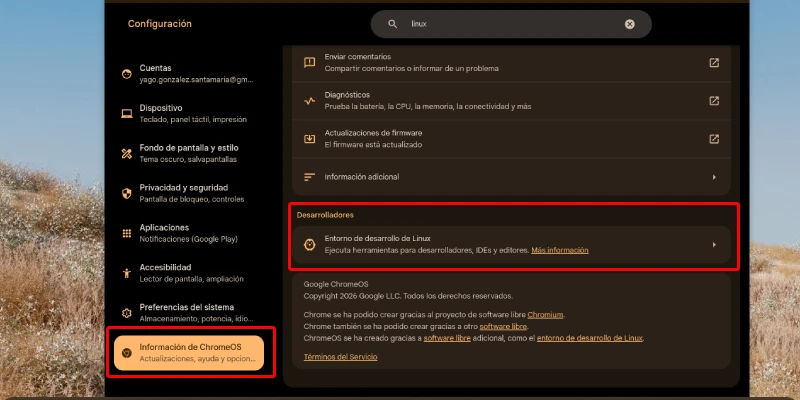
Na janela de configuração, atribui um nome de utilizador e define o tamanho do disco.
Se vais usar o dispositivo principalmente para descarregar torrents ou magnets e não tens o Android ativado, recomendo que lhe dês 80% ou 90% da capacidade total.
Depois de tudo instalado, verás que tens um terminal Linux em forma de app, operacional para fazer muitas coisas.
#2. Instala a app de downloads
O passo seguinte é usar o terminal para instalar a app de Linux.
Aqui dou-te duas opções:
- Transmission: muito leve e com menos opções.
- qBittorrent: menos leve, mas com muitas mais opções.
Eu prefiro a segunda, e é essa que te vou explicar aqui.
Para a instalar, só tens de escrever estes comandos no teu novo e reluzente terminal:
sudo apt update && sudo apt upgrade -yE carregas no Enter.
Em seguida escreves:
sudo apt install qbittorrent -yE novamente Enter.
Carrega em Y se ele pedir.
Quando terminar a instalação verás a aplicação na gaveta de aplicações do Chromebook junto das outras, mas dentro do grupo “Aplicações Linux”.
Basta clicar para que se abra.
#3. Começa a descarregar
Com isto já poderias começar a descarregar a partir da tua fonte preferida de torrents / magnets, mas é melhor leres primeiro o que vem a seguir, porque interessa.
Considerações importantes
Instala uma VPN
Dependendo do que vais descarregar e do país onde te encontras, será recomendável usar uma VPN antes de começares os downloads.
Digo isto porque, por exemplo, descarregar via torrent (ou magnet) filmes com copyright em Espanha é crime (partilhas o material com outros ao mesmo tempo que o descarregas) e nem te deveria passar pela cabeça fazê-lo sem VPN.
Para tua sorte, deixo-te de novo o link para o tutorial em que explico como instalar uma VPN num Chromebook sem diminuir o desempenho do teu equipamento.
Acesso a ficheiros
Como estamos a falar de um sistema operativo (Linux) a correr dentro de outro (ChromeOS), a questão dos diretórios e permissões é importante.
Felizmente, é bastante simples de entender e usar.
Partilhar pasta
Por predefinição, o Linux não tem acesso às pastas do ChromeOS.
Por isso, o qBittorrent descarregará inicialmente dentro de uma pasta do contentor Linux.
Se queres que a app de vídeo do ChromeOS aceda a eles, o habitual será:
- Clicar com o botão direito na pasta "Transferências" na app "Ficheiros" e selecionar "Partilhar com Linux".
- Mover os ficheiros descarregados para a pasta partilhada para lhes aceder a partir do ChromeOS.
Como isso demorará algum tempo (vários minutos se os filmes pesarem vários gigas), há uma opção melhor.
Configurar o caminho no qBittorrent
Se partilhaste a pasta “Transferências” com o Linux, podes indicar ao qBittorrent que use essa localização específica. Para isso:
- Abre o qBittorrent a partir da tua gaveta de aplicações.
- No menu superior, vai a Ferramentas > Opções.
- No separador Transferências , procura a secção "Pasta de gravação predefinida".
- Clica no ícone da pasta para navegar e seleciona manualmente este caminho: /mnt/chromeos/MyFiles/Downloads (pode variar na parte relativa ao idioma).
- Clica em OK ou Guardar.
A partir deste momento, os downloads serão guardados dentro de uma pasta do ChromeOS, o que evitará ter de os mover manualmente.
Por último, quero que saibas que há um caso em que talvez não convenha mudar o caminho e seja melhor deixar que o qBittorrent descarregue no Linux:
Quando vais ver o filme a partir do leitor VLC de Linux.
Os motivos para querer fazer isto já os explicava neste artigo.
Conclusões
Como vês, convém conhecer alguns truques quando tentas sair do uso para o qual os Chromebooks foram pensados, para conseguires tirar-lhes todo o partido possível.
Felizmente, terem permitido usar apps de Linux é uma vantagem enorme, pois permite coisas que nos primeiros dispositivos com este SO não eram possíveis.
Assim, tornam-se equipamentos muito mais completos, sendo computadores secundários ou de batalha terrivelmente bons.
Por isso, convido-te a ler mais artigos com truques sobre estes dispositivos na secção deste site dedicada aos Chromebooks.
Que o aproveites.
Perguntas frequentes
É possível descarregar torrents num Chromebook?
Sim, mas não diretamente como num PC Windows. O habitual é ativar o ambiente Linux do Chromebook e instalar uma aplicação compatível como qBittorrent ou Transmission.
É preciso ativar o Linux para descarregar torrents no ChromeOS?
Sim, neste método é preciso. O Linux permite instalar programas de desktop que não vêm disponíveis de origem no ChromeOS e abre a porta ao uso de clientes torrent completos.
Que programa é melhor para descarregar torrents num Chromebook?
Depende do que procuras. O Transmission consome menos recursos e é mais simples. O qBittorrent oferece mais opções de configuração, mais controlo sobre os downloads e costuma ser melhor se quiseres ajustar caminhos, permissões ou comportamento.
Onde são guardados os torrents descarregados num Chromebook?
Por defeito, costumam ficar guardados dentro do contentor Linux. Isso significa que nem sempre aparecerão diretamente na pasta Transferências do ChromeOS, a menos que partilhes essa pasta com o Linux e configures bem o caminho.
Como fazer com que o qBittorrent guarde os ficheiros em Transferências?
Primeiro tens de partilhar a pasta Transferências com o Linux a partir da app Ficheiros. Depois, dentro do qBittorrent, podes escolher essa localização como pasta de gravação predefinida para que os ficheiros fiquem diretamente ali.
É recomendável usar uma VPN para descarregar torrents num Chromebook?
Sim, costuma ser recomendável. Uma VPN acrescenta privacidade e pode ser especialmente importante consoante o tipo de conteúdo que descarregas e a legislação do país a partir do qual o fazes.
Todos os Chromebooks são compatíveis com este sistema?
Nem todos. Este método depende de o Chromebook permitir ativar o ambiente Linux. Em modelos antigos ou muito básicos pode não estar disponível ou funcionar com limitações.
É preciso usar comandos no terminal?
Sim, mas muito poucos. Normalmente basta executar uma vez os comandos de atualização e instalação. Depois, a aplicação pode ser aberta e usada a partir do menu do Chromebook como qualquer outra app.
O que acontece se eu não configurar bem as permissões ou a pasta de destino?
O mais normal é que os ficheiros sejam descarregados dentro do Linux e depois tenhas de os mover manualmente para os veres a partir do ChromeOS. Não é grave, mas é bastante menos cómodo.
Convém guardar os ficheiros no Linux ou no ChromeOS?
Depende do uso que lhes vais dar. Se só queres aceder rapidamente a eles a partir do sistema, é melhor guardá-los numa pasta partilhada do ChromeOS. Se vais trabalhar com eles ou reproduzi-los com apps Linux, pode fazer sentido deixá-los dentro do contentor.

Deixe um comentário