
Acho que há já algum tempo que todos assumimos que a privacidade na internet é uma treta.
Que se queres desfrutar de serviços “grátis” como Gmail, Google Analytics, Instagram ou ler qualquer meio sem paywall, tens de pagar com os teus dados.
Ok, é um sistema justo que funcionou muito bem até há não muito tempo.
No entanto, há alturas em que preferes navegar de forma anónima pela rede, sem que ninguém, nem sequer o teu fornecedor de internet, saiba o que estás a fazer.
Porque o teu fornecedor tem meios para saber exatamente o que estás a fazer a cada momento, com tecnologias como DPI (Deep Packet Inspection). E pode ser que um dia lhe dê para vender esses dados.
Ou sofra um ataque e outra pessoa possa vê-los.
Também pode acontecer quereres comprar numa loja online que está em baixo em Espanha nesse momento, por obra e graça da LaLiga e do seu bloqueio aos IPs da Cloudflare, pelo qual pagam justos por pecadores.
Seja como for, é mais do que conveniente contar com um serviço que elimine estes problemas. E este serviço tem um nome.
O que é uma VPN
Uma VPN (Virtual Private Network) não é mais do que um serviço que te permite fazer passar a tua ligação à internet por servidores em diferentes pontos do planeta.
Desta forma, o teu ISP não saberá realmente a que estás a aceder e o teu tráfego será privado para toda a gente, menos para o fornecedor da VPN.
Por isso é importante contar com serviços VPN sérios que não revendam esses dados.
E neste segundo artigo da série dedicada aos Chromebooks vou explicar-te como configurá-la no teu dispositivo.
Serviços de VPN fiáveis
Como em tudo no online, podes pagar pelo serviço ou usar um gratuito.
Eu uso um de cada indistintamente:
- Gratuito: Proton VPN (também com plano pago).
- Pago: NordVPN (aqui deixo o meu link de afiliado, caso tenhas interesse em contratá-lo)).
Porque pago por algo que existe grátis? Pois porque esta me oferece muitas mais opções que eu de facto uso.
E, pelos 3 € que pago por mês, compensa-me de sobra.
Em todo o caso, para coisas simples, a da Proton é mais do que suficiente.
Formas de configurar a VPN no Chromebook
Vou usar NordVPN ao longo deste guia tutorial, mas fica a saber que com qualquer outra VPN paga poderás usar estas mesmas três possibilidades.
Vamos da mais simples para a mais complexa.
Forma 1: utilizar a extensão para Chrome
A NordVPN disponibiliza uma extensão para vários navegadores, incluindo, claro, o Chrome, que, se leste o meu artigo anterior sobre como otimizar um Chromebook e me deste ouvidos, será o navegador que estarás a usar.
Podes descarregar a extensão aqui.
Depois de a instalares e iniciares sessão, todo o tráfego que passe pelo navegador será privado.
Como vês, muito simples.
O problema é que o tráfego que não passe através do navegador não o será. E, no meu caso, preciso que o programa de downloads de torrents também o seja. Por isso tenho esta opção implementada, embora ache que a vou apagar mais cedo do que tarde, porque, apesar de útil, é redundante.
Forma 2: aplicação Android
Esta forma não é tão imediata como a anterior, mas quase.
Consiste em ir ao Google Play, descarregar e instalar a aplicação da NordVPN. Para isso precisas de ter ativa a possibilidade de instalar aplicações Android no Chromebook, claro.
Depois de iniciares sessão e te ligares, todo o tráfego do dispositivo — e não só o do navegador — será privado.
E se é assim tão simples, porque não é a alternativa que uso eu?
Pois porque como te comentei no meu artigo anterior, ter o Android ativado no Chromebook deixa processos a correr em segundo plano e o consumo de RAM dispara até aos 2 GB. Estejas ou não a usar alguma das apps Android instaladas.
Mais: mesmo que não tenhas nenhuma instalada, só por teres a possibilidade ativa já se consome RAM. Por isso tenho-a desativada, porque o meu portátil tem apenas 4 GB e preciso que funcione de forma fluida.
Bem, minto: tenho-a desativada no meu perfil de trabalho do Chromebook, já que quero que vá o mais fluido possível. No meu perfil de lazer (com outra conta de Gmail), tenho-a ativada por comodidade.
Forma 3: configuração nativa
Trata-se de a possibilidade mais complexa tecnicamente, mas a melhor para Chromebooks com pouca RAM.
Além disso, como já investiguei as várias formas e me debati com elas, tu não tens de o fazer. Basta replicares o sistema que te conto um pouco mais abaixo. É bastante simples e em menos de 5 minutos tê-lo-ás operacional.
Forma 4: configuração em Linux
Haveria mais uma possibilidade, mas eu não consegui fazê-la funcionar.
Esta opção teórica consiste em configurar a NordVPN no ambiente Linux a partir do terminal e, embora eu tenha conseguido instalar a app e iniciar sessão corretamente, não consegui ligar-me a nenhum servidor, apesar de tentar de várias maneiras diferentes. Dava-me sempre erro.
Por isso descartei-a e fiquei-me pela anterior.
Configurar VPN no Chromebook passo a passo
Antes de começar, tens de saber que existem quatro protocolos de VPN diferentes nos Chromebook:
- IPsec (IKEv2): o que funcionou comigo.
- L2TP/IPsec: não o tentei.
- OpenVPN: o que vem selecionado por defeito e que experimentei de mil maneiras, mas não houve forma.
- WireGuard: supostamente é o melhor protocolo, mas a NordVPN só o implementa através da sua app.
Bem, depois de mil e uma tentativas, consegui fazê-lo funcionar com o primeiro, que, como te digo, não é o que vem por defeito no ChromeOS.
Para consegui-lo, é preciso executar vários passos. Tranquilo, porque são simples e vão demorar 5 minutos no máximo.
#1. Descarregar o certificado da NordVPN.
Neste tutorial em que explicam como instalar a VPN manualmente no Android tens o link de download.
Se não quiseres entrar no tutorial, deixo-te o link direto para o certificado.
Será descarregado um ficheiro root.der”.
Guarda-o e tem-no à mão, que vamos precisar dele já.
#2. Instalar o certificado
Abres um separador do Chrome e escreves:
chrome://settings/certificates
Entras no separador “Autoridades” e clicas em Importar.
Seleciona o ficheiro que descarregaste no passo anterior.
Ao importar, certifica-te de marcar a caixa "Confiar nesta autoridade para identificar sites".
Depois de feito isto, já o verás:
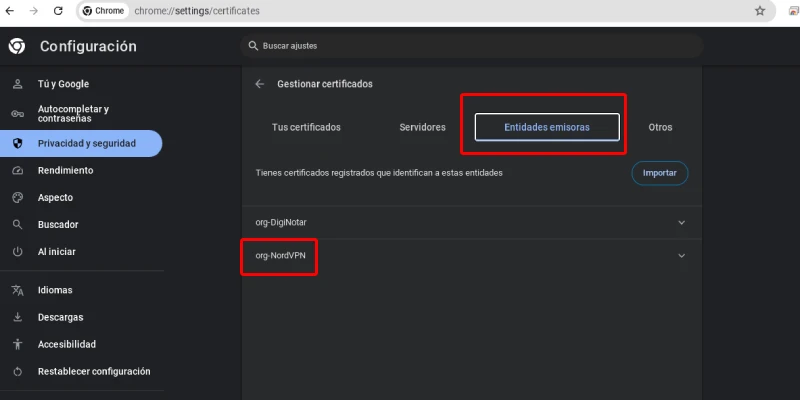
E poderemos usá-lo assim que precisarmos.
#3. Obter o nome do servidor e as credenciais de serviço da NordVPN
Isto faz-se entrando na tua conta da NordVPN no navegador.
Vais à secção “Configuração manual”.
E no primeiro separador (“Recomendação de servidor”) escolhes o país e o servidor que quiseres. Este é o que te recomendam por defeito, mas tens outros por baixo:
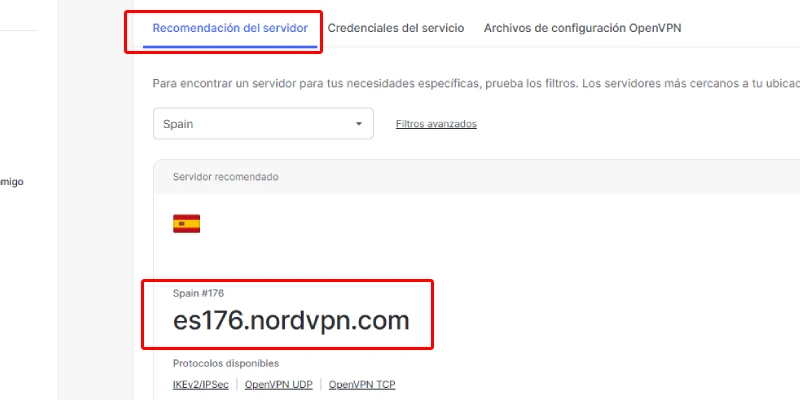
Importante: se quiseres ligar-te a partir de vários países terás de configurar várias ligações VPN no sistema operativo. Não podes ir mudando de uma para outra como farias na aplicação.
Aponta o nome porque em breve o usaremos, mas antes vai ao separador “Credenciais de serviço” e copia também os campos de Utilizador e Palavra-passe:
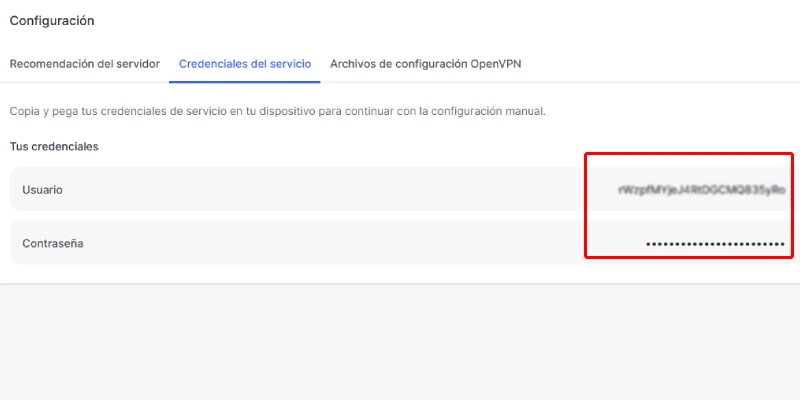
#4. Adicionas uma VPN no ChromeOS
Agora clicas em baixo, na barra de ferramentas à direita, na secção de rede, e abrir-se-á a possibilidade. Clicas em VPN:
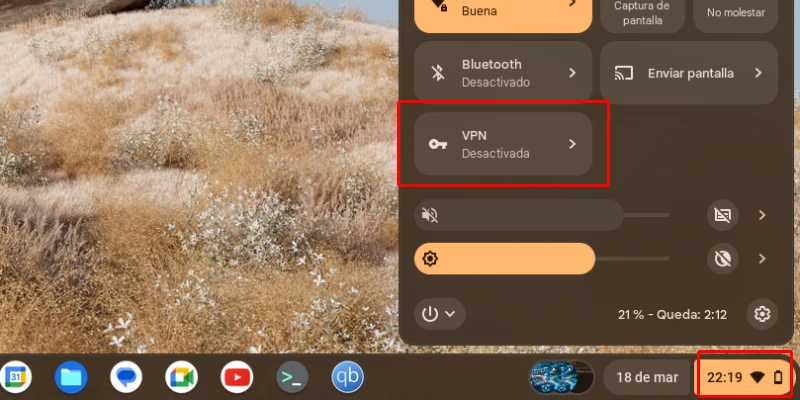
Quando criares uma nova, abrir-se-á uma janela onde terás de introduzir os dados que fomos reunindo:
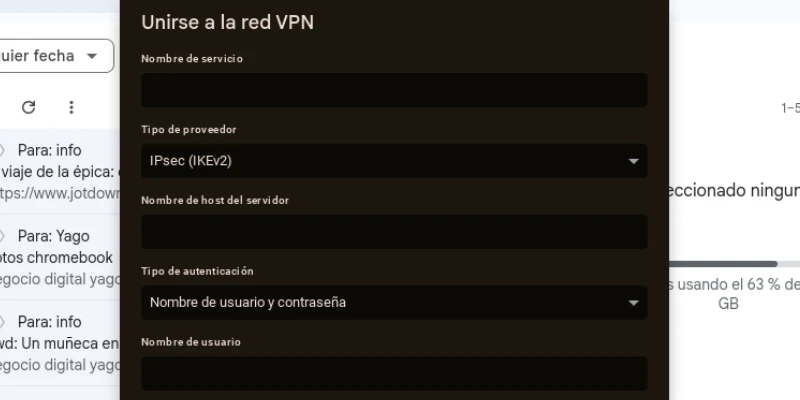
- Nome do serviço: é o nome que queres dar a essa VPN quando a quiseres selecionar. O normal será acrescentar o nome do país: “Espanha1” ou “USA3”.
- Tipo de fornecedor: muda OpenVPN para IPsec (IKEv2).
- Nome do anfitrião do servidor: aqui colas o nome do servidor que copiaste no passo 3.
- Nome de utilizador: colas o nome das credenciais de serviço que copiámos no passo 3.
- Palavra-passe: o mesmo com a palavra-passe.
- Identidade local: sem preencher.
- Identidade remota: sem preencher.
- Certificado CA do servidor: selecionas o certificado que importámos no passo 2.
- Guardar utilizador e palavra-passe: opcional, mas recomendável.
Com isto pronto, clicas no botão de ligar e em milissegundos estarás ligado à VPN.
Poderás vê-lo aqui:
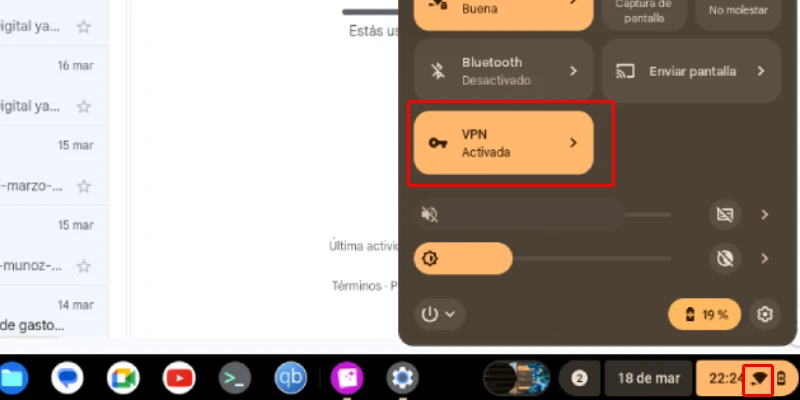
Ao abrir as opções de rede ou no pequeno ícone de Wi-Fi, que aparece com uma chave.
#5. Verificar que funcionou
Para isso só tens de entrar em algum site como este e verificar que o IP e o país mudam consoante estejas ligado à VPN ou não:
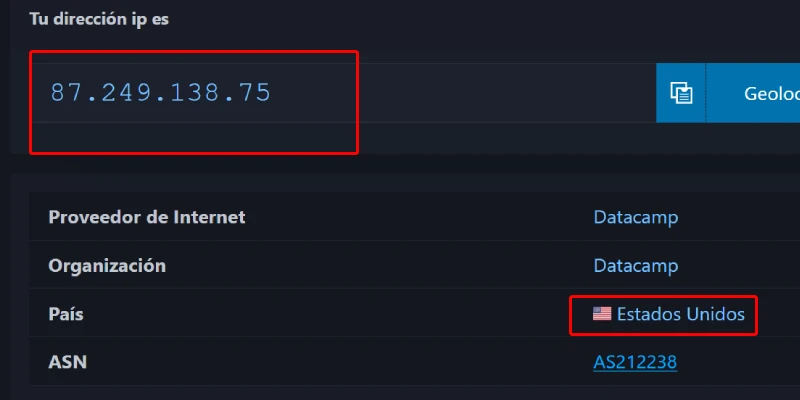
Verás que tudo correu bem e recuperarás a privacidade da tua navegação quando precisares.
Não era difícil seguir os passos, pois não?
Conclusões
Quando sabes montá-la, é bastante fácil fazê-lo, pelo menos na NordVPN, apesar de serem passos que não executas todos os dias.
Não sei, neste sentido, como serão as restantes VPNs pagas, mas imagino que será um processo bastante semelhante, já que os dados pedidos pelo ChromeOS são bastante standard.
Com isto ativo, e apesar da teórica perda de velocidade de download por usar um serviço como este, a verdade é que ganhas muito.
Por exemplo, poderás ligar-te a outros países e ver o catálogo da Netflix ou da HBO de lá. Foi o que fiz para ver a quarta parte de Matrix quando a HBO demorou mais a publicá-la em Espanha.
Da mesma forma, podes fazê-lo para usar ferramentas de IA que são lançadas antes nos Estados Unidos, como Sora.
Também te servirá para baixar torrents, já que a NordVPN tem servidores específicos para eles nos quais supostamente aumenta a velocidade de download.
Por fim, com isto evitarás que o teu ISP te reduza a velocidade quando estiveres a descarregar algo, já que não saberá aonde te estás a ligar.
Ou vais mexer nas tuas cripto de forma mais privada.
Ou poderás contornar os bloqueios da LaLiga.
Enfim, que jogarás noutra liga (jur jur) diferente na hora de te ligares à internet.
E tudo isto no teu Chromebook ultraotimizado, com maior duração de bateria e muito mais rápido do que de origem…
Até vale a pena dedicar este bocadinho e configurá-la, não é?
Perguntas frequentes
O que é uma VPN?
Uma VPN (Virtual Private Network ou rede privada virtual) é uma tecnologia que cifra a tua ligação à internet e a faz passar por um servidor externo. Isto oculta o teu endereço IP real, protege os teus dados e permite navegar com maior privacidade.
Para que serve uma VPN num Chromebook?
Uma VPN protege a tua ligação à internet cifrando o tráfego de dados. Isto melhora a tua privacidade, evita que terceiros possam rastrear a tua atividade e permite-te navegar com maior segurança, especialmente em redes Wi-Fi públicas.
Pode usar-se uma VPN em qualquer Chromebook?
Sim. Os Chromebooks permitem usar VPNs através de apps de fornecedores compatíveis, extensões do navegador ou configurações manuais a partir do sistema operativo.
Que benefícios tem usar uma VPN no Chromebook?
Principalmente três: maior privacidade ao navegar, acesso a conteúdo que pode estar bloqueado no teu país e uma ligação mais segura quando usas redes públicas ou partilhadas.
As VPNs abrandam a ligação num Chromebook?
Pode haver uma ligeira redução de velocidade porque os dados passam por um servidor intermédio. No entanto, com serviços de qualidade, a diferença costuma ser mínima e quase não se nota no uso normal.
É seguro usar uma VPN gratuita no Chromebook?
Depende do fornecedor. Algumas VPNs gratuitas podem limitar velocidade, dados ou até recolher informação do utilizador. Por isso costuma ser mais recomendável utilizar serviços reconhecidos que priorizem a privacidade.
Preciso de conhecimentos técnicos para usar uma VPN no Chromebook?
Não. A maioria dos serviços oferece aplicações ou extensões muito fáceis de instalar. Em poucos minutos podes ativá-la e começar a navegar com maior privacidade e segurança.

Deixe um comentário