
Nos últimos meses comprei dois computadores.
Ambos portáteis.
E muito baratos. Baratos ao ponto de 25 € cada um.
Os dois pelo Wallapop, claro.
Que lixo poderei ter comprado por esse preço, poderás pensar.
Pois, dois computadores que assentam como uma luva naquilo de que preciso.
O último foi um Fujitsu com um i5-3210M, 4 GB de RAM (aos quais acrescentei outros 4) e um SSD, e que voa com ShowOS, uma versão leve do Windows 10.
Para que quero esse PC?
Principalmente para instalar OpenClaw (o agente de IA mais famoso do pedaço) e brincar um pouco com ele. Na verdade, já o instalei e experimentei enviar-lhe coisas básicas.
Mas a prova de fogo virá depois, quando lhe pedir que programe por mim o jogo que estou a montar.
Contar-te-ei tudo isso, porque o artigo de hoje não é sobre isso.
É sobre o segundo PC que comprei.
Um Chromebook da Acer, de 12 polegadas, convertível, com um Intel N3450, 4 GB de RAM soldada e 64 GB de armazenamento eMMC.
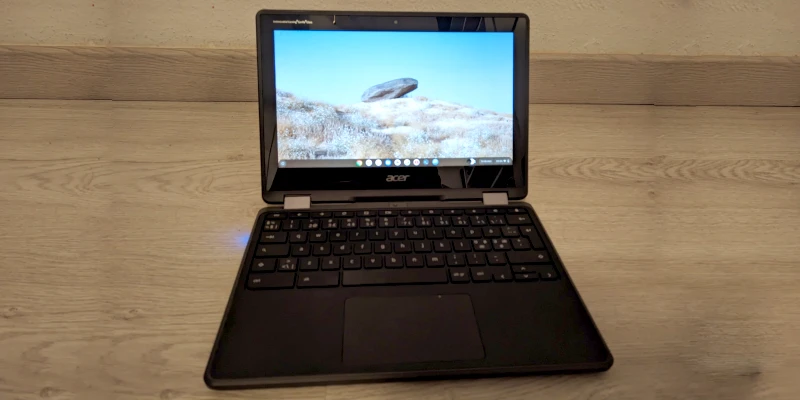
E já te digo que, por esse preço, foi uma excelente compra.
Agora vou explicar-te os motivos, mas antes quero que saibas que este será o primeiro de uma série de três artigos nos quais te explicarei o uso que lhe estou a dar e como replicá-lo.
O primeiro será explicar-te como otimizar o bicho para que se torne algo realmente útil e não um tijolo que queiras atirar ao chão a cada instante.
Na segunda peça mostro-te como configurar uma VPN , em concreto, NordVPN. Há várias formas e eu escolhi a mais difícil, mas a melhor para o meu caso de uso.
Por fim, para fechar a trilogia, explicarei como descarregar torrents ou magnets e ver filmes no próprio aparelho ou enviar a imagem para uma televisão ou projetor, que é como eu o uso.
Bom, então comecemos a otimizar o dispositivo.
O Sistema Operativo
Caso não saibas, os Chromebooks não usam Windows nem iOS. Nem sequer, por defeito, Android ou Linux.
Não. Usam ChromeOS um SO pensado para estudantes e centrado no navegador e na nuvem, que traz algumas web apps da Google instaladas por defeito (Gmail, Google Docs, Calendar, Hangouts…). Se usas a suite da Google todos os dias, a seleção é ideal. Se usas outras como as da Microsoft, talvez nem tanto.
Digo isto porque, em princípio, não terás de instalar nada como farias no teu PC ou telemóvel com os teus programas habituais; em vez disso, se precisares de alguma funcionalidade extra que as apps de série não cubram, terás de entrar nas páginas web dos serviços que a oferecem e usar as suas versões web.
Exemplo: não instalas o Word, usas os documentos do Google Drive (já instalado de série). E, se quiseres editar fotos, não tens Photoshop nem nenhuma app da Google, por isso vais ao site photopea.com para editar a imagem a partir daí.
Isto faz com que o sistema operativo seja mais limitado do que qualquer um dos mencionados antes.
E também faz com que os computadores com poucos recursos voltem a sentir-se úteis.
Porque sim, o computador servirá seguramente para lazer (navegar, ver filmes ou entrar nos teus perfis sociais), mas, com os ajustes certos, também para estudar ou fazer trabalho de escritório mais do que decente. Sem te arrancares os cabelos com a lentidão de cinco em cinco minutos.
E quais são esses ajustes?
Pois bem, o primeiro é desativar a possibilidade de usar aplicações Android.
A maioria dos Chromebooks modernos permite instalar e usar as apps descarregadas a partir do Google Play e, se quiseres instalar outros APK, só precisarás de ativar o modo de programador (depois de formatar o equipamento, atenção).
Que fixe poder instalar esse milhão de aplicações que o Android tem, não é?
Não tão depressa.
Porque, se tiveres uma máquina potente, é ótimo contar com esta opção.
Mas, se o teu Chromebook for limitado como o meu, terás de desativar esta opção no menu de configuração.
O motivo não é outro senão os processos que esta máquina virtual Android corre por trás e a RAM consumida, que pode chegar tranquilamente aos 2 GB.
Assim, em equipamentos modestos com 4 GB de RAM, não recomendo que tenhas esta opção ativa, pois nota-se que o computador fica sem memória assim que abres 3 ou 4 separadores do navegador.
Por isso, o primeiro passo para otimizar o teu PC é, como digo, desativar a possibilidade de instalar apps Android, o que se faz nas definições:
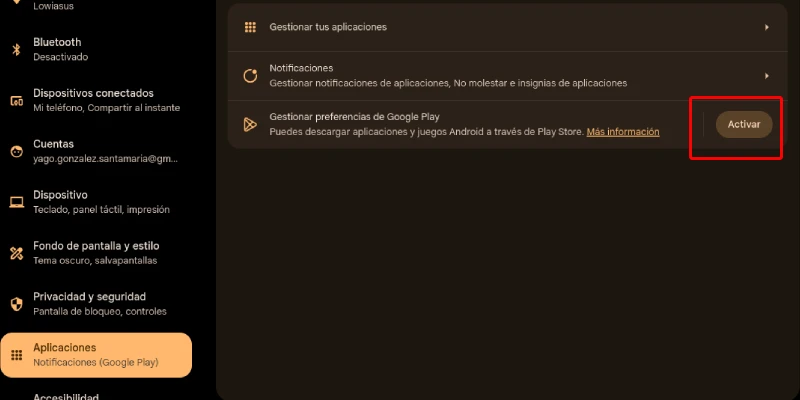
Depois de o fazeres, acontecem três coisas:
- Que não poderás instalar apps Android (óbvio).
- Que o computador em si e, sobretudo, o navegador funcionam consideravelmente mais rápido e permitem trabalhar com mais separadores abertos.
- Que a bateria dura quase o dobro.
Já te digo que, na minha situação, custou-me prescindir de duas aplicações Android que vinha a usar desde que o comprei: a VPN da NordVPN e o leitor de vídeo VLC.
Mas, após várias horas, encontrei um workaround que me permite usar ambas no dispositivo.
Sem necessidade de ter ativa a permissão para descarregar apps do Google Play.
E conto-te isso nos dois artigos seguintes da série.
Vendo o resultado, tenho claro que o trabalho de investigação valeu a pena.
Embora prefira Brave por imensas razões, como a privacidade (ou como ver YouTube sem anúncios), a verdade é que, nos Chromebooks, Google Chrome está muito bem otimizado e tem sistemas de série para ajudar a poupar RAM e bateria, por isso decidi continuar com ele aqui.
E recomendo que faças o mesmo (se tens um Chromebook, não odiarás tanto a Google ao ponto de não o usar).
No entanto, tens de ter em conta um detalhe muito importante, que é o seguinte.
Bem, aqui poderás ter optado por associar a tua conta Google, pelo que todas as tuas extensões —também os marcadores— que usavas noutros PCs com a mesma conta Google irão sincronizar aqui.
Se tiveres poucas, não há problema.
Se tiveres muitas, é um inferno: saturam a RAM e tornam o navegador e o portátil em geral mais lentos.
Então, a primeira coisa a fazer é analisar quais vais realmente usar neste dispositivo e eliminar o resto.
No meu caso, só há duas imprescindíveis:
- NordVPN: a VPN que uso há anos e que, por enquanto, me funciona muito bem (aqui fica o link de afiliado caso queiras contratá-la e ambos levemos uma prendinha). Na verdade, até acho que vou removê-la, já que no fim implementei a VPN ao nível geral, mas pronto, deixei-a por agora.
- uBlock Origin: o melhor bloqueador de anúncios. Atenção, não confundir com uBlock Origin Lite, que é a nova versão menos potente que apareceu quando a Google decidiu que bloquear anúncios não ficava bonito e que uso quando a opção original não está disponível.
Uso NordVPN por privacidade, para que o meu tráfego passe o mais despercebido possível, enquanto com a segunda extensão consigo um combo triplo:
- Menos rastreio.
- Uma navegação mais leve, ao bloquear scripts, anúncios e dados pesados.
- Combinando ambos os pontos, além disso, aumento a bateria do dispositivo.
Nada mau, o combo.
Opcional: ativar Linux
Ao contrário do Android, ativar Linux não prejudica o desempenho base do dispositivo.
Para o ativar, vai a Definições > Avançado > Programadores e seleciona Ativar em “Ambiente de desenvolvimento Linux”.
Pronto. A partir de agora poderás usar aplicações Linux completas para fazer coisas que o ChromeOS não te deixa fazer, ou só deixa a meio. No meu caso, instalei duas: qBittorrent e VLC.
O resultado
Bem, então, depois de tudo isto feito, o que mudou em relação ao meu uso anterior do Chromebook?
Basicamente três coisinhas, duas positivas e uma nem tanto:
As positivas são que, depois de efetuadas as mudanças, posso usar o equipamento para lazer e até para trabalho profissional, apesar das especificações técnicas do portátil, tão limitadas para os padrões atuais.
Na verdade, estou a escrever este artigo num Google Docs enquanto faço capturas de ecrã que edito no Photopea. E dada a natureza da tarefa, estou a executá-la a um ritmo praticamente idêntico ao que teria no meu desktop.
Não, para jogar não serve. Nem para renderizar vídeo se não for na nuvem. Mas para o resto (ofimática, navegar, descarregar torrents, ler banda desenhada e ver filmes), cumpre de sobra.
Por outro lado, as 3-4 horas que antes durava a bateria eram mais do que aceitáveis para um equipamento de, lembra-te, 25 €.
Mas agora, com estes ajustes, ultrapassa folgadamente as 6 horas. E, ainda por cima, carrega com o mesmo carregador do telemóvel (por isso não precisas de 2 quando sais de casa).
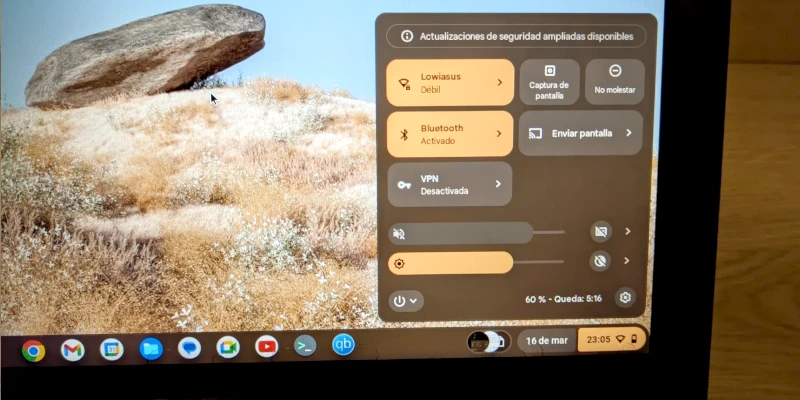
Por isso, se juntares tudo (o aumento de desempenho, a melhoria da bateria, a leveza e o tamanho de um 11 polegadas, o facto de carregar com o carregador do telemóvel ou uma powerbank), temos que este PC é o meu novo equipamento de batalha para levar a eventos e de férias.
Substituiu o meu antigo HP —um 14 polegadas com um i5 antigo, 8 GB de RAM e Windows 10— que, embora fosse mais potente, sobretudo em single-core, perde em quase tudo o resto: bateria, peso, carregador, não é convertível em tablet, também não suporta nativamente o codec H265, nem tem saída de vídeo externa a 4K…
O sistema operativo faz muita diferença. Por isso, coitadinho, o meu querido HP em breve vai parar ao Wallapop.
Em suma, isto dos Chromebooks, que comprei para mexer e brincar um bocadinho e sobretudo para ter um equipamento pequeno na mesinha da sala, surpreendeu-me pela positiva. E convenceu-me de que serve bem como PC secundário tanto para mim como para muitos utilizadores.
Até como equipamento principal para alguns.
Na verdade, estou a pensar no meu sogro. Porque ele deixou-me estes dias o PC dele cheio de vírus para formatar e provavelmente vou instalar-lhe este sistema operativo na sua versão Flex.
O PC dele também não é nenhuma maravilha, pois monta um Celeron com 4 GB de RAM e já está nas últimas, mas ainda serve para entrar no Gmail e no Facebook, que é para o que ele o usa exclusivamente.
Depois de ter mexido a fundo neste, estou convencido de que a mudança o deixará tão contente como a mim.
Boa, Chromebook, boa.
PS: se já fizeste tudo isto, o passo seguinte é adicionar uma VPN ao equipamento. Explico-te como fazê-lo aqui.
Perguntas frequentes
Vale mesmo a pena comprar um Chromebook em segunda mão por 25 €?
Sim, desde que tenhas as tuas necessidades claras.Para tarefas de escritório, navegação web, consumo de conteúdo multimédia e aprendizagem de ambientes Linux, um hardware básico (como um processador N3450 com 4 GB de RAM) é mais do que suficiente se for bem otimizado.
Quais são os passos-chave para acelerar um Chromebook antigo?
Os três pilares fundamentais são:
- Desativar o download de apps Android: para evitar processos em segundo plano e saturar a RAM.
- Navegador adequado: usa Google Chrome, que está otimizado para o sistema operativo.
- Limpeza de extensões: Eliminar as que consomem recursos em segundo plano.
4 GB de RAM são suficientes para trabalhar em 2026?
Para um uso padrão de navegação e ferramentas Google Workspace, sim. No entanto, a chave está na gestão: evitar ter dezenas de separadores abertos em simultâneo e usar extensões de “suspensão de separadores” para libertar memória.
Que limitações tem um Chromebook de gama baixa?
Principalmente a multitarefa intensiva e o design gráfico pesado ou edição de vídeo 4K. São equipamentos desenhados para eficiência e mobilidade, não para processos de elevada carga computacional.
Porque é importante ativar Linux no ChromeOS?
Ativar o ambiente de desenvolvimento Linux permite ir além do navegador. Dá acesso a aplicações de desktop (como LibreOffice, GIMP ou editores de código) que muitas vezes estão melhor otimizadas do que as suas versões na nuvem ou apps da Play Store.

Deixe um comentário