
Am Ende werden es nicht drei, sondern vier Einstiegsartikel, die ich dem Chromebook widmen werde.
Der Grund ist, dass das Thema Videos auf dem Gerät etwas mehr Stoff hat. Deshalb habe ich, statt in diesem Artikel nur einen Abschnitt hinzuzufügen, lieber ein eigenes Tutorial geschrieben, in dem ich genau erkläre, wie man Filme auf dem Chromebook bestmöglich anschaut.
Dieser Beitrag, zusammen mit dem, den du gerade liest, und den vorherigen darüber, wie man ein Chromebook optimiert und wie man darauf ein VPN einrichtet, bilden zusammen diese erste Artikelserie, die die wichtigsten Aspekte dieser wunderbaren und überraschenden Geräte abdeckt.
Gut, nach dieser kurzen Einführung kommen wir zu dem, was uns interessiert: wie man hier Torrents herunterlädt.
Dafür empfehle ich dir, diese Schritte zu befolgen.
#1. Aktiviere Linux auf dem Chromebook
Das aktivierst du unter Einstellungen > Über Chromebook > Entwickler und wählst neben "Linux-Entwicklungsumgebung" die Option "Aktivieren".
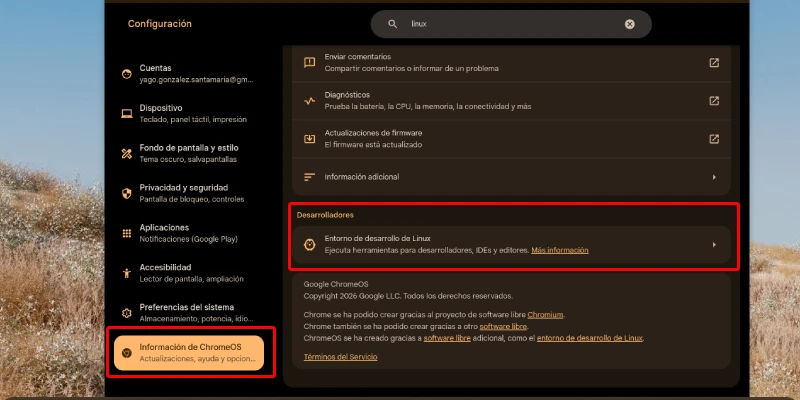
Weise im Einrichtungsfenster einen Benutzernamen zu und lege die Größe des Datenträgers fest.
Wenn du das Gerät hauptsächlich zum Herunterladen von Torrents oder Magnets verwenden willst und Android nicht aktiviert hast, empfehle ich dir, ihm 80 % oder 90 % der Gesamtkapazität zu geben.
Sobald alles installiert ist, siehst du, dass du ein Linux-Terminal als App hast, mit dem du viele Dinge tun kannst.
#2. Installiere die Download-App
Als Nächstes nutzt du das Terminal, um die Linux-App zu installieren.
Hier gebe ich dir zwei Optionen:
- Transmission: sehr leichtgewichtig und mit weniger Optionen.
- qBittorrent: weniger leichtgewichtig, dafür mit deutlich mehr Optionen.
Ich bevorzuge die zweite, und genau die erkläre ich dir hier.
Um sie zu installieren, musst du nur diese Befehle in dein neues, glänzendes Terminal eingeben:
sudo apt update && sudo apt upgrade -yUnd dann Enter drücken.
Danach schreibst du:
sudo apt install qbittorrent -yUnd wieder Enter.
Drücke Y, falls du dazu aufgefordert wirst.
Wenn die Installation abgeschlossen ist siehst du die Anwendung im App-Drawer deines Chromebooks neben den anderen Apps, aber in der Gruppe “Linux-Apps”.
Ein Klick reicht, damit sie sich öffnet.
#3. Starte den Download
Damit könntest du bereits von deiner bevorzugten Torrent-/Magnet-Quelle herunterladen, aber lies lieber erst, was jetzt kommt, denn das ist wichtig.
Wichtige Hinweise
Installiere ein VPN
Je nachdem, was du herunterladen willst und in welchem Land du dich befindest, ist es empfehlenswert, vor dem Start deiner Downloads ein VPN zu verwenden.
Ich sage das, weil zum Beispiel das Herunterladen urheberrechtlich geschützter Filme per Torrent (oder Magnet) in Spanien eine Straftat ist (du teilst das Material mit anderen, während du es herunterlädst), und du solltest nicht einmal auf die Idee kommen, das ohne VPN zu tun.
Zum Glück für dich verlinke ich dir noch einmal das Tutorial, in dem ich erkläre, wie man ein VPN auf dem Chromebook installiert, ohne die Leistung deines Geräts zu verringern.
Dateizugriff
Da wir von einem Betriebssystem (Linux) sprechen, das innerhalb eines anderen (ChromeOS) läuft, sind Verzeichnisse und Berechtigungen wichtig.
Zum Glück ist das ziemlich leicht zu verstehen und zu nutzen.
Ordner freigeben
Standardmäßig hat Linux keinen Zugriff auf die Ordner von ChromeOS.
Deshalb lädt qBittorrent zunächst in einen Ordner des Linux-Containers herunter.
Wenn du möchtest, dass die Video-App von ChromeOS darauf zugreifen kann, ist der übliche Weg:
- Rechtsklicke auf den Ordner "Downloads" in der App "Dateien" und wähle "Für Linux freigeben".
- Verschiebe die heruntergeladenen Dateien in den freigegebenen Ordner, um von ChromeOS aus darauf zuzugreifen.
Da das eine Weile dauern kann (mehrere Minuten, wenn die Filme mehrere Gigabyte groß sind), gibt es eine bessere Option.
Den Pfad in qBittorrent konfigurieren
Wenn du den Ordner “Downloads” für Linux freigegeben hast, kannst du qBittorrent anweisen, genau diesen Speicherort zu verwenden. Dafür:
- Öffne qBittorrent aus deinem App-Drawer.
- Gehe im oberen Menü zu Werkzeuge > Optionen.
- Auf dem Tab Downloads suchst du den Abschnitt "Standard-Speicherpfad".
- Klicke auf das Ordnersymbol, um zu suchen, und wähle diesen Pfad manuell aus: /mnt/chromeos/MyFiles/Downloads (der sprachbezogene Teil kann variieren).
- Klicke auf OK oder Speichern.
Ab diesem Moment werden die Downloads in einem Chrome-OS-Ordner gespeichert, sodass du sie nicht manuell verschieben musst.
Zum Schluss möchte ich, dass du weißt: Es gibt einen Fall, in dem es vielleicht nicht sinnvoll ist, den Pfad zu ändern und qBittorrent lieber in Linux herunterladen zu lassen:
Wenn du den Film mit dem Linux-VLC-Player anschauen willst.
Die Gründe, warum du das tun wollen könntest, habe ich in diesem Artikel erklärt.
Fazit
Wie du siehst, ist es sinnvoll, ein paar kleine Tricks zu kennen, wenn du Chromebooks über den vorgesehenen Einsatzzweck hinaus nutzen willst, um möglichst viel aus ihnen herauszuholen.
Zum Glück ist die Möglichkeit, Linux-Apps zu nutzen, ein riesiger Vorteil, denn sie erlaubt Dinge, die auf den ersten Geräten mit diesem Betriebssystem nicht möglich waren.
So werden sie zu deutlich vollständigeren Geräten und zu verdammt guten Zweit- oder Arbeitsrechnern.
Deshalb lade ich dich ein, weitere Artikel mit kleinen Tricks zu diesen Geräten im Bereich dieser Website zum Thema Chromebooks.
gewidmet ist. Viel Spaß damit.
Häufige Fragen
Kann man auf einem Chromebook Torrents herunterladen?
Ja, aber nicht direkt wie auf einem Windows-PC. Üblicherweise aktiviert man die Linux-Umgebung des Chromebooks und installiert eine kompatible Anwendung wie qBittorrent oder Transmission.
Muss man Linux aktivieren, um Torrents unter ChromeOS herunterzuladen?
Ja, bei dieser Methode ist das nötig. Linux erlaubt die Installation von Desktop-Programmen, die in ChromeOS nicht standardmäßig verfügbar sind, und öffnet die Tür zu vollständigen Torrent-Clients.
Welches Programm ist am besten, um Torrents auf dem Chromebook herunterzuladen?
Das hängt davon ab, was du suchst. Transmission verbraucht weniger Ressourcen und ist einfacher. qBittorrent bietet mehr Konfigurationsoptionen, mehr Kontrolle über Downloads und ist meist besser, wenn du Pfade, Berechtigungen oder Verhalten anpassen willst.
Wo werden heruntergeladene Torrents auf einem Chromebook gespeichert?
Standardmäßig werden sie meist im Linux-Container gespeichert. Das bedeutet, dass sie nicht immer direkt im ChromeOS-Downloads-Ordner erscheinen, es sei denn, du gibst diesen Ordner für Linux frei und konfigurierst den Pfad richtig.
Wie sorgt man dafür, dass qBittorrent Dateien in Downloads speichert?
Zuerst musst du den Downloads-Ordner über die App Dateien für Linux freigeben. Danach kannst du in qBittorrent diesen Speicherort als Standard-Speicherordner auswählen, damit die Dateien direkt dort abgelegt werden.
Ist es empfehlenswert, ein VPN zum Herunterladen von Torrents auf Chromebook zu verwenden?
Ja, es ist normalerweise empfehlenswert. Ein VPN sorgt für mehr Privatsphäre und kann je nach Art der heruntergeladenen Inhalte und der Gesetzgebung des Landes, aus dem du lädst, besonders wichtig sein.
Sind alle Chromebooks mit diesem System kompatibel?
Nicht alle. Diese Methode hängt davon ab, ob das Chromebook das Aktivieren der Linux-Umgebung erlaubt. Auf alten oder sehr einfachen Modellen ist sie möglicherweise nicht verfügbar oder funktioniert nur eingeschränkt.
Muss man Befehle im Terminal verwenden?
Ja, aber nur sehr wenige. Normalerweise reicht es, die Aktualisierungs- und Installationsbefehle einmal auszuführen. Danach kann die Anwendung wie jede andere App über das Chromebook-Menü geöffnet und verwendet werden.
Was passiert, wenn ich die Berechtigungen oder den Zielordner nicht richtig konfiguriere?
In der Regel werden die Dateien dann innerhalb von Linux heruntergeladen und du musst sie anschließend manuell verschieben, um sie von ChromeOS aus anzusehen. Das ist nicht schlimm, aber deutlich unbequemer.
Sollte man die Dateien in Linux oder in ChromeOS speichern?
Das hängt davon ab, wofür du sie nutzen willst. Wenn du nur schnell vom System aus darauf zugreifen willst, speichere sie besser in einem freigegebenen ChromeOS-Ordner. Wenn du mit ihnen arbeiten oder sie mit Linux-Apps wiedergeben willst, kann es sinnvoll sein, sie im Container zu lassen.

Schreibe einen Kommentar