
I slutändan blir det inte tre utan fyra inledande artiklar som jag kommer att ägna åt Chromebook.
Anledningen är att det här med att titta på video på enheten har lite mer innehåll än så, så i stället för att lägga till ett avsnitt i samma artikel har jag föredragit att skriva en separat guide där jag förklarar exakt hur du tittar på filmer på Chromebook på bästa möjliga sätt.
Det inlägget, tillsammans med det du läser nu och de tidigare om hur du optimerar en Chromebook och hur du konfigurerar en VPN på den, utgör den här första omgången artiklar som täcker de viktigaste aspekterna av dessa underbara och överraskande enheter.
Nåväl, efter den här korta introduktionen går vi till det som intresserar oss: hur man laddar ner torrents här.
För detta rekommenderar jag att du följer dessa steg.
#1. Ha Linux aktiverat på Chromebooken
Du aktiverar det från Inställningar > Om Chromebook > Utvecklare och väljer "Aktivera" bredvid "Linux-utvecklingsmiljö".
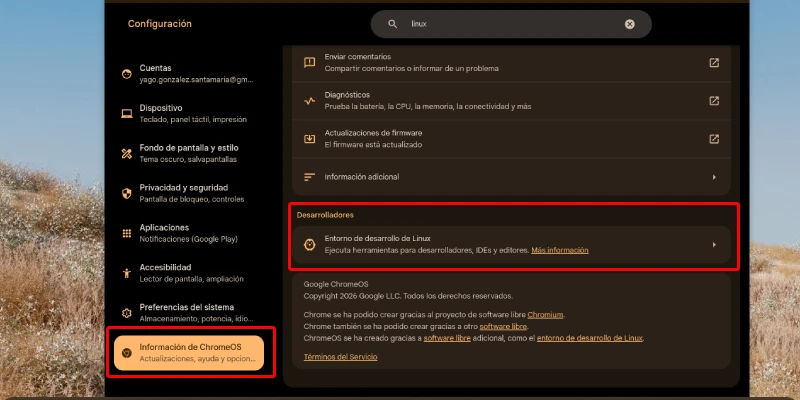
I konfigurationsfönstret anger du ett användarnamn och definierar diskstorleken.
Om du främst ska använda enheten för att ladda ner torrents eller magnets och inte har Android aktiverat rekommenderar jag att du ger den 80 % eller 90 % av den totala kapaciteten.
När allt är installerat ser du att du har en Linux-terminal som app, redo att göra många saker.
#2. Installera nedladdningsappen
Nästa steg är att använda terminalen för att installera Linux-appen.
Här ger jag dig två alternativ:
- Transmission: mycket lätt och med färre alternativ.
- qBittorrent: mindre lätt, men med många fler alternativ.
Jag föredrar den andra, och det är den jag ska förklara här.
För att installera den, behöver du bara skriva dessa kommandon i din nya och fina terminal:
sudo apt update && sudo apt upgrade -yOch trycka på Enter.
Sedan skriver du:
sudo apt install qbittorrent -yOch Enter igen.
Tryck på Y om den ber dig om det.
När installationen är klar ser du programmet i Chromebookens applåda tillsammans med de andra, men i gruppen “Linux-appar”.
Det räcker att klicka så öppnas det.
#3. Börja ladda ner
Med detta skulle du redan kunna börja ladda ner från din favoritkälla för torrents / magnets, men läs hellre det som kommer först, för det är viktigt.
Viktiga saker att tänka på
Installera en VPN
Beroende på vad du ska ladda ner och vilket land du befinner dig i är det rekommenderat att använda en VPN innan du börjar med dina nedladdningar.
Jag säger det eftersom till exempel att ladda ner upphovsrättsskyddade filmer via torrent (eller magnet) i Spanien är ett brott (du delar materialet med andra samtidigt som du laddar ner det) och du borde inte ens komma på tanken att göra det utan VPN.
Som tur är för dig lämnar jag återigen länken till guiden där jag förklarar hur du installerar en VPN på Chromebook utan att minska datorns prestanda.
Filåtkomst
Eftersom vi pratar om ett operativsystem (Linux) som körs inuti ett annat (ChromeOS), är kataloger och behörigheter viktiga.
Lyckligtvis är det ganska enkelt att förstå och använda.
Dela mapp
Som standard har Linux inte åtkomst till mapparna i ChromeOS.
Därför kommer qBittorrent först att ladda ner till en mapp i Linux-containern.
Om du vill att videoappen i ChromeOS ska komma åt dem är det vanliga:
- Högerklicka på mappen "Nedladdningar" i appen "Filer" och välj "Dela med Linux".
- Flytta de nedladdade filerna till den delade mappen för att komma åt dem från ChromeOS.
Eftersom det tar en stund (flera minuter om filmerna väger flera gigabyte) finns det ett bättre alternativ.
Konfigurera sökvägen i qBittorrent
Om du har delat mappen “Downloads” med Linux kan du ange för qBittorrent att använda den specifika platsen. Gör så här:
- Öppna qBittorrent från din applåda.
- Gå i toppmenyn till Verktyg > Alternativ.
- På fliken Nedladdningar (Downloads) letar du efter avsnittet "Standardmapp för sparande".
- Klicka på mappikonen för att bläddra och välj den här sökvägen manuellt: /mnt/chromeos/MyFiles/Downloads (delen som rör språket kan variera).
- Klicka på OK eller Spara.
Från och med nu sparas nedladdningarna i en ChromeOS-mapp, vilket gör att du slipper flytta dem manuellt.
Till sist vill jag att du ska veta att det finns ett fall där det kanske inte är lämpligt att ändra sökvägen och i stället låta qBittorrent ladda ner i Linux:
När du ska se filmen från Linux-versionen av VLC-spelaren.
Skälen till att vilja göra detta förklarade jag i den här artikeln.
Slutsatser
Som du ser är det bra att känna till några små knep när du försöker gå utanför det användningsområde som Chromebooks är tänkta för, så att du kan få ut så mycket som möjligt av dem.
Lyckligtvis är det en enorm fördel att de har tillåtit Linux-appar, eftersom det möjliggör saker som inte gick på de första enheterna med detta OS.
På så sätt blir de mycket mer kompletta datorer, som sekundära eller slit-och-släng-maskiner riktigt bra.
Därför bjuder jag in dig att läsa fler artiklar med knep om dessa enheter i den del av den här webbplatsen som är tillägnad Chromebooks.
Ha det så kul.
Vanliga frågor
Kan man ladda ner torrents på en Chromebook?
Ja, men inte direkt som på en Windows-PC. Det vanliga är att aktivera Chromebookens Linux-miljö och installera ett kompatibelt program som qBittorrent eller Transmission.
Måste man aktivera Linux för att ladda ner torrents på ChromeOS?
Ja, med den här metoden behövs det. Linux gör det möjligt att installera skrivbordsprogram som inte finns som standard i ChromeOS och öppnar dörren för fullständiga torrentklienter.
Vilket program är bäst för att ladda ner torrents på Chromebook?
Det beror på vad du söker. Transmission använder färre resurser och är enklare. qBittorrent erbjuder fler konfigurationsalternativ, mer kontroll över nedladdningar och är oftast bättre om du vill justera sökvägar, behörigheter eller beteende.
Var sparas nedladdade torrents på en Chromebook?
Som standard sparas de oftast i Linux-containern. Det betyder att de inte alltid visas direkt i ChromeOS-mappen Downloads om du inte delar den mappen med Linux och konfigurerar sökvägen korrekt.
Hur får man qBittorrent att spara filer i Downloads?
Först måste du dela mappen Nedladdningar med Linux från appen Filer. Därefter kan du i qBittorrent välja den platsen som standardmapp för sparande så att filerna lagras direkt där.
Är det rekommenderat att använda VPN för att ladda ner torrents på Chromebook?
Ja, det är oftast rekommenderat. En VPN ger mer integritet och kan vara särskilt viktig beroende på vilken typ av innehåll du laddar ner och lagstiftningen i landet du gör det från.
Är alla Chromebooks kompatibla med detta system?
Inte alla. Den här metoden beror på om Chromebooken tillåter att Linux-miljön aktiveras. På gamla eller mycket enkla modeller kanske den inte finns eller fungerar med begränsningar.
Måste man använda kommandon i terminalen?
Ja, men väldigt få. Normalt räcker det att köra uppdaterings- och installationskommandona en gång. Därefter kan programmet öppnas och användas från Chromebook-menyn som vilken annan app som helst.
Vad händer om jag inte konfigurerar behörigheter eller målmapp korrekt?
Det vanligaste är att filerna laddas ner i Linux och att du sedan måste flytta dem manuellt för att se dem från ChromeOS. Det är inte allvarligt, men betydligt mindre bekvämt.
Bör man spara filerna i Linux eller i ChromeOS?
Det beror på vad du ska använda dem till. Om du bara vill komma åt dem snabbt från systemet är det bättre att spara dem i en delad ChromeOS-mapp. Om du ska arbeta med dem eller spela upp dem med Linux-appar kan det vara rimligt att lämna dem i containern.

Lämna ett svar