
Alla fine non saranno tre, ma quattro gli articoli iniziali che dedicherò al Chromebook.
Il motivo è che il tema della visione dei video sul dispositivo ha un po’ più sostanza, quindi invece di aggiungere una sezione dentro questo stesso articolo ho preferito scrivere un tutorial indipendente in cui ti spiego esattamente come vedere film su Chromebook nel miglior modo possibile.
Quel post, insieme a questo che stai leggendo e ai precedenti su come ottimizzare un Chromebook e come configurare una VPN su di esso, compongono questa prima raffica di articoli che coprono gli aspetti principali di questi dispositivi meravigliosi e sorprendenti.
Bene, dopo questa breve introduzione, andiamo a ciò che ci interessa: come scaricare torrent qui.
Per farlo, il mio consiglio è di seguire questi passaggi.
#1. Tieni Linux attivato sul Chromebook
Lo attivi da Impostazioni > Informazioni su Chromebook > Sviluppatori e selezioni "Attiva" accanto a "Ambiente di sviluppo Linux".
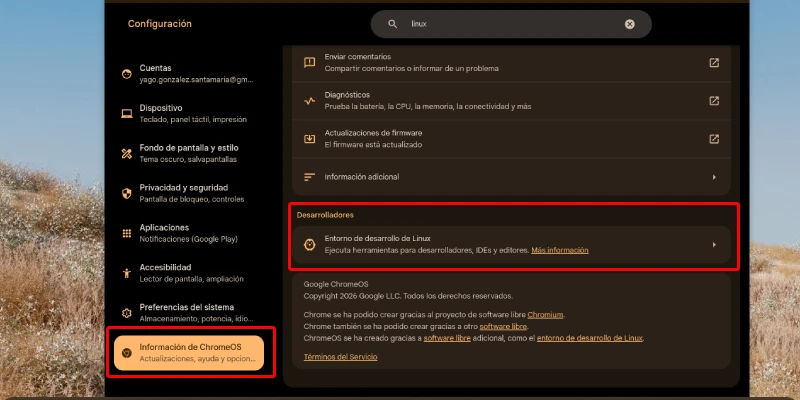
Nella finestra di configurazione, assegna un nome utente e definisci la dimensione del disco.
Se userai il dispositivo principalmente per scaricare torrent o magnet e non hai Android attivato, ti consiglio di assegnargli l’80% o il 90% della capacità totale.
Una volta installato tutto, vedrai che hai un terminale Linux sotto forma di app, pronto per fare molte cose.
#2. Installa l’app di download
Il passo successivo è usare il terminale per installare l’app Linux.
Qui ti do due opzioni:
- Transmission: molto leggera e con meno opzioni.
- qBittorrent: meno leggera, ma con molte più opzioni.
Io preferisco la seconda, ed è quella che ti spiegherò qui.
Per installarla, devi solo scrivere questi comandi nel tuo nuovo e fiammante terminale:
sudo apt update && sudo apt upgrade -yE premi Invio.
Poi scrivi:
sudo apt install qbittorrent -yE di nuovo Invio.
Premi Y se te lo chiede.
Quando avrà finito di installarsi vedrai l’applicazione nel cassetto delle app del Chromebook insieme alle altre, ma dentro il gruppo “Applicazioni Linux”.
Basterà cliccarci sopra perché si apra.
#3. Inizia a scaricare
Con questo potresti già iniziare a scaricare dalla tua fonte di torrent / magnet preferita, ma è meglio leggere prima ciò che viene dopo, perché ti interessa.
Considerazioni importanti
Installa una VPN
In base a ciò che scaricherai e al Paese in cui ti trovi, sarà consigliabile usare una VPN prima di iniziare i download.
Lo dico perché, per esempio, scaricare tramite torrent (o magnet) film con copyright in Spagna è reato (condividi il materiale con altri mentre lo scarichi) e non dovrebbe neppure venirti in mente di farlo senza VPN.
Per tua fortuna, ti lascio di nuovo il link al tutorial in cui ti spiego come installare una VPN su Chromebook senza ridurre le prestazioni del tuo dispositivo.
Accesso ai file
Dato che stiamo parlando di un sistema operativo (Linux) che gira dentro un altro (ChromeOS), la questione delle directory e dei permessi è importante.
Fortunatamente, è abbastanza semplice da capire e usare.
Condividere una cartella
Per impostazione predefinita, Linux non ha accesso alle cartelle di ChromeOS.
Per questo qBittorrent scaricherà inizialmente dentro una cartella del contenitore Linux.
Se vuoi che l’app video di ChromeOS vi acceda, di solito dovrai:
- Fare clic destro sulla cartella "Download" nell’app "File" e selezionare "Condividi con Linux".
- Spostare i file scaricati nella cartella condivisa per accedervi da ChromeOS.
Poiché questo richiederà un po’ di tempo (diversi minuti se i film pesano diversi giga), c’è un’opzione migliore.
Configurare il percorso in qBittorrent
Se hai condiviso la cartella “Download” con Linux, puoi indicare a qBittorrent di usare quella posizione specifica. Per farlo:
- Apri qBittorrent dal cassetto delle app.
- Nel menu superiore, vai su Strumenti > Opzioni.
- Nella scheda Download , cerca la sezione "Cartella di salvataggio predefinita".
- Clicca sull’icona della cartella per navigare e seleziona manualmente questo percorso: /mnt/chromeos/MyFiles/Downloads (può variare la parte relativa alla lingua).
- Clicca su OK o Salva.
Da questo momento, i download verranno salvati dentro una cartella di ChromeOS, evitando di doverli spostare manualmente.
Infine, voglio che tu sappia che c’è un caso in cui forse non conviene cambiare il percorso e lasciare che qBittorrent scarichi in Linux:
Quando guarderai il film dal lettore VLC di Linux.
I motivi per cui potresti volerlo fare li spiegavo in questo articolo.
Conclusioni
Come vedi, conviene conoscere qualche trucchetto quando provi a uscire dall’uso per cui i Chromebook sono pensati, per poterne sfruttare tutto il potenziale.
Fortunatamente, il fatto che abbiano permesso di usare app Linux è un vantaggio enorme, perché rende possibili cose che sui primi dispositivi con questo SO non si potevano fare.
Così diventano macchine molto più complete, ottimi computer secondari o da battaglia.
Per questo ti invito a leggere altri articoli con trucchetti su questi dispositivi nella sezione di questo sito dedicata ai Chromebook.
Buon divertimento.
Domande frequenti
Si possono scaricare torrent su un Chromebook?
Sì, ma non direttamente come su un PC Windows. Di solito si attiva l’ambiente Linux del Chromebook e si installa un’applicazione compatibile come qBittorrent o Transmission.
Bisogna attivare Linux per scaricare torrent su ChromeOS?
Sì, con questo metodo serve. Linux permette di installare programmi desktop che non sono disponibili di serie in ChromeOS e apre la porta all’uso di client torrent completi.
Quale programma è migliore per scaricare torrent su Chromebook?
Dipende da ciò che cerchi. Transmission consuma meno risorse ed è più semplice. qBittorrent offre più opzioni di configurazione, più controllo sui download e di solito è migliore se vuoi regolare percorsi, permessi o comportamento.
Dove vengono salvati i torrent scaricati su un Chromebook?
Per impostazione predefinita, di solito vengono salvati dentro il contenitore Linux. Questo significa che non sempre appariranno direttamente nella cartella Download di ChromeOS, a meno che tu non condivida quella cartella con Linux e configuri bene il percorso.
Come fare in modo che qBittorrent salvi i file in Download?
Per prima cosa devi condividere la cartella Download con Linux dall’app File. Poi, dentro qBittorrent, puoi scegliere quella posizione come cartella di salvataggio predefinita, così i file verranno archiviati direttamente lì.
È consigliabile usare una VPN per scaricare torrent su Chromebook?
Sì, di solito è consigliabile. Una VPN aggiunge privacy e può essere particolarmente importante in base al tipo di contenuto che scarichi e alla legislazione del Paese da cui lo fai.
Tutti i Chromebook sono compatibili con questo sistema?
Non tutti. Questo metodo dipende dal fatto che il Chromebook permetta di attivare l’ambiente Linux. Su modelli vecchi o molto basici potrebbe non essere disponibile o funzionare con limitazioni.
Bisogna usare comandi nel terminale?
Sì, ma pochissimi. Di solito basta eseguire una volta i comandi di aggiornamento e installazione. Poi l’applicazione può essere aperta e usata dal menu del Chromebook come qualunque altra app.
Cosa succede se non configuro bene i permessi o la cartella di destinazione?
La cosa più normale è che i file vengano scaricati dentro Linux e poi tu debba spostarli manualmente per vederli da ChromeOS. Non è grave, ma è decisamente meno comodo.
Conviene salvare i file in Linux o in ChromeOS?
Dipende dall’uso che ne farai. Se vuoi solo accedervi rapidamente dal sistema, meglio salvarli in una cartella condivisa di ChromeOS. Se ci lavorerai o li riprodurrai con app Linux, può avere senso lasciarli dentro il contenitore.

Lascia un commento