
Ostatecznie nie będą to trzy, lecz cztery pierwsze artykuły, które poświęcę Chromebookowi.
Powód jest taki, że temat oglądania filmów na tym urządzeniu ma trochę więcej mięsa, więc zamiast dodawać sekcję w tym samym artykule, wolałem przygotować osobny poradnik, w którym dokładnie wyjaśniam, jak oglądać filmy na Chromebooku w najlepszy możliwy sposób.
Ten wpis, razem z tym, który właśnie czytasz, oraz poprzednimi o tym, jak zoptymalizować Chromebooka oraz jak skonfigurować na nim VPN, tworzą tę pierwszą serię artykułów obejmujących główne aspekty tych wspaniałych i zaskakujących urządzeń.
No dobrze, po tym krótkim wstępie przejdźmy do tego, co nas interesuje: jak pobierać tutaj torrenty.
W tym celu polecam wykonać te kroki.
#1. Miej włączonego Linuksa na Chromebooku
Aktywujesz go z poziomu Ustawienia > Informacje o Chromebooku > Programiści i wybierasz "Włącz" obok "Środowisko programistyczne Linux".
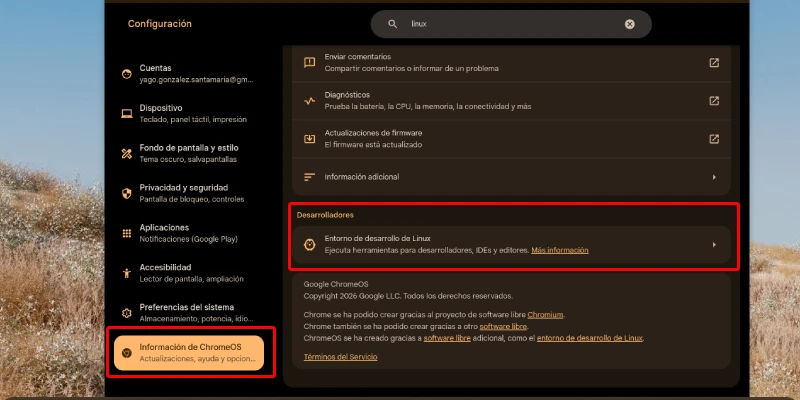
W oknie konfiguracji przypisz nazwę użytkownika i określ rozmiar dysku.
Jeśli zamierzasz używać urządzenia głównie do pobierania torrentów lub magnetów i nie masz włączonego Androida, polecam przeznaczyć na to 80% albo 90% całkowitej pojemności.
Gdy wszystko będzie zainstalowane, zobaczysz terminal Linuksa w formie aplikacji, gotowy do robienia wielu rzeczy.
#2. Zainstaluj aplikację do pobierania
Następny krok to użycie terminala do zainstalowania aplikacji linuksowej.
Masz tu dwie opcje:
- Transmission: bardzo lekka i z mniejszą liczbą opcji.
- qBittorrent: mniej lekka, ale z dużo większą liczbą opcji.
Ja wolę drugą i to właśnie ją wyjaśnię tutaj.
Aby ją zainstalować, wystarczy wpisać w swoim nowym, błyszczącym terminalu te polecenia:
sudo apt update && sudo apt upgrade -yI naciskasz Enter.
Następnie wpisujesz:
sudo apt install qbittorrent -yI znowu Enter.
Naciśnij Y, jeśli cię o to poprosi.
Gdy instalacja się zakończy zobaczysz aplikację w szufladzie aplikacji Chromebooka obok pozostałych, ale w grupie “Aplikacje Linux”.
Wystarczy kliknąć, aby się otworzyła.
#3. Zacznij pobierać
Z tym mógłbyś już zacząć pobierać z ulubionego źródła torrentów / magnetów, ale lepiej najpierw przeczytaj to, co dalej, bo ci się przyda.
Ważne kwestie
Zainstaluj VPN
W zależności od tego, co zamierzasz pobierać i w jakim kraju się znajdujesz, przed rozpoczęciem pobierania zalecane będzie użycie VPN.
Mówię to dlatego, że na przykład pobieranie przez torrent (lub magnet) filmów objętych prawem autorskim w Hiszpanii jest przestępstwem (udostępniasz materiał innym w tym samym czasie, gdy go pobierasz) i nie powinno ci nawet przyjść do głowy robić tego bez VPN.
Na szczęście dla ciebie ponownie zostawiam link do poradnika, w którym wyjaśniam, jak zainstalować VPN na Chromebooku bez zmniejszania wydajności twojego urządzenia.
Dostęp do plików
Ponieważ mówimy o jednym systemie operacyjnym (Linux) działającym wewnątrz drugiego (ChromeOS), kwestia katalogów i uprawnień jest ważna.
Na szczęście jest to dość proste do zrozumienia i używania.
Udostępnij folder
Domyślnie Linux nie ma dostępu do folderów ChromeOS.
Dlatego qBittorrent początkowo będzie pobierał do folderu wewnątrz kontenera Linuksa.
Jeśli chcesz, aby aplikacja wideo ChromeOS miała do nich dostęp, zwykle trzeba:
- Kliknąć prawym przyciskiem myszy folder "Pobrane" w aplikacji "Pliki" i wybrać "Udostępnij Linuxowi".
- Przenieść pobrane pliki do folderu udostępnionego, aby mieć do nich dostęp z ChromeOS.
Ponieważ to zajmie trochę czasu (kilka minut, jeśli filmy ważą kilka gigabajtów), istnieje lepsza opcja.
Skonfiguruj ścieżkę w qBittorrent
Jeśli udostępniłeś folder “Pobrane” Linuxowi, możesz wskazać qBittorrentowi, aby używał tej konkretnej lokalizacji. W tym celu:
- Otwórz qBittorrent z szuflady aplikacji.
- W górnym menu przejdź do Narzędzia > Opcje.
- Na karcie Pobrane (Downloads) znajdź sekcję "Domyślny folder zapisu".
- Kliknij ikonę folderu, aby przeglądać, i ręcznie wybierz tę ścieżkę: /mnt/chromeos/MyFiles/Downloads (część związana z językiem może się różnić).
- Kliknij OK lub Zapisz.
Od tego momentu pobierane pliki będą zapisywane w folderze ChromeOS, co pozwoli uniknąć ręcznego przenoszenia.
Na koniec chcę, żebyś wiedział, że jest jeden przypadek, w którym być może nie warto zmieniać ścieżki i lepiej pozwolić qBittorrentowi pobierać w Linuksie:
Gdy zamierzasz oglądać film z linuksowego odtwarzacza VLC.
Powody, dla których można chcieć to zrobić, wyjaśniałem w tym artykule.
Wnioski
Jak widzisz, warto znać kilka trików, kiedy próbujesz wyjść poza zastosowanie, do którego Chromebooki zostały stworzone, aby wycisnąć z nich jak najwięcej.
Na szczęście możliwość korzystania z aplikacji linuksowych to ogromna zaleta, bo pozwala robić rzeczy, których na pierwszych urządzeniach z tym systemem operacyjnym nie dało się robić.
Dzięki temu stają się dużo pełniejszymi urządzeniami, świetnymi jako komputery dodatkowe albo do codziennego bojowego użytku.
Dlatego zapraszam cię do przeczytania większej liczby artykułów z trikami dotyczącymi tych urządzeń w sekcji tej strony poświęconej Chromebookom.
Miłego korzystania.
Najczęstsze pytania
Czy można pobierać torrenty na Chromebooku?
Tak, ale nie bezpośrednio tak jak na komputerze z Windows. Zwykle aktywuje się środowisko Linux na Chromebooku i instaluje zgodną aplikację, taką jak qBittorrent lub Transmission.
Czy trzeba aktywować Linux, aby pobierać torrenty w ChromeOS?
Tak, w tej metodzie jest to konieczne. Linux pozwala instalować programy desktopowe, które nie są domyślnie dostępne w ChromeOS, i otwiera drogę do używania pełnych klientów torrent.
Jaki program jest najlepszy do pobierania torrentów na Chromebooku?
To zależy od tego, czego szukasz. Transmission zużywa mniej zasobów i jest prostszy. qBittorrent oferuje więcej opcji konfiguracji, większą kontrolę nad pobieraniem i zwykle jest lepszy, jeśli chcesz dostosować ścieżki, uprawnienia albo zachowanie.
Gdzie zapisują się pobrane torrenty na Chromebooku?
Domyślnie zwykle zapisują się wewnątrz kontenera Linux. Oznacza to, że nie zawsze pojawią się bezpośrednio w folderze Pobrane ChromeOS, chyba że udostępnisz ten folder Linuxowi i poprawnie skonfigurujesz ścieżkę.
Jak sprawić, aby qBittorrent zapisywał pliki w Pobranych?
Najpierw musisz udostępnić folder Pobrane Linuxowi z aplikacji Pliki. Następnie w qBittorrent możesz wybrać tę lokalizację jako domyślny folder zapisu, aby pliki trafiały bezpośrednio tam.
Czy warto używać VPN do pobierania torrentów na Chromebooku?
Tak, zwykle jest to zalecane. VPN dodaje prywatności i może być szczególnie ważny w zależności od rodzaju pobieranych treści oraz prawa kraju, z którego to robisz.
Czy wszystkie Chromebooki są kompatybilne z tym systemem?
Nie wszystkie. Ta metoda zależy od tego, czy Chromebook pozwala aktywować środowisko Linux. W starych albo bardzo podstawowych modelach może być niedostępna albo działać z ograniczeniami.
Czy trzeba używać poleceń w terminalu?
Tak, ale bardzo niewiele. Zwykle wystarczy raz wykonać polecenia aktualizacji i instalacji. Potem aplikację można otwierać i używać z menu Chromebooka jak każdą inną appkę.
Co się stanie, jeśli źle skonfiguruję uprawnienia albo folder docelowy?
Najczęściej pliki pobiorą się wewnątrz Linuksa, a potem trzeba będzie ręcznie przenieść je, aby oglądać je z ChromeOS. To nic poważnego, ale znacznie mniej wygodne.
Czy lepiej zapisywać pliki w Linuksie czy w ChromeOS?
To zależy od tego, do czego będziesz ich używać. Jeśli chcesz tylko szybko mieć do nich dostęp z systemu, lepiej zapisywać je w udostępnionym folderze ChromeOS. Jeśli będziesz z nimi pracować albo odtwarzać je aplikacjami linuksowymi, sensowne może być zostawienie ich w kontenerze.

Dodaj komentarz