
Uiteindelijk worden het niet drie maar vier eerste artikelen die ik aan de Chromebook ga wijden.
De reden is dat video’s bekijken op het apparaat net wat meer om het lijf heeft. Daarom heb ik, in plaats van een onderdeel in ditzelfde artikel toe te voegen, liever een aparte tutorial geschreven waarin ik precies uitleg hoe je films op een Chromebook op de best mogelijke manier bekijkt.
Die post, samen met deze die je nu leest en de vorige over hoe je een Chromebook optimaliseert en hoe je er een VPN op instelt, vormen deze eerste reeks artikelen die de belangrijkste aspecten van deze geweldige en verrassende apparaten behandelen.
Goed, na deze korte inleiding gaan we naar wat ons interesseert: hoe je hier torrents downloadt.
Daarvoor raad ik je aan deze stappen te volgen.
#1. Zorg dat Linux op de Chromebook is ingeschakeld
Je activeert het via Instellingen > Over Chromebook > Ontwikkelaars en selecteert "Inschakelen" naast "Linux-ontwikkelomgeving".
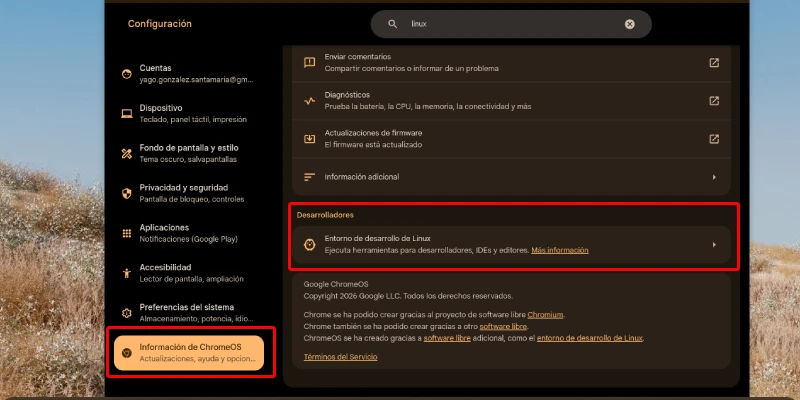
Wijs in het configuratievenster een gebruikersnaam toe en bepaal de schijfgrootte.
Als je het apparaat vooral gaat gebruiken om torrents of magnets te downloaden en Android niet hebt ingeschakeld, raad ik je aan om het 80% of 90% van de totale capaciteit te geven.
Zodra alles is geïnstalleerd, zie je dat je een Linux-terminal als app hebt, klaar om heel wat dingen te doen.
#2. Installeer de download-app
De volgende stap is de terminal gebruiken om de Linux-app te installeren.
Ik geef je hier twee opties:
- Transmission: heel licht en met minder opties.
- qBittorrent: minder licht, maar met veel meer opties.
Ik geef de voorkeur aan de tweede, en die ga ik hier uitleggen.
Om hem te installeren, hoef je alleen deze commando’s in je nieuwe, glanzende terminal te typen:
sudo apt update && sudo apt upgrade -yEn je drukt op Enter.
Daarna typ je:
sudo apt install qbittorrent -yEn opnieuw Enter.
Druk op Y als daarom wordt gevraagd.
Wanneer de installatie klaar is zie je de applicatie in de app-lade van je Chromebook naast de andere apps, maar binnen de groep “Linux-apps”.
Een klik is genoeg om hem te openen.
#3. Begin met downloaden
Hiermee zou je al kunnen beginnen met downloaden vanaf je favoriete torrent-/magnet-bron, maar lees beter eerst wat hierna komt, want dat is belangrijk.
Belangrijke overwegingen
Installeer een VPN
Afhankelijk van wat je gaat downloaden en het land waarin je je bevindt, is het aan te raden een VPN te gebruiken voordat je met je downloads begint.
Ik zeg dit omdat bijvoorbeeld het downloaden via torrent (of magnet) van films met copyright in Spanje een misdrijf is (je deelt het materiaal met anderen terwijl je het downloadt) en je het echt niet zonder VPN zou moeten doen.
Gelukkig voor jou laat ik opnieuw de link naar de tutorial achter waarin ik uitleg hoe je een VPN op een Chromebook installeert zonder de prestaties van je apparaat te verminderen.
Toegang tot bestanden
Omdat we het hebben over een besturingssysteem (Linux) dat binnen een ander (ChromeOS) draait, zijn mappen en rechten belangrijk.
Gelukkig is het vrij eenvoudig te begrijpen en te gebruiken.
Map delen
Standaard heeft Linux geen toegang tot de mappen van ChromeOS.
Daarom zal qBittorrent in eerste instantie downloaden in een map binnen de Linux-container.
Als je wilt dat de video-app van ChromeOS er toegang toe heeft, is de gebruikelijke aanpak:
- Klik met de rechtermuisknop op de map "Downloads" in de app "Bestanden" en selecteer "Delen met Linux".
- Verplaats de gedownloade bestanden naar de gedeelde map om ze vanuit ChromeOS te openen.
Omdat dat even kan duren (enkele minuten als de films meerdere gigabytes groot zijn), is er een betere optie.
Het pad instellen in qBittorrent
Als je de map “Downloads” met Linux hebt gedeeld, kun je qBittorrent aangeven die specifieke locatie te gebruiken. Zo doe je dat:
- Open qBittorrent vanuit je app-lade.
- Ga in het bovenste menu naar Extra > Opties.
- Op het tabblad Downloads zoek je de sectie "Standaard opslagmap".
- Klik op het mapicoon om te bladeren en selecteer handmatig dit pad: /mnt/chromeos/MyFiles/Downloads (het deel dat met taal te maken heeft kan variëren).
- Klik op OK of Opslaan.
Vanaf dit moment worden downloads opgeslagen in een ChromeOS-map, waardoor je ze niet handmatig hoeft te verplaatsen.
Tot slot wil ik dat je weet dat er één geval is waarin het misschien niet handig is om het pad te wijzigen en qBittorrent in Linux te laten downloaden:
Wanneer je de film gaat bekijken met de Linux-versie van VLC.
De redenen waarom je dat zou willen, legde ik uit in dit artikel.
Conclusies
Zoals je ziet is het handig om een paar trucjes te kennen wanneer je buiten het gebruik probeert te gaan waarvoor Chromebooks bedoeld zijn, zodat je er alles uit kunt halen.
Gelukkig is het toestaan van Linux-apps een enorm voordeel, omdat het dingen mogelijk maakt die op de eerste apparaten met dit OS niet konden.
Zo worden het veel completere machines, als tweede computer of werkpaard ronduit uitstekend.
Daarom nodig ik je uit om meer artikelen met trucjes over deze apparaten te lezen in de sectie van deze website die is gewijd aan Chromebooks.
Veel plezier ermee.
Veelgestelde vragen
Kun je torrents downloaden op een Chromebook?
Ja, maar niet direct zoals op een Windows-pc. Meestal activeer je de Linux-omgeving van de Chromebook en installeer je een compatibele applicatie zoals qBittorrent of Transmission.
Moet je Linux activeren om torrents te downloaden op ChromeOS?
Ja, voor deze methode is dat nodig. Linux maakt het mogelijk desktopprogramma’s te installeren die niet standaard beschikbaar zijn in ChromeOS en opent de deur naar volledige torrentclients.
Welk programma is het beste om torrents te downloaden op een Chromebook?
Dat hangt af van wat je zoekt. Transmission gebruikt minder resources en is eenvoudiger. qBittorrent biedt meer configuratieopties, meer controle over downloads en is meestal beter als je paden, rechten of gedrag wilt aanpassen.
Waar worden gedownloade torrents opgeslagen op een Chromebook?
Standaard worden ze meestal opgeslagen in de Linux-container. Dat betekent dat ze niet altijd rechtstreeks in de map Downloads van ChromeOS verschijnen, tenzij je die map met Linux deelt en het pad goed configureert.
Hoe laat je qBittorrent bestanden opslaan in Downloads?
Eerst moet je de map Downloads met Linux delen via de app Bestanden. Daarna kun je binnen qBittorrent die locatie kiezen als standaard opslagmap, zodat bestanden daar direct worden opgeslagen.
Is het aan te raden een VPN te gebruiken om torrents te downloaden op een Chromebook?
Ja, dat is meestal raadzaam. Een VPN voegt privacy toe en kan vooral belangrijk zijn afhankelijk van het soort inhoud dat je downloadt en de wetgeving van het land van waaruit je dat doet.
Zijn alle Chromebooks compatibel met dit systeem?
Niet allemaal. Deze methode hangt ervan af of de Chromebook toestaat de Linux-omgeving te activeren. Op oude of zeer eenvoudige modellen is die mogelijk niet beschikbaar of werkt hij met beperkingen.
Moet je commando’s in de terminal gebruiken?
Ja, maar heel weinig. Normaal is het genoeg om de update- en installatiecommando’s één keer uit te voeren. Daarna kan de applicatie vanuit het Chromebook-menu worden geopend en gebruikt zoals elke andere app.
Wat gebeurt er als ik de rechten of doelmap niet goed configureer?
Het meest normale is dat de bestanden binnen Linux worden gedownload en dat je ze daarna handmatig moet verplaatsen om ze vanuit ChromeOS te bekijken. Het is niet ernstig, maar wel een stuk minder handig.
Kun je bestanden beter in Linux of in ChromeOS opslaan?
Dat hangt af van waarvoor je ze gaat gebruiken. Als je er alleen snel vanuit het systeem bij wilt, kun je ze beter opslaan in een gedeelde ChromeOS-map. Als je ermee gaat werken of ze met Linux-apps afspeelt, kan het logisch zijn ze in de container te laten.

Geef een reactie