
Au final, ce ne seront pas trois mais quatre les premiers articles que je vais consacrer au Chromebook.
La raison, c’est que regarder des vidéos sur l’appareil a un peu plus de substance, donc au lieu d’ajouter une section dans ce même article, j’ai préféré rédiger un tutoriel indépendant où je t’explique exactement comment regarder des films sur un Chromebook de la meilleure façon possible.
Cet article, avec celui que tu lis et les précédents consacrés à l’optimisation d’un Chromebook et à la configuration d’un VPN dessus, constituent cette première salve d’articles qui couvrent les principaux aspects de ces appareils merveilleux et surprenants.
Bon, après cette brève introduction, passons à ce qui nous intéresse : comment télécharger des torrents ici.
Pour cela, je te recommande de suivre ces étapes.
#1. Active Linux sur le Chromebook
Active-le depuis Paramètres > À propos de Chromebook > Développeurs et sélectionne "Activer" à côté de "Environnement de développement Linux".
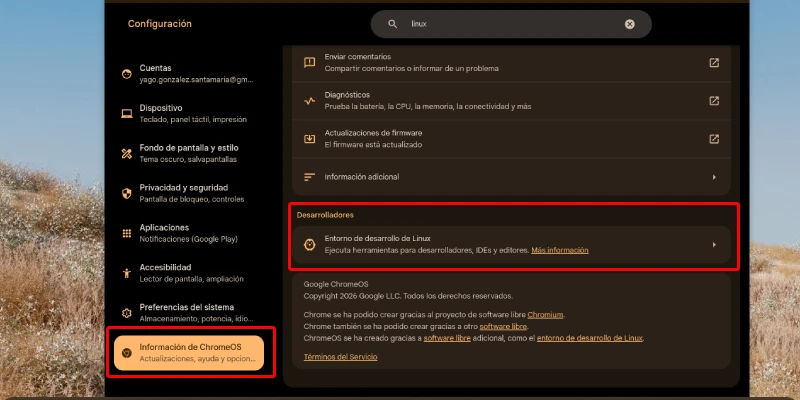
Dans la fenêtre de configuration, attribue un nom d’utilisateur et définis la taille du disque.
Si tu vas utiliser l’appareil principalement pour télécharger des torrents ou des magnets et que tu n’as pas activé Android, je te conseille de lui donner 80 % ou 90 % de la capacité totale.
Une fois tout installé, tu verras que tu as un terminal Linux sous forme d’application, opérationnel pour faire pas mal de choses.
#2. Installe l’application de téléchargement
L’étape suivante consiste à utiliser le terminal pour installer l’application Linux.
Je te donne ici deux options :
- Transmission: très légère et avec moins d’options.
- qBittorrent: moins légère, mais avec beaucoup plus d’options.
Je préfère la seconde, et c’est celle que je vais t’expliquer ici.
Pour l’installer, il te suffit de saisir ces commandes dans ton nouveau et flambant terminal :
sudo apt update && sudo apt upgrade -yEt tu appuies sur Entrée.
Ensuite, tu écris :
sudo apt install qbittorrent -yEt de nouveau Entrée.
Appuie sur Y si on te le demande.
Quand l’installation est terminée tu verras l’application dans le lanceur d’applications du Chromebook avec les autres, mais dans le groupe “Applications Linux”.
Il suffira de cliquer dessus pour qu’elle s’ouvre.
#3. Commence à télécharger
Avec ça, tu pourrais déjà commencer à télécharger depuis ta source de torrents / magnets préférée, mais lis d’abord ce qui suit, parce que ça t’intéresse.
Considérations importantes
Installe un VPN
Selon ce que tu vas télécharger et le pays où tu te trouves, il sera recommandé d’utiliser un VPN avant de commencer tes téléchargements.
Je le dis parce que, par exemple, télécharger par torrent (ou magnet) des films protégés par copyright en Espagne est un délit (tu partages le contenu avec d’autres pendant que tu le télécharges) et il ne devrait même pas te venir à l’idée de le faire sans VPN.
Heureusement pour toi, je te remets le lien vers le tutoriel dans lequel je t’explique comment installer un VPN sur un Chromebook sans diminuer les performances de ton appareil.
Accès aux fichiers
Comme on parle d’un système d’exploitation (Linux) qui tourne à l’intérieur d’un autre (ChromeOS), la question des dossiers et des permissions est importante.
Heureusement, c’est assez simple à comprendre et à utiliser.
Partager un dossier
Par défaut, Linux n’a pas accès aux dossiers de ChromeOS.
Donc qBittorrent téléchargera d’abord dans un dossier du conteneur Linux.
Si tu veux que l’application vidéo de ChromeOS y accède, le plus habituel sera :
- Faire un clic droit sur le dossier "Téléchargements" dans l’application "Fichiers" et sélectionner "Partager avec Linux".
- Déplacer les fichiers téléchargés vers le dossier partagé pour y accéder depuis ChromeOS.
Comme cela prendra un certain temps (plusieurs minutes si les films pèsent plusieurs gigas), il existe une meilleure option.
Configurer le chemin dans qBittorrent
Si tu as partagé le dossier “Téléchargements” avec Linux, tu peux indiquer à qBittorrent d’utiliser cet emplacement précis. Pour cela :
- Ouvre qBittorrent depuis ton lanceur d’applications.
- Dans le menu supérieur, va dans Outils > Options.
- Dans l’onglet Téléchargements , cherche la section "Dossier de sauvegarde par défaut".
- Clique sur l’icône du dossier pour naviguer et sélectionne manuellement ce chemin : /mnt/chromeos/MyFiles/Downloads (la partie liée à la langue peut varier).
- Clique sur OK ou Enregistrer.
À partir de ce moment, les téléchargements seront enregistrés dans un dossier de ChromeOS, ce qui évitera d’avoir à les déplacer manuellement.
Enfin, je veux que tu saches qu’ il y a un cas où il ne vaut peut-être pas la peine de changer le chemin et où il vaut mieux laisser qBittorrent télécharger dans Linux :
Quand tu vas regarder le film depuis le lecteur VLC de Linux.
Les raisons de vouloir faire cela, je te les expliquais dans cet article.
Conclusions
Comme tu le vois, il est utile de connaître quelques petites astuces quand tu essaies de sortir de l’usage pour lequel les Chromebooks sont pensés, afin d’en tirer tout le parti possible.
Heureusement, le fait d’avoir permis l’utilisation d’apps Linux est un énorme avantage, car cela permet des choses impossibles sur les premiers appareils avec ce système.
Ils deviennent ainsi des machines bien plus complètes, de très bons ordinateurs secondaires ou de bataille.
C’est pourquoi je t’invite à lire plus d’articles avec des astuces sur ces appareils dans la section de ce site consacrée aux Chromebooks.
Profites-en.
Questions fréquentes
Peut-on télécharger des torrents sur un Chromebook ?
Oui, mais pas directement comme sur un PC Windows. Le plus habituel est d’activer l’environnement Linux du Chromebook et d’installer une application compatible comme qBittorrent ou Transmission.
Faut-il activer Linux pour télécharger des torrents sur ChromeOS ?
Oui, avec cette méthode c’est nécessaire. Linux permet d’installer des programmes de bureau qui ne sont pas disponibles de série dans ChromeOS et ouvre la porte à l’utilisation de clients torrent complets.
Quel programme est le meilleur pour télécharger des torrents sur un Chromebook ?
Tout dépend de ce que tu cherches. Transmission consomme moins de ressources et est plus simple. qBittorrent offre plus d’options de configuration, plus de contrôle sur les téléchargements et est généralement meilleur si tu veux ajuster les chemins, les permissions ou le comportement.
Où sont enregistrés les torrents téléchargés sur un Chromebook ?
Par défaut, ils sont généralement enregistrés dans le conteneur Linux. Cela signifie qu’ils n’apparaîtront pas toujours directement dans le dossier Téléchargements de ChromeOS, sauf si tu partages ce dossier avec Linux et configures correctement le chemin.
Comment faire pour que qBittorrent enregistre les fichiers dans Téléchargements ?
D’abord, tu dois partager le dossier Téléchargements avec Linux depuis l’application Fichiers. Ensuite, dans qBittorrent, tu peux choisir cet emplacement comme dossier d’enregistrement par défaut pour que les fichiers y soient stockés directement.
Est-il recommandé d’utiliser un VPN pour télécharger des torrents sur un Chromebook ?
Oui, c’est généralement recommandé. Un VPN ajoute de la confidentialité et peut être particulièrement important selon le type de contenu que tu télécharges et la législation du pays depuis lequel tu le fais.
Tous les Chromebooks sont-ils compatibles avec ce système ?
Non, pas tous. Cette méthode dépend de la possibilité d’activer l’environnement Linux sur le Chromebook. Sur des modèles anciens ou très basiques, il peut ne pas être disponible ou fonctionner avec des limitations.
Faut-il utiliser des commandes dans le terminal ?
Oui, mais très peu. Normalement, il suffit d’exécuter une fois les commandes de mise à jour et d’installation. Ensuite, l’application peut être ouverte et utilisée depuis le menu du Chromebook comme n’importe quelle autre app.
Que se passe-t-il si je ne configure pas bien les permissions ou le dossier de destination ?
Le plus courant est que les fichiers se téléchargent dans Linux et que tu doives ensuite les déplacer manuellement pour les voir depuis ChromeOS. Ce n’est pas grave, mais c’est nettement moins pratique.
Vaut-il mieux enregistrer les fichiers dans Linux ou dans ChromeOS ?
Tout dépend de l’usage que tu vas en faire. Si tu veux seulement y accéder rapidement depuis le système, mieux vaut les enregistrer dans un dossier partagé de ChromeOS. Si tu vas travailler dessus ou les lire avec des apps Linux, il peut être logique de les laisser dans le conteneur.

Laisser un commentaire