
Til slutt blir det ikke tre, men fire innledende artikler jeg skal vie til Chromebook.
Grunnen er at det å se videoer på enheten har litt mer ved seg, så i stedet for å legge til et avsnitt i denne samme artikkelen, foretrakk jeg å skrive en egen veiledning der jeg forklarer nøyaktig hvordan du ser filmer på Chromebook på best mulig måte.
Det innlegget, sammen med dette du leser nå og de tidligere om hvordan du optimaliserer en Chromebook og hvordan du setter opp en VPN på den, utgjør denne første runden med artikler som dekker hovedaspektene ved disse fantastiske og overraskende enhetene.
Vel, etter denne korte introduksjonen går vi til det som interesserer oss: hvordan du laster ned torrenter her.
For å gjøre det anbefaler jeg at du følger disse stegene.
#1. Ha Linux aktivert på Chromebooken
Du aktiverer det fra Innstillinger > Om Chromebook > Utviklere og velger "Slå på" ved siden av "Linux-utviklingsmiljø".
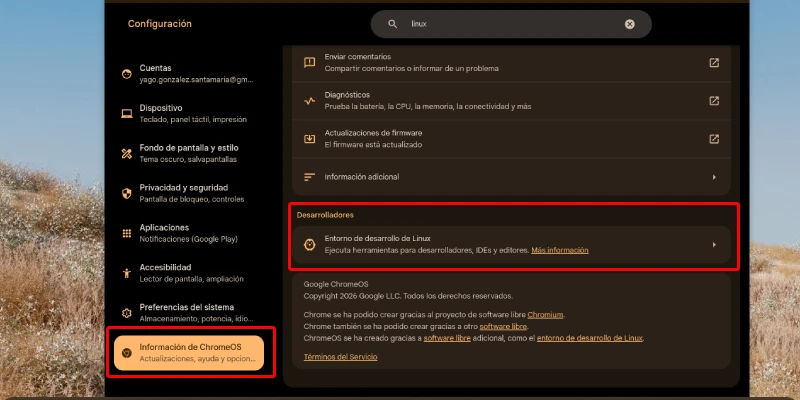
I konfigurasjonsvinduet tildeler du et brukernavn og definerer diskstørrelsen.
Hvis du hovedsakelig skal bruke enheten til å laste ned torrenter eller magneter og ikke har Android aktivert, anbefaler jeg at du gir den 80 % eller 90 % av den totale kapasiteten.
Når alt er installert, ser du at du har en Linux-terminal som app, klar til å gjøre mange ting.
#2. Installer nedlastingsappen
Neste steg er å bruke terminalen til å installere Linux-appen.
Her gir jeg deg to alternativer:
- Transmission: veldig lett og med færre alternativer.
- qBittorrent: mindre lett, men med mange flere alternativer.
Jeg foretrekker den andre, og det er den jeg skal forklare her.
For å installere den, trenger du bare å skrive disse kommandoene i din nye og flotte terminal:
sudo apt update && sudo apt upgrade -yOg trykke Enter.
Deretter skriver du:
sudo apt install qbittorrent -yOg Enter igjen.
Trykk Y hvis den ber deg om det.
Når installasjonen er ferdig ser du programmet i appskuffen på Chromebooken sammen med de andre, men inne i gruppen “Linux-apper”.
Det holder å klikke for at den skal åpnes.
#3. Begynn å laste ned
Med dette kan du allerede begynne å laste ned fra din foretrukne torrent-/magnet-kilde, men les heller det som kommer først, for det er nyttig.
Viktige hensyn
Installer en VPN
Avhengig av hva du skal laste ned og hvilket land du befinner deg i, vil det være anbefalt å bruke en VPN før du starter nedlastingene dine.
Jeg sier det fordi for eksempel det å laste ned filmer med opphavsrett via torrent (eller magnet) i Spania er en forbrytelse (du deler materialet med andre samtidig som du laster det ned) og du bør ikke engang tenke på å gjøre det uten VPN.
Heldigvis for deg legger jeg igjen lenken til veiledningen der jeg forklarer hvordan du installerer en VPN på Chromebook uten at ytelsen til maskinen din blir dårligere.
Tilgang til filer
Siden vi snakker om et operativsystem (Linux) som kjører inne i et annet (ChromeOS), er kataloger og tillatelser viktig.
Heldigvis er det ganske enkelt å forstå og bruke.
Dele mappe
Som standard har Linux ikke tilgang til ChromeOS-mappene.
Derfor vil qBittorrent i starten laste ned i en mappe inne i Linux-containeren.
Hvis du vil at videoappen i ChromeOS skal få tilgang til dem, er det vanlige å:
- Høyreklikke på mappen "Nedlastinger" i appen "Filer" og velge "Del med Linux".
- Flytte de nedlastede filene til den delte mappen for å få tilgang til dem fra ChromeOS.
Siden det vil ta litt tid (flere minutter hvis filmene veier flere gigabyte), finnes det et bedre alternativ.
Konfigurere banen i qBittorrent
Hvis du har delt mappen “Nedlastinger” med Linux, kan du be qBittorrent bruke den spesifikke plasseringen. Slik gjør du det:
- Åpne qBittorrent fra appskuffen din.
- Gå i toppmenyen til Verktøy > Alternativer.
- I fanen Nedlastinger (Downloads), se etter seksjonen "Standard lagringsmappe".
- Klikk på mappeikonet for å bla og velg denne banen manuelt: /mnt/chromeos/MyFiles/Downloads (delen som gjelder språk kan variere).
- Klikk på OK eller Lagre.
Fra dette øyeblikket lagres nedlastingene i en ChromeOS-mappe, noe som gjør at du slipper å flytte dem manuelt.
Til slutt vil jeg at du skal vite at det finnes ett tilfelle der det kanskje ikke lønner seg å endre banen og heller la qBittorrent laste ned i Linux:
Når du skal se filmen fra Linux-versjonen av VLC-spilleren.
Grunnene til at du kan ønske å gjøre dette forklarte jeg i denne artikkelen.
Konklusjoner
Som du ser, er det nyttig å kjenne noen små triks når du prøver å gå utenfor bruksområdet disse enhetene er laget for, slik at du kan få mest mulig ut av dem.
Heldigvis er det en enorm fordel at de har gjort det mulig å bruke Linux-apper, siden det åpner for ting som ikke var mulig på de første enhetene med dette operativsystemet.
På den måten blir de mye mer komplette maskiner, som sekundære eller røffe arbeidsmaskiner er de utrolig gode.
Derfor inviterer jeg deg til å lese flere artikler med små triks om disse enhetene i delen av dette nettstedet som er viet til Chromebooks.
Kos deg med den.
Ofte stilte spørsmål
Kan man laste ned torrenter på en Chromebook?
Ja, men ikke direkte som på en Windows-PC. Det vanlige er å aktivere Linux-miljøet på Chromebooken og installere et kompatibelt program som qBittorrent eller Transmission.
Må man aktivere Linux for å laste ned torrenter på ChromeOS?
Ja, med denne metoden er det nødvendig. Linux gjør det mulig å installere skrivebordsprogrammer som ikke finnes som standard i ChromeOS, og åpner døren for fullverdige torrentklienter.
Hvilket program er best for å laste ned torrenter på Chromebook?
Det avhenger av hva du ser etter. Transmission bruker færre ressurser og er enklere. qBittorrent tilbyr flere konfigurasjonsmuligheter, mer kontroll over nedlastingene og er vanligvis bedre hvis du vil justere baner, tillatelser eller oppførsel.
Hvor lagres nedlastede torrenter på en Chromebook?
Som standard lagres de vanligvis inne i Linux-containeren. Det betyr at de ikke alltid vises direkte i Nedlastinger-mappen i ChromeOS, med mindre du deler den mappen med Linux og konfigurerer banen riktig.
Hvordan få qBittorrent til å lagre filer i Nedlastinger?
Først må du dele Nedlastinger-mappen med Linux fra Filer-appen. Deretter kan du i qBittorrent velge denne plasseringen som standard lagringsmappe, slik at filene lagres direkte der.
Er det anbefalt å bruke VPN for å laste ned torrenter på Chromebook?
Ja, det er vanligvis anbefalt. En VPN gir mer personvern og kan være spesielt viktig avhengig av typen innhold du laster ned og lovgivningen i landet du gjør det fra.
Er alle Chromebook-modeller kompatible med dette systemet?
Ikke alle. Denne metoden avhenger av at Chromebooken tillater aktivering av Linux-miljøet. På gamle eller svært enkle modeller kan det være utilgjengelig eller fungere med begrensninger.
Må man bruke kommandoer i terminalen?
Ja, men svært få. Vanligvis holder det å kjøre oppdaterings- og installasjonskommandoene én gang. Etterpå kan programmet åpnes og brukes fra Chromebook-menyen som en hvilken som helst annen app.
Hva skjer hvis jeg ikke konfigurerer tillatelser eller målmappen riktig?
Det vanligste er at filene lastes ned inne i Linux, og at du deretter må flytte dem manuelt for å se dem fra ChromeOS. Det er ikke alvorlig, men det er ganske mye mindre praktisk.
Bør filene lagres i Linux eller i ChromeOS?
Det avhenger av hva du skal bruke dem til. Hvis du bare vil ha rask tilgang til dem fra systemet, er det bedre å lagre dem i en delt ChromeOS-mappe. Hvis du skal jobbe med dem eller spille dem av med Linux-apper, kan det gi mening å la dem ligge i containeren.

Legg igjen en kommentar