
Acumbamail tiene varias cosas buenas.
Una sobre todo: su entregabilidad.
Sin embargo, la configuración de la herramienta no es la más intuitiva. O por lo menos eso me parece a mí.
Por eso, en el curso de Acumbamail que estoy publicando, te voy explicando el paso a paso para que empieces a manejarte con la herramienta.
En artículos anteriores vimos:
- Qué es Acumbamail y por qué usarla.
- Cómo darte de alta (gratis o con descuento).
- Cómo crear listas e importar suscriptores.
En este artículo, toca ahora explicar de forma clara y sencilla cómo crear un formulario básico para captar suscriptores en la herramienta.
Este formulario permitirá que tus visitantes se suscriban a tu lista, dejando su email y los datos que consideres oportunos, además de solicitar el consentimiento explícito y cumplir así con la GDPR.
Aquí tienes todo el proceso en vídeo:
A continuación, en texto con pantallazos. Para que lo veas como te sea más cómodo.
Paso 1: Crear una nueva lista
Lo cierto es que no es imprescindible crear una lista nueva. Puedes utilizar una que ya tengas, por ejemplo, la que creamos en la clase anterior, en la que importamos los usuarios de otra herramienta.
Pero, si no tienes una lista anterior, lo primero será crearla.
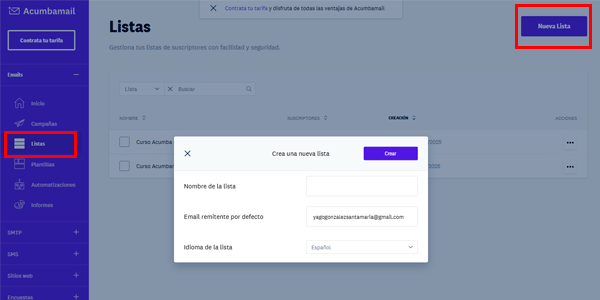
Para ello, entra en tu cuenta de Acumbamail y dirígete a la sección de «Listas».
Haz clic en «Crear lista», ponle un nombre y guarda.
Paso 2: Crear campos personalizados
Antes de crear el formulario, necesitas definir qué datos vas a recoger, además del email.
Para poder añadirlos posteriormente al formulario, entra a la sección «Campos» de la lista que acabas de crear y haz clic en «Añadir campo»:
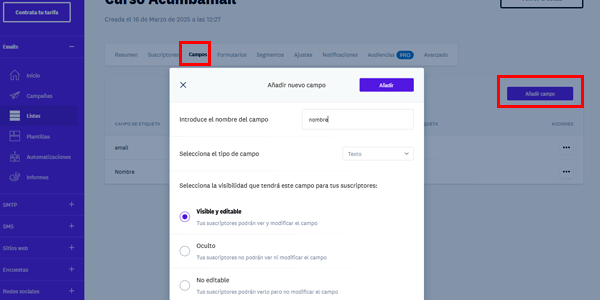
Añade el campo «nombre» si quieres que tus usuarios dejen también su nombre. En este caso, el tipo de campo sería «texto». Te recomiendo además que escribas el nombre del campo en minúsculas para mayor facilidad de gestión posterior.
Este campo debe ser «visible y editable» para que el usuario pueda completarlo.
Aquí podrías añadir cualquier tipo de campo en el formulario, no solo el nombre. Por ejemplo, un campo numérico para el teléfono, o con varios checklist si queremos saber los intereses del suscriptor.
Paso 3: Campo obligatorio para privacidad
Otro campo que necesitarás añadir obligatoriamente si tu web es española es el de aceptación de la política de privacidad, debido al RGPD.
Este campo tiene su truco:
- Haz clic nuevamente en «Añadir campo».
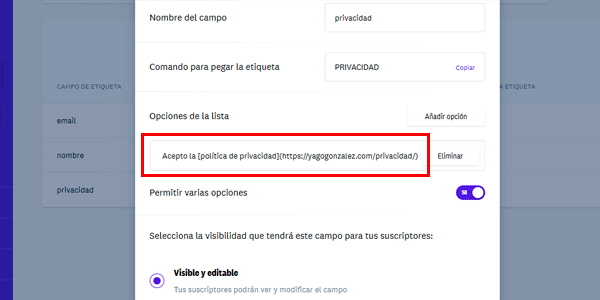
- Nombra este campo «privacidad» (por ejemplo).
- Selecciona como tipo «respuesta múltiple», y elige la opción de «lista» y «permitir varias opciones».
- En la opción de la lista, escribe el texto para la aceptación de la política de privacidad.
Importante: Para añadir un enlace en Acumbamail, utiliza la siguiente estructura:
Acepto la [Política de privacidad](https://tuweb.com/politica-privacidad)
Coloca el texto que quieres enlazar entre corchetes «[ ]» y, seguido inmediatamente, la URL entre paréntesis «( )».
Paso 4: verificar el doble opt-in
Aunque Acumbamail lo trae por defecto, no está mal que te dirijas a la sección de “Notificaciones” y revises el email de confirmación, tanto a nivel de textos como de diseño:
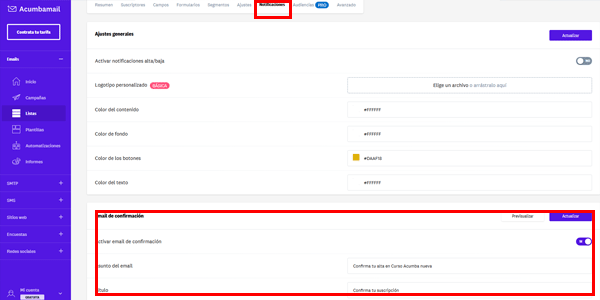
Aquí tendrás dos opciones para generar la página de confirmación de registro:
- Usar una página creada en tu CMS (por ejemplo, WordPress) y meter su URLs aquí.
- Usar la que genera Acumbamail de forma automática y que tú podrás modificar. Como digo, tanto a nivel de diseño como de textos.
Paso 5: Crear el formulario
Ahora, con todo esto ya configurado, es cuando realmente creamos el formulario de suscripción.
Para hacerlo, seleccionamos «Crear formulario» en el menú superior.
El plan gratuito sólo nos deja crear formularios de tipo “clásico”, mientras que los planes de pago nos permiten popups o barras.
Elegimos el tipo y una vez dentro:
- Seleccionamos la plantilla: mi consejo es que cojas una sencilla, ya que será más fácil de adaptar el look&feel de tu web.
- En configuración: de nuevo, podrás elegir entre mostrar un mensaje de OK cuando un usuario añada el email o usar una página de WordPress y añadir aquí su URL como página de aviso intermedia. En ambos casos, el mensaje a comunicar es que hemos mandado al email registrado un correo de confirmación que es necesario verificar, ya que si no, no se registrará el email en la lisa. Es lo que hemos configurado en el paso anterior y que se conoce como “doble opt-in”.
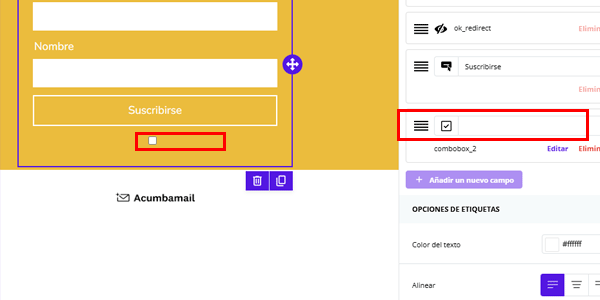
- Diseño: ajustamos los textos y colores para adaptarlos al estilo de la web. Además, añadimos los campos que hemos creado antes: Email, nombre (opcional) y privacidad (obligatorio).
Aquí te dejo la configuración del campo “Privacidad”, que tiene que ser así para que se muestre el texto y el enlace como queremos:
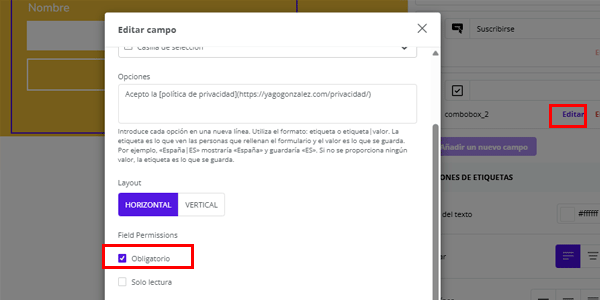
No te olvides de darle a “Editar” y marcarlo como obligatorio:
Guarda que ya casi hemos acabado.
Paso 6: Probar tu formulario
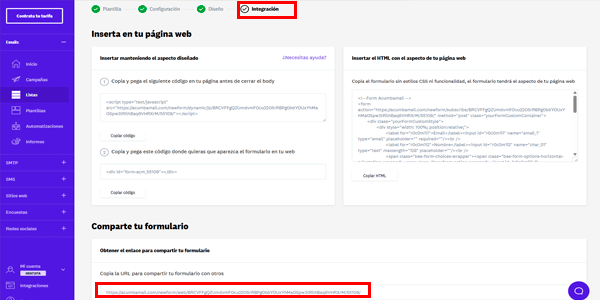
Por último, no tienes más que acceder desde el navegador a esta URL generada por Acumbamail:
Y probar que todo funciona como esperas, visual y operativamente:
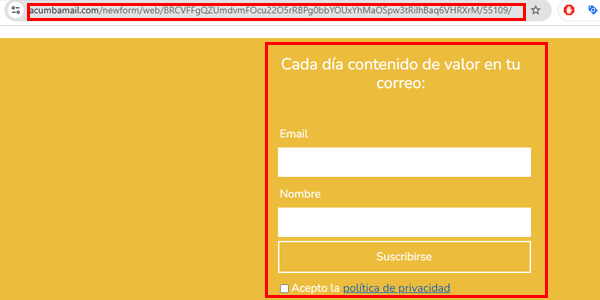
Ojo que ya está operativa. Es decir, que, si te registras, te añadirá a la lista el email, ¿eh?
Pero lo suyo es completar el proceso para que te asegures de que todo funciona como debería.
Paso 7: insertar el formulario en tu web
Finalmente, habrás visto en la página final de configuración del formulario que Acumbamail generará un código que podrás insertar fácilmente en tu web.
Solo tendrías que copiar este código y pégalo en el lugar de tu web donde quieras que aparezca el formulario, pero eso prefiero explicártelo con más detalle en el próximo vídeo, que por hoy creo que ya está bien.
Conclusión
Si estás acostumbrado a otras herramientas de email marketing, habrás visto que este punto parece un pelín más engorroso aquí.
No pasa nada, siguiendo este paso a paso, en 5 minutos lo tendrás montado.
Y, además, esto sólo hay que hacerlo una vez.
Cierro por hoy recordándote que tienes todas las lecciones del curso de Acumbamail directamente en vídeo.
Y aquí las tienes en texto, por si las prefieres así.
El alta en el plan gratis o en el de pago de Acumbamail es aquí: https://acumbamail.com/?refered=236540.
También que puedes suscribirte a mi newsletter y te llegarán estos artículos cada jueves a tu bandeja de entrada.
O, si lo prefieres, ver directamente los vídeos en mi canal de YouTube.
Sea como sea, nos vemos.

Deja una respuesta