
O Acumbamail tem várias coisas boas.
Uma coisa destaca-se acima de todas: a entregabilidade.
No entanto, a configuração da ferramenta não é das mais intuitivas. Pelo menos é essa a minha opinião.
Por isso, no curso de Acumbamail que estou a publicar, explico-te o processo passo a passo para começares a dominar a ferramenta.
Nos artigos anteriores vimos:
- O que é o Acumbamail e por que razão o deves utilizar.
- Como te registares gratuitamente ou com desconto.
- Como criar listas e importar subscritores.
Neste artigo, vou explicar de forma clara e simples como criar um formulário básico para captar subscritores no Acumbamail.
Este formulário permitirá que os visitantes subscrevam a tua lista, deixando o email e os dados que consideres adequados, além de solicitar o consentimento explícito e cumprir o RGPD.
Aqui tens todo o processo em vídeo:
Em seguida, tens a versão em texto com capturas de ecrã, para veres tudo da forma que te for mais cómoda.
Passo 1: Criar uma nova lista
A verdade é que não é indispensável criar uma lista nova. Podes utilizar uma que já tenhas, por exemplo a que criámos na aula anterior, na qual importámos os utilizadores de outra ferramenta.
Mas, se ainda não tens uma lista, o primeiro passo será criá-la.
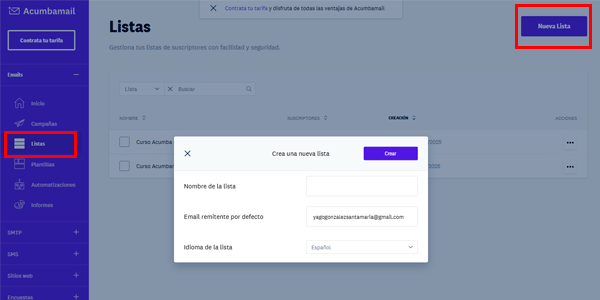
Para isso, entra na tua conta do Acumbamail e dirige-te à secção "Listas".
Clica em "Criar lista", dá-lhe um nome e guarda.
Passo 2: Criar campos personalizados
Antes de criares o formulário, tens de definir os dados que vais recolher além do email.
Para os adicionares posteriormente ao formulário, entra na secção "Campos" da lista que acabaste de criar e clica em "Adicionar campo":
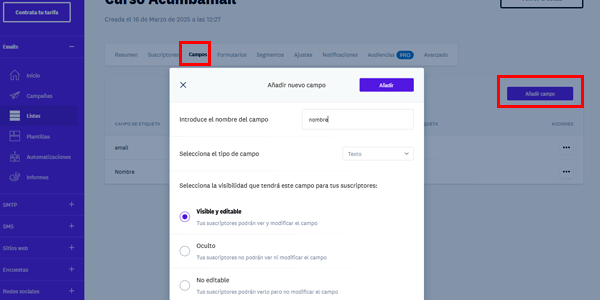
Adiciona o campo "nome" se quiseres que os utilizadores deixem também o nome. Neste caso, o tipo de campo seria "texto". Recomendo ainda que escrevas o nome do campo em minúsculas para facilitar a gestão posterior.
Este campo deve ser "visível e editável" para que o utilizador o possa preencher.
Aqui podes adicionar qualquer tipo de campo ao formulário, não apenas o campo do nome. Por exemplo, um campo numérico para o telefone ou várias caixas de seleção para conhecer os interesses do subscritor.
Passo 3: Campo obrigatório de privacidade
Outro campo obrigatório se o teu site operar em Espanha é a aceitação da política de privacidade, de acordo com o RGPD.
Este campo tem um pequeno truque:
- Clica novamente em "Adicionar campo".
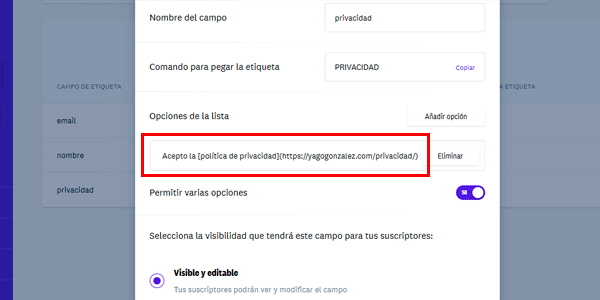
- Chama a este campo "privacidade", por exemplo.
- Seleciona "resposta múltipla" como tipo e escolhe as opções "lista" e "permitir várias opções".
- Na opção de lista, escreve o texto de aceitação da política de privacidade.
Importante: Para adicionar uma ligação no Acumbamail, utiliza a seguinte estrutura:
Aceito a [Política de privacidade](https://tuweb.com/politica-privacidad)
Coloca o texto que queres ligar entre parênteses retos "[ ]" e, imediatamente a seguir, o URL entre parênteses "( )".
Passo 4: Verificar o double opt-in
Embora o Acumbamail o inclua por defeito, convém ires à secção «Notificações» e reveres o email de confirmação, tanto ao nível dos textos como do design:
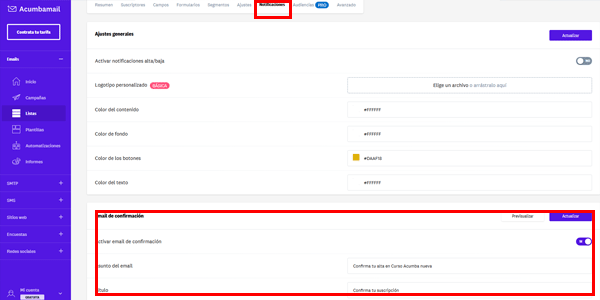
Aqui terás duas opções para gerar a página de confirmação do registo:
- Utilizar uma página criada no teu CMS (por exemplo, WordPress) e inserir aqui o respetivo URL.
- Utilizar a página gerada automaticamente pelo Acumbamail, que poderás modificar tanto no design como nos textos.
Passo 5: Criar o formulário
Agora que tudo está configurado, é aqui que criamos realmente o formulário de subscrição.
Para isso, seleciona "Criar formulário" no menu superior.
O plano gratuito só permite criar formulários do tipo «clássico», enquanto os planos pagos também permitem pop-ups ou barras.
Escolhe o tipo e, uma vez lá dentro:
- Seleciona o modelo: aconselho-te a escolher um simples, pois será mais fácil adaptá-lo ao look & feel do teu site.
- Na configuração: podes voltar a escolher entre mostrar uma mensagem de OK quando um utilizador introduz o email ou utilizar uma página do WordPress e indicar aqui o respetivo URL como página intermédia. Em ambos os casos, a mensagem deve informar que enviámos um email de confirmação para o endereço registado e que é necessário validá-lo; caso contrário, o email não será adicionado à lista. Foi isto que configurámos no passo anterior e que se conhece como «double opt-in».
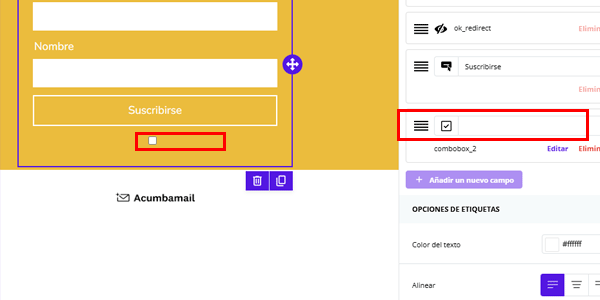
- Design: ajusta os textos e as cores ao estilo do site. Acrescenta também os campos criados anteriormente: Email, nome opcional e privacidade obrigatória.
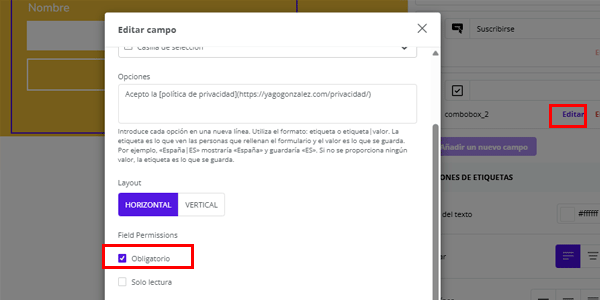
Aqui tens a configuração do campo «Privacidade», que deve ficar assim para que o texto e a ligação apareçam como pretendemos:
Não te esqueças de clicar em «Editar» e marcá-lo como obrigatório:
Guarda, porque estamos quase a terminar.
Passo 6: Testar o formulário
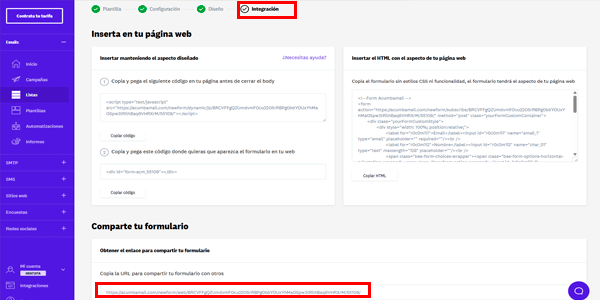
Por fim, só tens de abrir este URL gerado pelo Acumbamail no navegador:
E verificar se tudo funciona como esperas, tanto visual como operacionalmente:
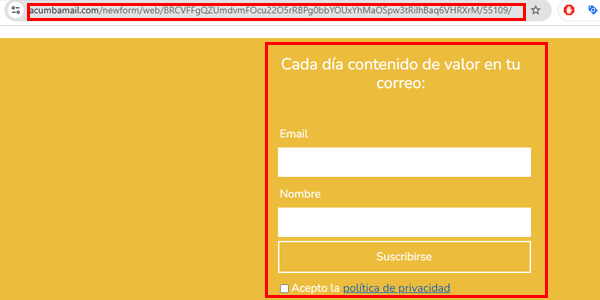
Atenção: já está ativo. Ou seja, se te registares, o teu email será adicionado à lista, está bem?
Mas o ideal é concluir o processo para garantires que tudo funciona como deve.
Passo 7: Inserir o formulário no teu site
Por fim, terás visto na página final de configuração do formulário que o Acumbamail vai gerar um código que poderás inserir facilmente no teu site.
Só tens de copiar este código e colá-lo no local do site onde queres que o formulário apareça. Prefiro, no entanto, explicar-te isso com mais detalhe no próximo vídeo; por hoje, acho que já chega.
Conclusão
Se estás habituado a outras ferramentas de email marketing, terás reparado que este passo parece um pouco mais trabalhoso aqui.
Não faz mal: seguindo este guia passo a passo, terás tudo pronto em cinco minutos.
E, além disso, só tens de fazer isto uma vez.
Termino por hoje recordando-te que tens todas as aulas do curso de Acumbamail diretamente em vídeo.
E aqui podes lê-las em formato de texto, caso prefiras esse formato.
A inscrição no plano gratuito ou pago do Acumbamail é feita aqui: https://acumbamail.com/?refered=236540.
Também podes subscrever a minha newsletter e receber estes artigos na tua caixa de entrada todas as quintas-feiras.
Ou, se preferires, podes ver os vídeos diretamente aqui: o meu canal de YouTube.
Seja como for, até breve.

Deixe um comentário