
Acumbamail heeft verschillende goede kanten.
Eén ding springt er vooral uit: de bezorgbaarheid.
De configuratie van de tool is echter niet de meest intuïtieve. Dat is tenminste mijn indruk.
Daarom leg ik je in mijn cursus over Acumbamail stap voor stap uit hoe je met de tool aan de slag gaat.
In eerdere artikelen hebben we gezien:
- Wat Acumbamail is en waarom je het gebruikt.
- Hoe je je gratis of met korting aanmeldt.
- Hoe je lijsten maakt en abonnees importeert.
In dit artikel leg ik duidelijk en eenvoudig uit hoe je een eenvoudig formulier maakt om abonnees te werven in Acumbamail.
Met dit formulier kunnen bezoekers zich op je lijst inschrijven door hun e-mailadres en andere gewenste gegevens achter te laten, expliciet toestemming te geven en zo aan de AVG te voldoen.
Hier zie je het hele proces op video:
Daarna volgt de tekstversie met screenshots, zodat je het kunt bekijken op de manier die jij het prettigst vindt.
Stap 1: Een nieuwe lijst maken
Feit is dat het niet noodzakelijk is om een nieuwe lijst te maken. Je kunt een bestaande lijst gebruiken, bijvoorbeeld de lijst uit de vorige les waarin we gebruikers uit een andere tool importeerden.
Maar als je nog geen lijst hebt, moet je die eerst maken.
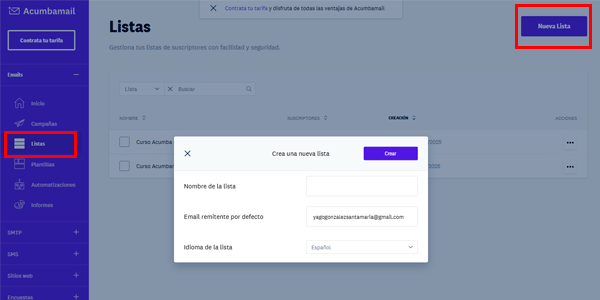
Log daarvoor in op je Acumbamail-account en ga naar de sectie "Lijsten".
Klik op "Lijst maken", geef de lijst een naam en sla op.
Stap 2: Aangepaste velden maken
Voordat je het formulier maakt, moet je bepalen welke gegevens je naast het e-mailadres wilt verzamelen.
Om ze later aan het formulier toe te voegen, ga je naar de sectie "Velden" van de lijst die je net hebt gemaakt en klik je op "Veld toevoegen":
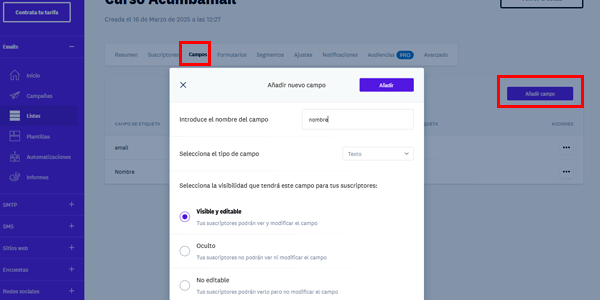
Voeg het veld "naam" toe als gebruikers ook hun naam moeten invullen. In dat geval is het veldtype "tekst". Ik raad bovendien aan om de veldnaam in kleine letters te schrijven, zodat die later eenvoudiger te beheren is.
Dit veld moet "zichtbaar en bewerkbaar" zijn, zodat de gebruiker het kan invullen.
Je kunt elk type veld aan het formulier toevoegen, niet alleen het naamveld. Bijvoorbeeld een numeriek veld voor het telefoonnummer of meerdere selectievakjes om de interesses van de abonnee te achterhalen.
Stap 3: Verplicht privacyveld
Een ander verplicht veld voor een website die zich op Spanje richt, is de aanvaarding van het privacybeleid volgens de AVG.
Dit veld heeft een klein trucje:
- Klik opnieuw op "Veld toevoegen".
- Noem dit veld bijvoorbeeld "privacy".
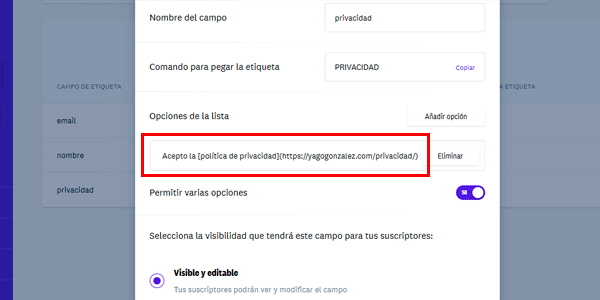
- Kies als type "meervoudig antwoord" en selecteer vervolgens "lijst" en "meerdere opties toestaan".
- Vul bij de lijstoptie de tekst voor aanvaarding van het privacybeleid in.
Belangrijk: Gebruik de volgende structuur om een link in Acumbamail toe te voegen:
Ik accepteer het [Privacybeleid](https://tuweb.com/politica-privacidad)
Plaats de te koppelen tekst tussen vierkante haken "[ ]" en direct daarna de URL tussen ronde haakjes "( )".
Stap 4: Double opt-in controleren
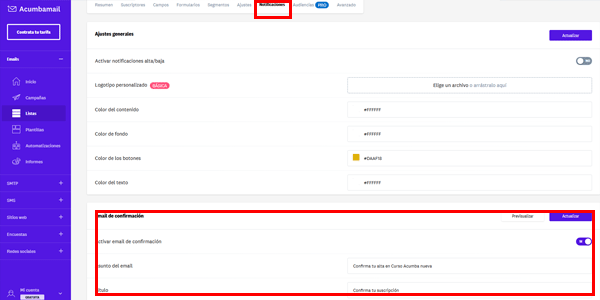
Hoewel Acumbamail dit standaard heeft ingesteld, is het verstandig om naar de sectie “Meldingen” te gaan en de bevestigingsmail te controleren, zowel qua tekst als ontwerp:
Hier heb je twee opties om de bevestigingspagina voor registratie te maken:
- Een pagina gebruiken die in je CMS is gemaakt (bijvoorbeeld WordPress) en de URL hier invoeren.
- De pagina gebruiken die Acumbamail automatisch genereert, waarbij je zowel het ontwerp als de teksten kunt aanpassen.
Stap 5: Het formulier maken
Nu alles is geconfigureerd, maken we het inschrijfformulier echt aan.
Selecteer daarvoor "Formulier maken" in het bovenste menu.
Met het gratis abonnement kunnen we alleen “klassieke” formulieren maken, terwijl betaalde abonnementen ook pop-ups of balken toestaan.
Kies het type en vervolgens:
- Selecteer de sjabloon: mijn advies is om een eenvoudige sjabloon te kiezen, omdat die makkelijker aan de look & feel van je website is aan te passen.
- Bij configuratie: je kunt opnieuw kiezen tussen een OK-bericht wanneer een gebruiker een e-mailadres invoert of een WordPress-pagina gebruiken en de URL hier toevoegen als tussenpagina. In beide gevallen moet het bericht uitleggen dat er een bevestigingsmail naar het opgegeven adres is gestuurd en dat deze moet worden bevestigd; anders wordt het adres niet aan de lijst toegevoegd. Dit hebben we in de vorige stap ingesteld en staat bekend als “double opt-in”.
- Ontwerp: pas teksten en kleuren aan de stijl van de website aan. Voeg ook de eerder gemaakte velden toe: E-mail, naam optioneel en privacy verplicht.
Hier zie je de configuratie van het veld “Privacy”, die zo moet worden ingesteld zodat tekst en link worden weergegeven zoals bedoeld:
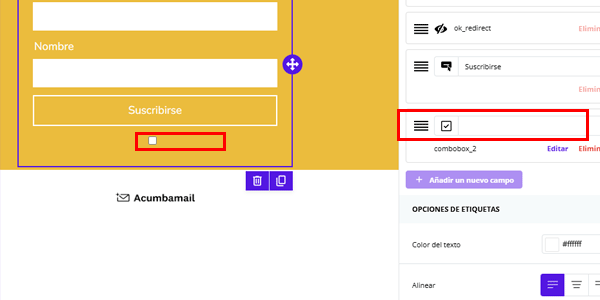
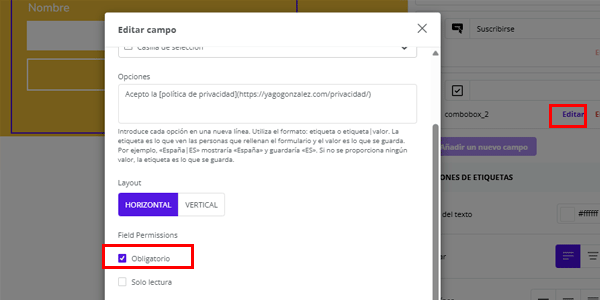
Vergeet niet op “Bewerken” te klikken en de volgende optie te activeren: “Verplicht”:
Sla op; we zijn bijna klaar.
Stap 6: Je formulier testen
Tot slot hoef je alleen deze door Acumbamail gegenereerde URL in je browser te openen:
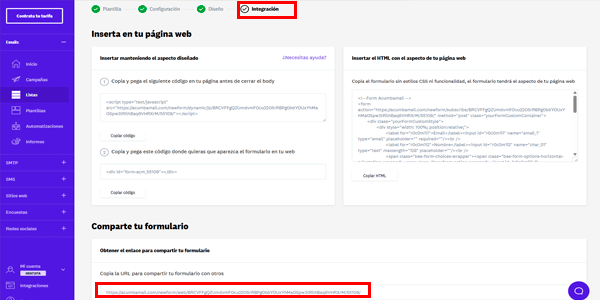
En te controleren of alles visueel en technisch werkt zoals verwacht:
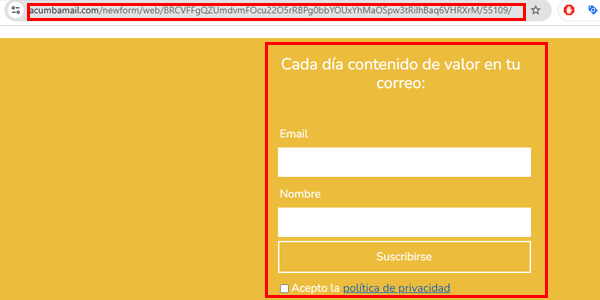
Let op: het is al actief. Als je je dus inschrijft, wordt je e-mailadres aan de lijst toegevoegd, oké?
Maar het beste is om het hele proces af te ronden zodat je zeker weet dat alles werkt zoals het hoort.
Stap 7: Het formulier op je website invoegen
Op de laatste configuratiepagina van het formulier heb je gezien dat Acumbamail een code zal genereren die je eenvoudig op je website kunt plaatsen.
Je hoeft deze code alleen te kopiëren en te plakken waar je het formulier op je website wilt tonen. Ik leg dat liever uitgebreider uit in de volgende video; voor vandaag is dit genoeg.
Conclusie
Als je gewend bent aan andere e-mailmarketingtools, heb je waarschijnlijk gemerkt dat deze stap hier iets omslachtiger lijkt.
Geen probleem: met deze stapsgewijze uitleg heb je alles binnen vijf minuten ingesteld.
Bovendien hoef je dit maar één keer te doen.
Ik sluit af met de herinnering dat alle lessen van de Acumbamail-cursus rechtstreeks als video beschikbaar zijn.
En hier vind je ze in tekstvorm, als je dat liever hebt.
Hier kun je je aanmelden voor het gratis of betaalde abonnement van Acumbamail: https://acumbamail.com/?refered=236540.
Je kunt ook je abonneren op mijn nieuwsbrief en deze artikelen elke donderdag in je inbox ontvangen.
Of, als je wilt, kun je de video’s hier rechtstreeks bekijken: mijn YouTube-kanaal.
Hoe dan ook, tot snel.

Geef een reactie