
Acumbamail har flera bra saker.
En sak sticker framför allt ut: leveransförmågan.
Verktygets inställningar är däremot inte de mest intuitiva. Det är åtminstone min uppfattning.
Därför går jag i min kurs om Acumbamail igenom processen steg för steg så att du kan börja använda verktyget ordentligt.
I tidigare artiklar såg vi:
- Vad Acumbamail är och varför du bör använda det.
- Hur du registrerar dig gratis eller med rabatt.
- Hur du skapar listor och importerar prenumeranter.
I den här artikeln förklarar jag tydligt och enkelt hur du skapar ett grundläggande formulär för att få prenumeranter i Acumbamail.
Formuläret gör det möjligt för besökare att prenumerera på din lista genom att lämna sin e-postadress och andra uppgifter du anser relevanta, samtidigt som de ger uttryckligt samtycke och GDPR följs.
Här är hela processen på video:
Därefter kommer textversionen med skärmbilder, så att du kan följa den på det sätt som passar dig bäst.
Steg 1: Skapa en ny lista
Sanningen är att det inte är nödvändigt att skapa en ny lista. Du kan använda en lista du redan har, till exempel den vi skapade i föregående lektion när vi importerade användare från ett annat verktyg.
Men om du inte redan har en lista är det första steget att skapa en.
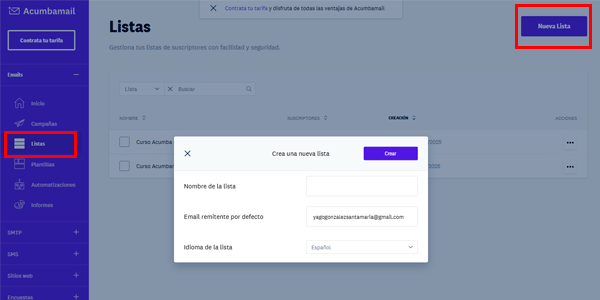
Logga in på ditt Acumbamail-konto och gå till avsnittet "Listor".
Klicka på "Skapa lista", ge den ett namn och spara.
Steg 2: Skapa anpassade fält
Innan du skapar formuläret måste du bestämma vilka uppgifter du vill samla in utöver e-postadressen.
För att senare lägga till dem i formuläret går du till avsnittet "Fält" i listan du just skapade och klickar på "Lägg till fält":
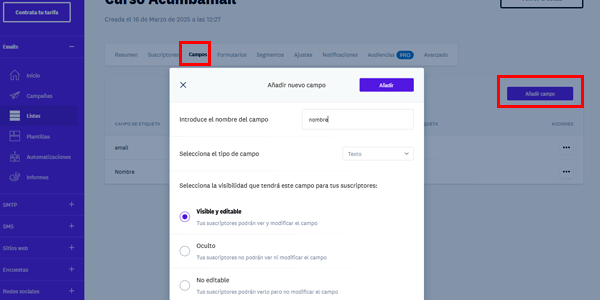
Lägg till fältet "namn" om du även vill att användarna ska ange sitt namn. I det här fallet blir fälttypen "text". Jag rekommenderar också att du skriver fältnamnet med små bokstäver för att underlätta den fortsatta hanteringen.
Fältet måste vara "synligt och redigerbart" så att användaren kan fylla i det.
Här kan du lägga till vilken typ av fält som helst i formuläret, inte bara namnfältet. Till exempel ett numeriskt fält för telefonnummer eller flera kryssrutor om du vill veta prenumerantens intressen.
Steg 3: Obligatoriskt integritetsfält
Ett annat obligatoriskt fält för en webbplats som riktar sig till Spanien är godkännande av integritetspolicyn enligt GDPR.
Det här fältet har ett litet knep:
- Klicka återigen på "Lägg till fält".
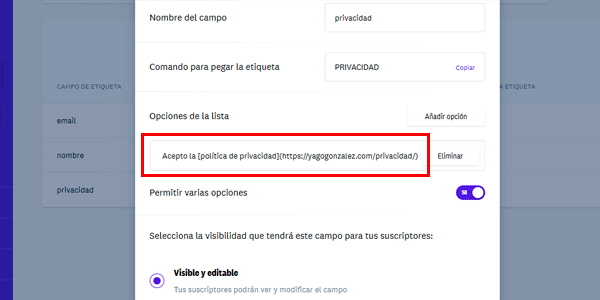
- Kalla fältet till exempel "integritet".
- Välj "flera svar" som typ och välj sedan "lista" och "tillåt flera alternativ".
- Skriv texten för godkännande av integritetspolicyn i listalternativet.
Viktigt: Använd följande struktur för att lägga till en länk i Acumbamail:
Jag godkänner [Integritetspolicyn](https://tuweb.com/politica-privacidad)
Placera texten som ska länkas inom hakparenteser "[ ]" och direkt därefter URL:en inom parenteser "( )".
Steg 4: Kontrollera double opt-in
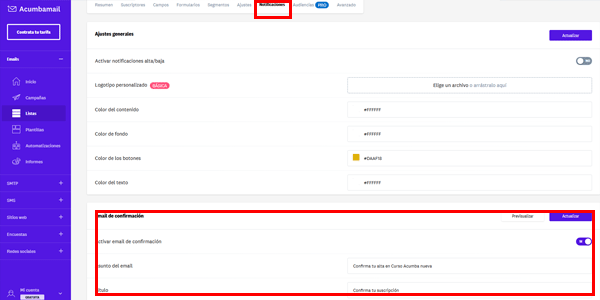
Även om Acumbamail har detta som standard är det bra att gå till avsnittet ” Aviseringar” och kontrollera bekräftelsemejlet, både text och design:
Här har du två alternativ för att skapa registreringens bekräftelsesida:
- Använda en sida som skapats i ditt CMS (till exempel WordPress) och ange sidans URL här.
- Använda sidan som Acumbamail genererar automatiskt, och som du kan ändra både vad gäller design och text.
Steg 5: Skapa formuläret
När allt detta är konfigurerat skapar vi själva prenumerationsformuläret.
Välj "Skapa formulär" i den övre menyn.
Gratisplanen låter oss bara skapa ”klassiska” formulär, medan betalplanerna även tillåter popup-fönster eller fält.
Välj typ och därefter:
- Välj mall: mitt råd är att välja en enkel mall, eftersom den blir lättare att anpassa till webbplatsens look & feel.
- Under inställningar: du kan återigen välja mellan att visa ett OK-meddelande när en användare anger sin e-postadress eller att använda en WordPress-sida och lägga in dess URL här som mellansida. I båda fallen ska meddelandet förklara att ett bekräftelsemejl har skickats till den registrerade adressen och måste verifieras; annars läggs adressen inte till i listan. Det är vad vi konfigurerade i föregående steg och det kallas ”double opt-in”.
- Design: anpassa texter och färger till webbplatsens stil. Lägg också till fälten vi skapade tidigare: E-post, namn valfritt och integritet obligatoriskt.
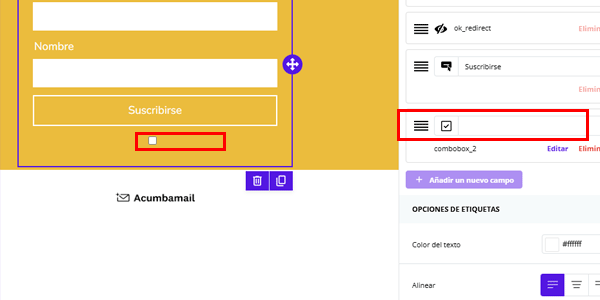
Här är inställningen för fältet ”Integritet”, som måste se ut så här för att text och länk ska visas som vi vill:
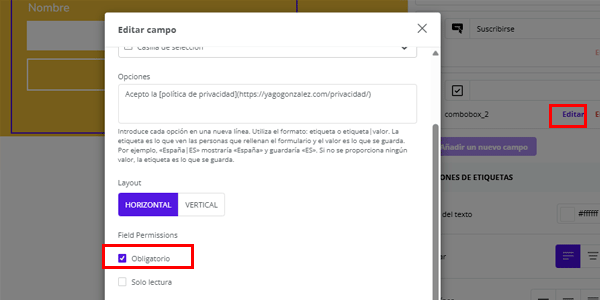
Glöm inte att klicka på ”Redigera” och markera det som obligatoriskt:
Spara, vi är nästan klara.
Steg 6: Testa formuläret
Till sist behöver du bara öppna den här URL:en som Acumbamail har genererat i webbläsaren:
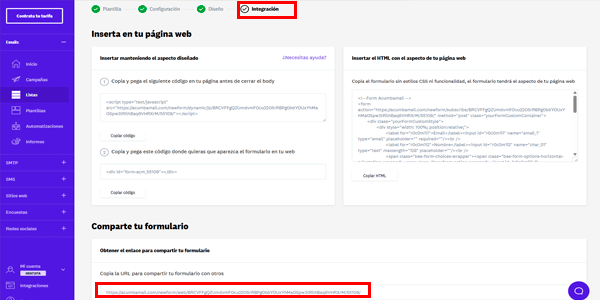
Och kontrollera att allt fungerar som förväntat, både visuellt och praktiskt:
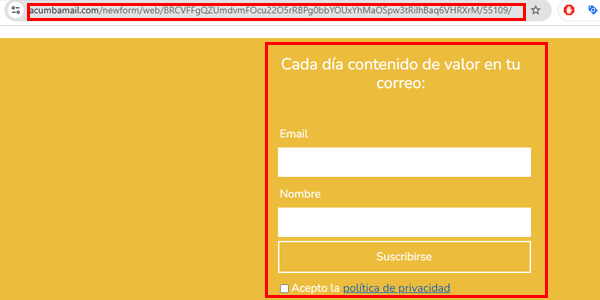
Observera att det redan är aktivt. Om du registrerar dig läggs alltså din e-postadress till i listan, okej?
Men det rätta är att slutföra hela processen för att vara säker på att allt fungerar som det ska.
Steg 7: Bädda in formuläret på webbplatsen
På formulärets sista inställningssida har du slutligen sett att Acumbamail genererar en kod som du enkelt kan bädda in på webbplatsen.
Du behöver bara kopiera koden och klistra in den där formuläret ska visas på webbplatsen. Jag förklarar det hellre mer utförligt i nästa video; för i dag räcker det.
Slutsats
Om du är van vid andra verktyg för e-postmarknadsföring har du säkert märkt att det här steget verkar lite krångligare här.
Ingen fara: följ den här steg-för-steg-guiden så är allt klart på fem minuter.
Dessutom behöver du bara göra detta en gång.
Jag avslutar för i dag med att påminna om att alla lektioner i Acumbamail-kursen finns direkt som video.
Och här finns de i textformat, om du föredrar det.
Du registrerar dig för Acumbamails gratis- eller betalplan här: https://acumbamail.com/?refered=236540.
Du kan också prenumerera på mitt nyhetsbrev och få de här artiklarna i inkorgen varje torsdag.
Eller, om du föredrar det, kan du se videorna direkt här: min YouTube-kanal.
Oavsett vilket, vi ses snart.

Lämna ett svar