
Acumbamail har flere gode sider.
Én ting skiller seg særlig ut: leveringsevnen.
Oppsettet av verktøyet er imidlertid ikke det mest intuitive. Det er i hvert fall min oppfatning.
Derfor forklarer jeg i kurset mitt om Acumbamail hele prosessen trinn for trinn slik at du kan begynne å bruke verktøyet.
I tidligere artikler så vi på:
- Hva Acumbamail er og hvorfor du bør bruke det.
- Hvordan du registrerer deg gratis eller med rabatt.
- Hvordan du oppretter lister og importerer abonnenter.
I denne artikkelen forklarer jeg tydelig og enkelt hvordan du lager et grunnleggende påmeldingsskjema for abonnenter i Acumbamail.
Skjemaet lar besøkende abonnere på listen ved å legge igjen e-postadressen og andre relevante opplysninger, samtidig som de gir uttrykkelig samtykke og GDPR overholdes.
Her er hele prosessen på video:
Deretter følger tekstversjonen med skjermbilder, slik at du kan bruke formatet som passer deg best.
Trinn 1: Opprett en ny liste
Sannheten er at det ikke er nødvendig å opprette en ny liste. Du kan bruke en liste du allerede har, for eksempel den vi opprettet i forrige leksjon da vi importerte brukere fra et annet verktøy.
Men hvis du ikke har en liste fra før, er det første du må gjøre å opprette en.
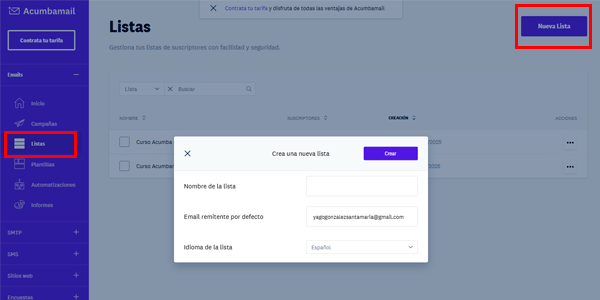
Logg inn på Acumbamail-kontoen din og gå til delen "Lister".
Klikk på "Opprett liste", gi den et navn og lagre.
Trinn 2: Opprett egendefinerte felt
Før du oppretter skjemaet, må du bestemme hvilke opplysninger du vil samle inn i tillegg til e-postadressen.
For å legge dem til i skjemaet senere, går du til delen "Felt" i listen du nettopp opprettet og klikker på "Legg til felt":
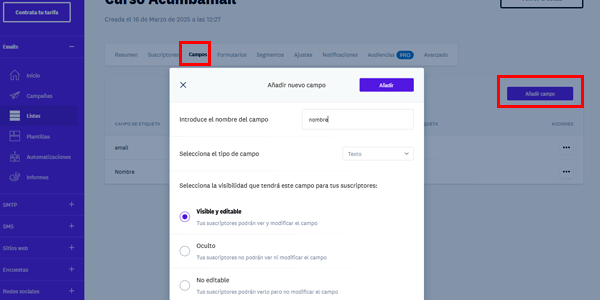
Legg til feltet "navn" hvis du også vil at brukerne skal oppgi navnet sitt. I dette tilfellet er felttypen "tekst". Jeg anbefaler også at du skriver feltnavnet med små bokstaver for å gjøre senere administrasjon enklere.
Feltet må være "synlig og redigerbart" slik at brukeren kan fylle det ut.
Her kan du legge til alle typer felt i skjemaet, ikke bare navnefeltet. For eksempel et numerisk felt for telefonnummer eller flere avmerkingsbokser hvis du vil vite hvilke interesser abonnenten har.
Trinn 3: Obligatorisk personvernfelt
Et annet obligatorisk felt for et nettsted som retter seg mot Spania, er godkjenning av personvernerklæringen i tråd med GDPR.
Dette feltet har et lite knep:
- Klikk igjen på "Legg til felt".
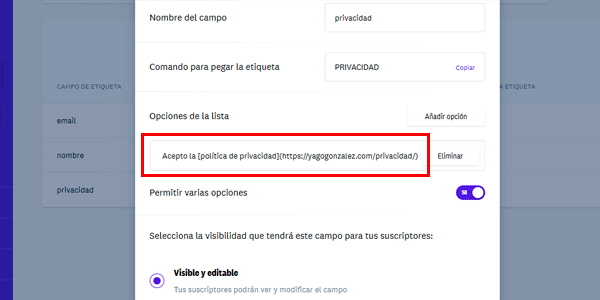
- Kall feltet for eksempel "personvern".
- Velg "flere svar" som type, og velg deretter "liste" og "tillat flere alternativer".
- Skriv inn teksten for godkjenning av personvernerklæringen i listealternativet.
Viktig: Bruk følgende struktur for å legge til en lenke i Acumbamail:
Jeg godtar [Personvernerklæringen](https://tuweb.com/politica-privacidad)
Plasser teksten du vil lenke i hakeparenteser "[ ]", og deretter URL-en umiddelbart i parenteser "( )".
Trinn 4: Kontroller double opt-in
Selv om Acumbamail har dette som standard, er det lurt å gå til delen «Varsler» og kontrollere bekreftelses-e-posten, både teksten og utformingen:
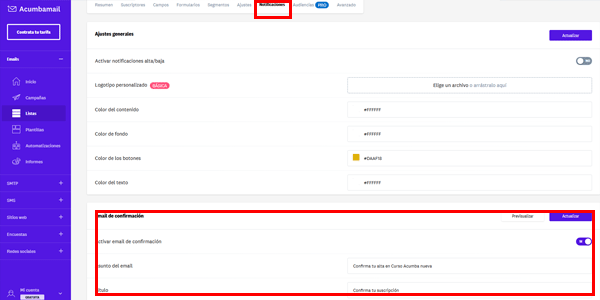
Her har du to alternativer for å opprette bekreftelsessiden for registrering:
- Bruke en side som er opprettet i CMS-et ditt (for eksempel WordPress) og skrive inn URL-en her.
- Bruke siden som Acumbamail genererer automatisk, og som du kan endre både når det gjelder utforming og tekst.
Trinn 5: Opprett skjemaet
Når alt dette er konfigurert, oppretter vi selve påmeldingsskjemaet.
Velg "Opprett skjema" i toppmenyen.
Gratisabonnementet lar oss bare lage «klassiske» skjemaer, mens betalte abonnementer også tillater popup-vinduer eller bannerfelt.
Velg typen og deretter:
- Velg mal: mitt råd er å velge en enkel mal, siden den er lettere å tilpasse nettstedets look & feel.
- Under konfigurasjon: du kan igjen velge mellom å vise en OK-melding når en bruker legger inn e-postadressen, eller bruke en WordPress-side og legge inn URL-en her som en mellomside. I begge tilfeller skal meldingen forklare at en bekreftelses-e-post er sendt til den registrerte adressen og må bekreftes; ellers blir adressen ikke lagt til i listen. Dette konfigurerte vi i forrige trinn, og det kalles «double opt-in».
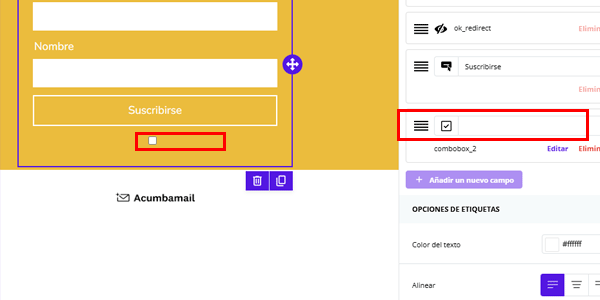
- Design: tilpass tekst og farger til nettstedets stil. Legg også til feltene vi opprettet tidligere: E-post, navn valgfritt og personvern obligatorisk.
Her er konfigurasjonen av feltet «Personvern», som må settes opp slik for at teksten og lenken skal vises som ønsket:
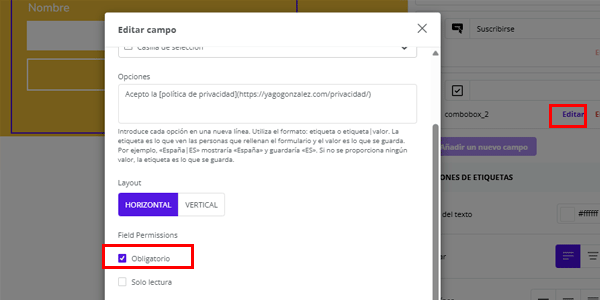
Ikke glem å klikke på «Rediger» og merke det som obligatorisk:
Lagre; vi er nesten ferdige.
Trinn 6: Test skjemaet
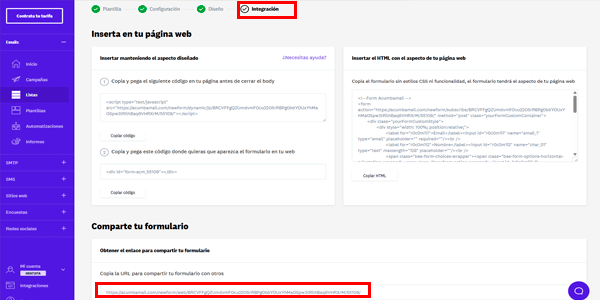
Til slutt trenger du bare å åpne denne URL-en som Acumbamail har generert i nettleseren:
Og kontrollere at alt fungerer som forventet, både visuelt og praktisk:
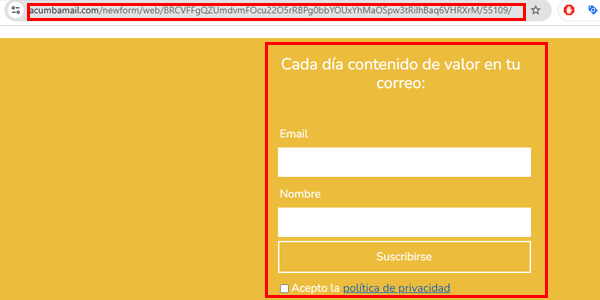
Vær oppmerksom på at det allerede er aktivt. Hvis du registrerer deg, blir e-postadressen din lagt til i listen, greit?
Men det riktige er å fullføre hele prosessen for å være sikker på at alt fungerer som det skal.
Trinn 7: Sett inn skjemaet på nettstedet
På den siste konfigurasjonssiden for skjemaet har du sett at Acumbamail genererer en kode som du enkelt kan sette inn på nettstedet.
Du trenger bare å kopiere koden og lime den inn der du vil at skjemaet skal vises. Jeg forklarer heller dette mer detaljert i neste video; for i dag holder det.
Konklusjon
Hvis du er vant til andre verktøy for e-postmarkedsføring, har du sikkert lagt merke til at dette trinnet virker litt mer tungvint her.
Ikke noe problem: følger du denne trinnvise veiledningen, er alt klart på fem minutter.
I tillegg trenger du bare å gjøre dette én gang.
Jeg avslutter for i dag med å minne om at alle leksjonene i Acumbamail-kurset er tilgjengelige direkte som video.
Og her finner du dem i tekstformat, hvis du foretrekker det.
Du registrerer deg for gratis- eller betalingsabonnementet til Acumbamail her: https://acumbamail.com/?refered=236540.
Du kan også abonnere på nyhetsbrevet mitt og få disse artiklene i innboksen hver torsdag.
Eller, hvis du foretrekker det, kan du se videoene direkte her: YouTube-kanalen min.
Uansett, vi sees snart.

Legg igjen en kommentar