
Acumbamail ma kilka mocnych stron.
Przede wszystkim wyróżnia się jedno: dostarczalność wiadomości.
Konfiguracja narzędzia nie należy jednak do najbardziej intuicyjnych. Przynajmniej takie jest moje zdanie.
Dlatego w moim kursie o Acumbamail krok po kroku pokazuję, jak zacząć sprawnie korzystać z narzędzia.
W poprzednich artykułach omówiliśmy:
- Czym jest Acumbamail i dlaczego warto go używać.
- Jak założyć konto bezpłatnie lub ze zniżką.
- Jak tworzyć listy i importować subskrybentów.
W tym artykule jasno i prosto wyjaśniam, jak utworzyć podstawowy formularz do pozyskiwania subskrybentów w Acumbamail.
Formularz pozwoli odwiedzającym zapisać się na listę poprzez podanie adresu e-mail i innych wybranych danych, a także wyrazić wyraźną zgodę i spełnić wymogi RODO.
Cały proces znajdziesz tutaj w formie wideo:
Poniżej znajduje się wersja tekstowa ze zrzutami ekranu, abyś mógł wybrać wygodniejszy sposób.
Krok 1: Utwórz nową listę
Prawda jest taka, że utworzenie nowej listy nie jest konieczne. Możesz użyć istniejącej listy, na przykład tej utworzonej w poprzedniej lekcji, do której zaimportowaliśmy użytkowników z innego narzędzia.
Jeśli jednak nie masz jeszcze listy, najpierw musisz ją utworzyć.
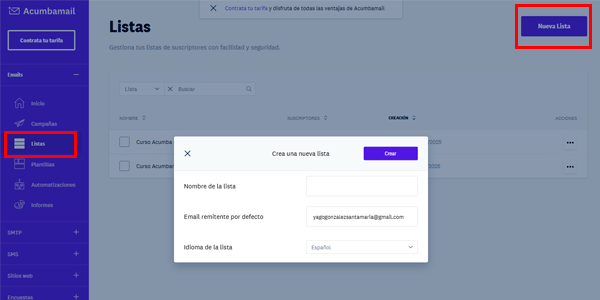
Zaloguj się na konto Acumbamail i przejdź do sekcji "Listy".
Kliknij "Utwórz listę", nadaj jej nazwę i zapisz.
Krok 2: Utwórz pola niestandardowe
Przed utworzeniem formularza musisz określić, jakie dane oprócz adresu e-mail chcesz zbierać.
Aby dodać je później do formularza, przejdź do sekcji "Pola" na utworzonej przed chwilą liście i kliknij "Dodaj pole":
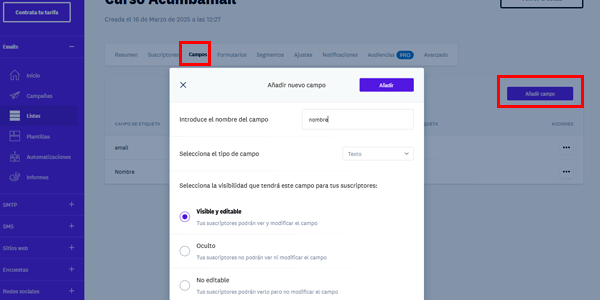
Dodaj pole "imię", jeśli chcesz, aby użytkownicy podawali również swoje imię. Typem pola będzie w tym przypadku "tekst". Zalecam także zapisanie nazwy pola małymi literami aby ułatwić późniejsze zarządzanie.
Pole musi być "widoczne i edytowalne", aby użytkownik mógł je wypełnić.
Możesz dodać do formularza dowolne pole, nie tylko pole imienia. Na przykład pole numeryczne na telefon lub kilka pól wyboru, jeśli chcesz poznać zainteresowania subskrybenta.
Krok 3: Obowiązkowe pole prywatności
Kolejnym obowiązkowym polem dla strony działającej na rynku hiszpańskim jest akceptacja polityki prywatności zgodnie z RODO.
To pole ma pewien haczyk:
- Kliknij ponownie "Dodaj pole".
- Nazwij to pole na przykład "prywatność".
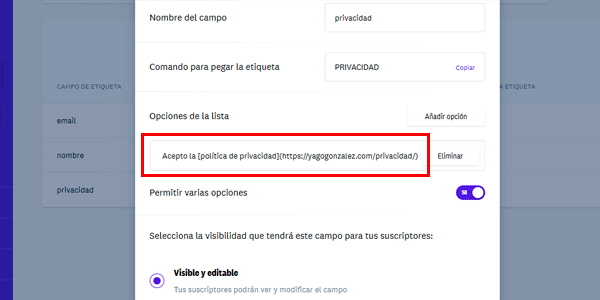
- Jako typ wybierz "wielokrotna odpowiedź", a następnie opcje "lista" i "zezwalaj na wiele opcji".
- W opcji listy wpisz tekst akceptacji polityki prywatności.
Ważne: Aby dodać link w Acumbamail, użyj następującej struktury:
Akceptuję [Politykę prywatności](https://tuweb.com/politica-privacidad)
Umieść tekst linku w nawiasach kwadratowych "[ ]", a bezpośrednio po nim adres URL w nawiasach okrągłych "( )".
Krok 4: Sprawdź double opt-in
Chociaż Acumbamail włącza tę funkcję domyślnie, warto przejść do sekcji „Powiadomienia” i sprawdzić wiadomość potwierdzającą, zarówno jej treść, jak i wygląd:
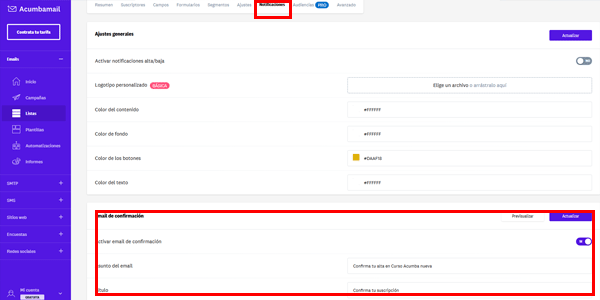
Masz tu dwie możliwości utworzenia strony potwierdzającej zapis:
- Użyć strony utworzonej w systemie CMS (na przykład WordPress) i wpisać tutaj jej adres URL.
- Użyć strony generowanej automatycznie przez Acumbamail, którą możesz zmienić zarówno pod względem wyglądu, jak i treści.
Krok 5: Utwórz formularz
Po skonfigurowaniu wszystkich elementów możemy naprawdę utworzyć formularz zapisu.
W tym celu wybierz "Utwórz formularz" w górnym menu.
Bezpłatny plan pozwala tworzyć tylko formularze „klasyczne”, natomiast plany płatne oferują także wyskakujące okna i paski.
Wybierz typ, a po wejściu:
- Wybierz szablon: radzę wybrać prosty, ponieważ łatwiej dopasujesz go do wyglądu i stylu swojej strony.
- W konfiguracji: ponownie możesz wybrać, czy po wpisaniu adresu e-mail wyświetlać komunikat OK, czy użyć strony WordPress i podać tutaj jej adres URL jako stronę pośrednią. W obu przypadkach komunikat powinien informować, że na podany adres wysłano wiadomość potwierdzającą, którą trzeba zweryfikować; w przeciwnym razie adres nie zostanie dodany do listy. To właśnie skonfigurowaliśmy w poprzednim kroku; proces ten nazywa się „double opt-in”.
- Wygląd: dopasuj teksty i kolory do stylu strony. Dodaj także wcześniej utworzone pola: E-mail, imię opcjonalne i prywatność obowiązkową.
Oto konfiguracja pola „Prywatność”, która musi wyglądać w ten sposób, aby tekst i link wyświetlały się zgodnie z założeniem:
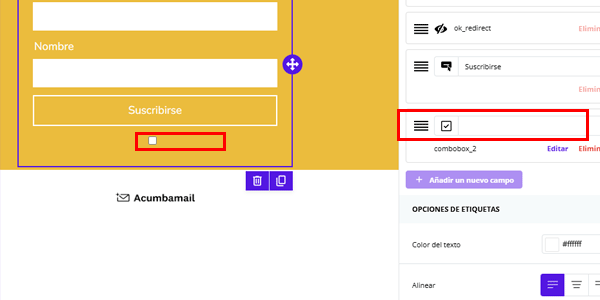
Nie zapomnij kliknąć „Edytuj” i włączyć opcję: „Pole obowiązkowe”:
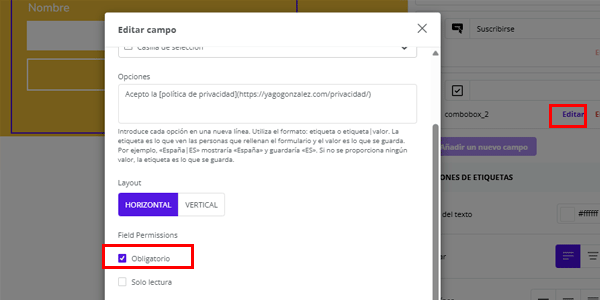
Zapisz, jesteśmy już prawie gotowi.
Krok 6: Przetestuj formularz
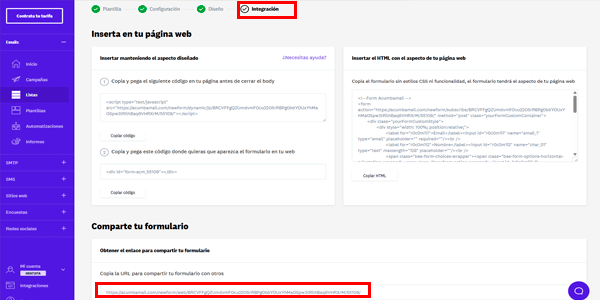
Na koniec wystarczy otworzyć ten adres URL wygenerowany przez Acumbamail w przeglądarce:
I sprawdzić, czy wszystko działa zgodnie z oczekiwaniami, wizualnie i technicznie:
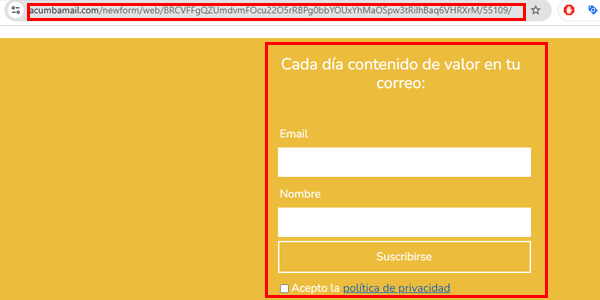
Uwaga: formularz jest już aktywny. Jeśli się zapiszesz, Twój adres e-mail zostanie dodany do listy, jasne?
Najlepiej jednak ukończyć cały proces aby upewnić się, że wszystko działa tak, jak powinno.
Krok 7: Osadź formularz na swojej stronie
Na końcowej stronie konfiguracji formularza zobaczysz, że Acumbamail wygeneruje kod który można łatwo osadzić na stronie.
Wystarczy skopiować kod i wkleić go w miejscu, w którym formularz ma się pojawić. Wolę jednak wyjaśnić to dokładniej w kolejnym filmie; na dziś wystarczy.
Podsumowanie
Jeśli korzystasz z innych narzędzi e-mail marketingowych, zapewne zauważysz, że ten krok jest tutaj nieco bardziej uciążliwy.
Nic nie szkodzi: dzięki tej instrukcji krok po kroku wszystko skonfigurujesz w pięć minut.
Poza tym robisz to tylko raz.
Na zakończenie przypominam, że wszystkie lekcje z kursu Acumbamail są dostępne bezpośrednio w formie wideo.
A tutaj znajdziesz je w wersji tekstowej, jeśli wolisz taki format.
Zapis do bezpłatnego lub płatnego planu Acumbamail znajduje się tutaj: https://acumbamail.com/?refered=236540.
Możesz również zapisać się do mojego newslettera i otrzymywać te artykuły w skrzynce w każdy czwartek.
Albo, jeśli wolisz, możesz oglądać filmy bezpośrednio tutaj: mój kanał YouTube.
Tak czy inaczej, do zobaczenia.

Dodaj komentarz