
Vamos con la segunda lección del curso de Acumbamail en el que pretendo explicarte cómo utilizo esta herramienta para mi negocio personal.
En el primer vídeo del curso te expliqué cómo darte de alta en Acumbamail.
Una vez dado este paso inicial, caben dos posibilidades:
- Que hayas usado una plataforma de email marketing anteriormente y tengas una lista de suscriptores (vamos, que estés migrando de herramienta).
- Que estés empezando con el email marketing y Acumbamail sea la primera que utilizas, por lo que no necesitarás importar una lista, sino crearla con un formulario
Este tutorial es sólo por si te encuentras en el primer caso. Si estás empezando, pasa de él.
En el siguiente artículo entraremos en el segundo, que ése sí es general para todos.
Entonces si vas a importar una lista, en este vídeo tienes cómo hacerlo de forma rápida y sencilla:
Además, te cuento los tres pasos por aquí, por si prefieres leerlos que verlo.
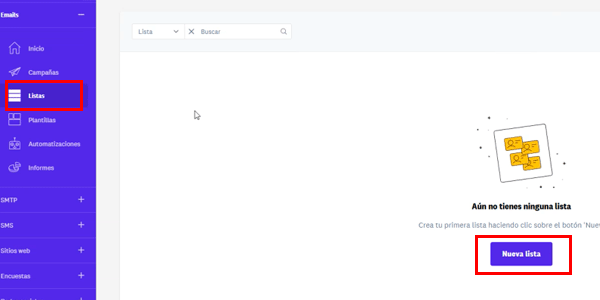
#1. Crear la lista
Lo primero será crear una lista, que es donde se importaran tus suscriptores:
#2. Importar tus suscriptores
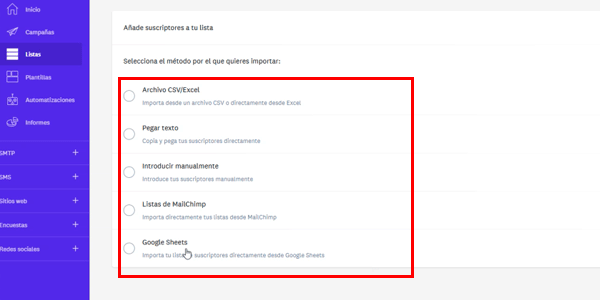
Lo siguiente, importar tu lista de emails. Aquí verás que hay distintas opciones, aunque son todas muy fáciles:
- Mediante un archivo CSV o Excel.
- Pegando los emails directamente.
- Introduciendo uno a uno manualmente (sólo aconsejable si vas a añadir una sola cuenta de email).
- Importando una lista de MailChimp, si tu herramienta anterior era ésta.
- Importando la lista de Google Sheets, si la tienes ahí guardada (interesante si utilizas esta herramienta como backup de los emails de tus usuarios).
Salvo la opción de MailChimp, que requiere de una Api Key, el resto son bastante directas y no tendrás ningún problema en añadir tus usuarios a la herramienta.
Peeero, falta una cosilla que tienes que saber…
#3. Crear y mapear los campos necesarios
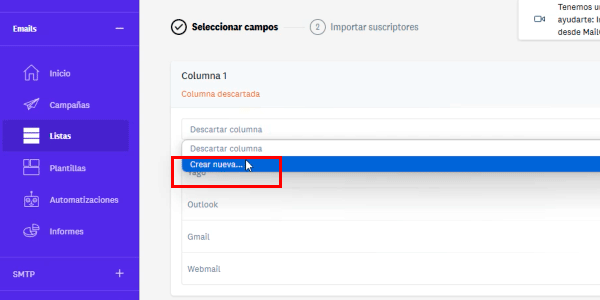
Queda un paso final, que es mapear los campos.
Lo que hacemos aquí es indicarle a la herramienta en qué campos de la lista guardaremos los valores de cada suscriptor.
Claro, si utilizas varios campos, tendrás que crearlos en la lista a la hora de importar los suscriptores mediante un archivo CSV:
Yo, por ejemplo, utilicé estos cuatro campos cuando migré de herramienta:
- Nombre.
- Email.
- Fecha de suscripción: cuándo se apuntó a mi lista en mi plataforma de email antigua).
- Aceptación de privacidad: si había marcado el check de consentimiento o no (éste campo tiene su truco, prepararé un vídeo en exclusiva para que sepas cómo hacerlo).
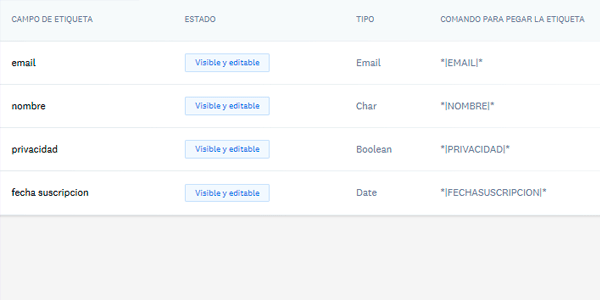
Al crear los campos, te aviso de que importa MUCHO la nomenclatura, si luego quieres cambiar los usuarios de lista, así que, presta atención a mayúsculas, minúsculas, tildes y demás.
Si por el contrario no utilizas campos extra, sino solo el campo email, te puedes olvidar de esta parte.
Con esto, en el momento que le des al botón de importar, ya has acabado y te aparecerá algo como esto:
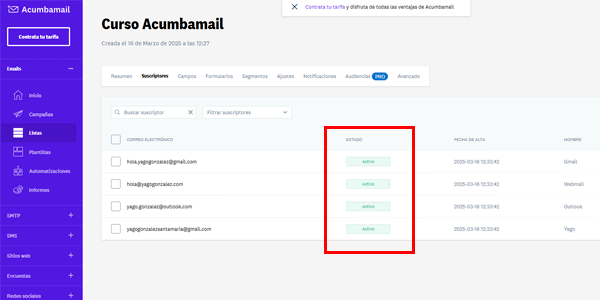
Ahora ya podrás empezar a enviar emails a esta lista de suscriptores. Eso sí, te aconsejo que, antes de hacerlo, verifiques que has configurado correctamente las DNS de tu dominio.
Te lo cuento en próximos vídeos, que puedes ver en mi canal de YouTube o recibirlos en tu email si te suscribes aquí.
Te veo en el siguiente vídeo del curso.






Deja una respuesta