
Acumbamail a plusieurs bons côtés.
Un point se distingue surtout : sa délivrabilité.
Cependant, la configuration de l’outil n’est pas la plus intuitive. Du moins, c’est mon avis.
C’est pourquoi, dans le cours sur Acumbamail que je publie, je t’explique chaque étape pour que tu commences à prendre l’outil en main.
Dans les articles précédents, nous avons vu :
- Ce qu’est Acumbamail et pourquoi l’utiliser.
- Comment s’inscrire gratuitement ou avec une réduction.
- Comment créer des listes et importer des abonnés.
Dans cet article, je vais t’expliquer clairement et simplement comment créer un formulaire simple pour recueillir des inscriptions dans Acumbamail.
Ce formulaire permettra à tes visiteurs de s’abonner à ta liste en laissant leur adresse e-mail et les données que tu juges utiles, tout en demandant leur consentement explicite et en respectant le RGPD.
Voici tout le processus en vidéo :
Ensuite, tu trouveras la version texte avec des captures d’écran, pour suivre le format qui te convient le mieux.
Étape 1 : Créer une nouvelle liste
En réalité, il n’est pas indispensable de créer une nouvelle liste. Tu peux en utiliser une que tu possèdes déjà, par exemple celle créée dans le cours précédent, où nous avons importé les utilisateurs d’un autre outil.
Mais si tu n’as pas encore de liste, la première chose à faire sera d’en créer une.
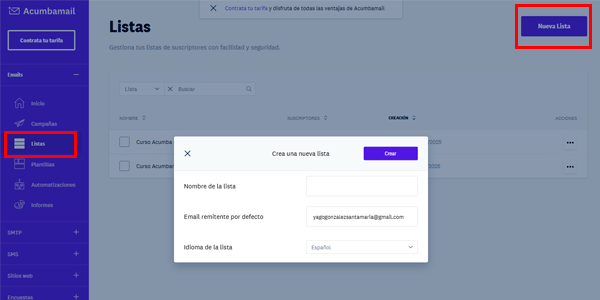
Pour cela, connecte-toi à ton compte Acumbamail et rends-toi dans la section "Listes".
Clique sur "Créer une liste", donne-lui un nom et enregistre.
Étape 2 : Créer des champs personnalisés
Avant de créer le formulaire, tu dois définir les données que tu vas recueillir en plus de l’adresse e-mail.
Pour pouvoir les ajouter ensuite au formulaire, ouvre la section "Champs" de la liste que tu viens de créer, puis clique sur "Ajouter un champ":
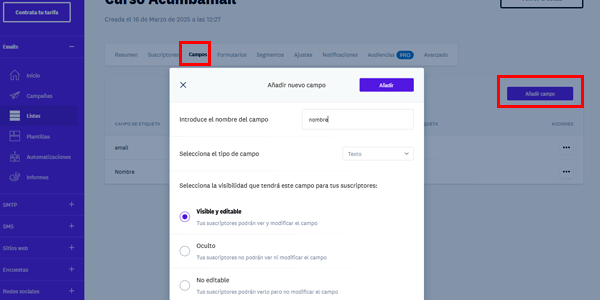
Ajoute le champ "nom" si tu souhaites que les utilisateurs indiquent également leur nom. Dans ce cas, le type de champ sera "texte". Je te conseille aussi d’écrire le nom du champ en minuscules pour faciliter sa gestion par la suite.
Ce champ doit être "visible et modifiable" pour que l’utilisateur puisse le remplir.
Tu peux ajouter n’importe quel type de champ au formulaire, pas seulement le champ du nom. Par exemple, un champ numérique pour le téléphone ou plusieurs cases à cocher pour connaître les centres d’intérêt de l’abonné.
Étape 3 : Champ de confidentialité obligatoire
Un autre champ obligatoire si ton site s’adresse au marché espagnol est l’acceptation de la politique de confidentialité, conformément au RGPD.
Ce champ a une petite particularité :
- Clique de nouveau sur "Ajouter un champ".
- Appelle ce champ "confidentialité", par exemple.
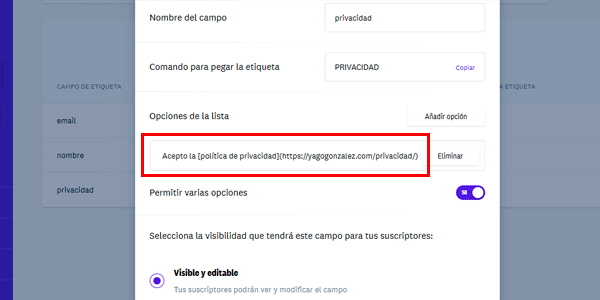
- Choisis le type "réponse multiple", puis les options "liste" et "autoriser plusieurs choix".
- Dans l’option de liste, écris le texte d’acceptation de la politique de confidentialité.
Important : Pour ajouter un lien dans Acumbamail, utilise la structure suivante :
J’accepte la [Politique de confidentialité](https://tuweb.com/politica-privacidad)
Place le texte à lier entre crochets "[ ]", puis immédiatement l’URL entre parenthèses "( )".
Étape 4 : Vérifier le double opt-in
Même si Acumbamail l’active par défaut, il est utile de te rendre dans la section « Notifications » et de vérifier l’e-mail de confirmation, tant au niveau des textes que du design :
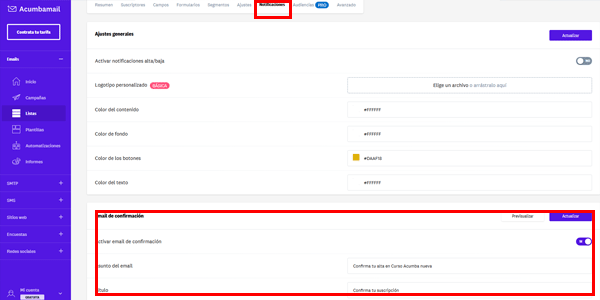
Tu auras ici deux possibilités pour générer la page de confirmation d’inscription :
- Utiliser une page créée dans ton CMS (par exemple WordPress) et saisir son URL ici.
- Utiliser la page générée automatiquement par Acumbamail, que tu pourras modifier aussi bien au niveau du design que des textes.
Étape 5 : Créer le formulaire
Une fois tous ces éléments configurés, nous pouvons réellement créer le formulaire d’abonnement.
Pour cela, sélectionne "Créer un formulaire" dans le menu supérieur.
Le forfait gratuit permet uniquement de créer des formulaires « classiques », tandis que les forfaits payants proposent aussi des pop-ups ou des barres.
Choisis le type puis, une fois à l’intérieur :
- Sélectionne le modèle: je te conseille d’en choisir un simple, car il sera plus facile à adapter au look & feel de ton site.
- Dans la configuration : tu peux à nouveau choisir d’afficher un message OK lorsqu’un utilisateur ajoute son adresse e-mail, ou d’utiliser une page WordPress et d’indiquer ici son URL comme page intermédiaire. Dans les deux cas, le message doit préciser qu’un e-mail de confirmation a été envoyé à l’adresse indiquée et qu’il doit être validé, faute de quoi l’adresse ne sera pas ajoutée à la liste. C’est ce que nous avons configuré à l’étape précédente et que l’on appelle le « double opt-in ».
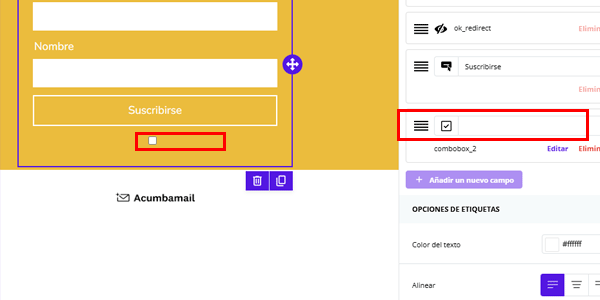
- Design: adapte les textes et les couleurs au style du site. Ajoute également les champs créés précédemment : E-mail, nom facultatif et confidentialité obligatoire.
Voici la configuration du champ « Confidentialité », qui doit être définie ainsi pour que le texte et le lien s’affichent comme prévu :
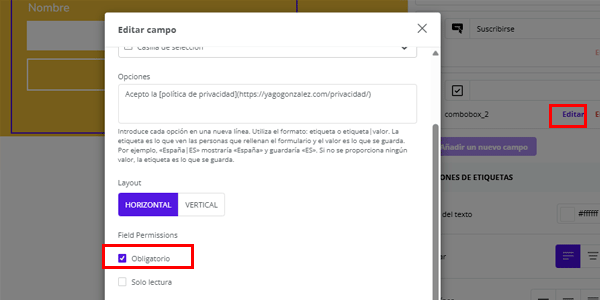
N’oublie pas de cliquer sur « Modifier » et de le marquer comme obligatoire:
Enregistre : nous avons presque terminé.
Étape 6 : Tester ton formulaire
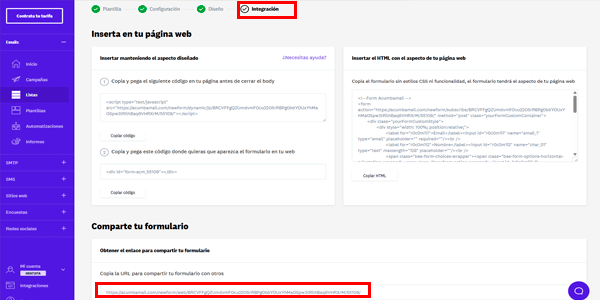
Enfin, il te suffit d’ouvrir cette URL générée par Acumbamail dans ton navigateur :
Et de vérifier que tout fonctionne comme prévu, visuellement et techniquement :
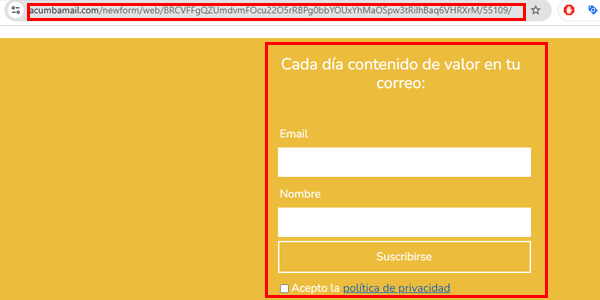
Attention, il est déjà opérationnel. Autrement dit, si tu t’inscris, ton e-mail sera ajouté à la liste, d’accord ?
Mais le mieux est de terminer tout le processus afin de vérifier que tout fonctionne comme prévu.
Étape 7 : Insérer le formulaire sur ton site
Enfin, tu auras vu sur la dernière page de configuration du formulaire qu’Acumbamail générera un code que tu pourras facilement insérer sur ton site.
Il te suffira de copier ce code et de le coller à l’endroit où tu souhaites afficher le formulaire sur ton site. Je préfère toutefois t’expliquer cela plus en détail dans la prochaine vidéo : pour aujourd’hui, c’est déjà bien.
Conclusion
Si tu as l’habitude d’autres outils d’e-mail marketing, tu auras remarqué que cette étape paraît ici un peu plus laborieuse.
Ce n’est pas grave : en suivant ce guide pas à pas, tout sera prêt en cinq minutes.
Et, en plus, tu ne dois le faire qu’une seule fois.
Je termine pour aujourd’hui en te rappelant que toutes les leçons du cours Acumbamail sont directement disponibles en vidéo.
Et ici tu peux les lire au format texte, si tu préfères ce format.
L’inscription au forfait gratuit ou payant d’Acumbamail se fait ici : https://acumbamail.com/?refered=236540.
Tu peux également t’abonner à ma newsletter et recevoir ces articles dans ta boîte mail chaque jeudi.
Ou, si tu préfères, tu peux regarder directement les vidéos ici : ma chaîne YouTube.
Dans tous les cas, à bientôt.

Laisser un commentaire