
Acumbamail hat mehrere gute Seiten.
Vor allem eine: die Zustellbarkeit.
Allerdings ist die Einrichtung des Tools nicht besonders intuitiv. Zumindest ist das mein Eindruck.
Deshalb erkläre ich dir in meinem Kurs zu Acumbamail Schritt für Schritt, wie du mit dem Tool zurechtkommst.
In früheren Artikeln haben wir gesehen:
- Was Acumbamail ist und warum man es nutzen sollte.
- Wie man sich kostenlos oder mit Rabatt anmeldet.
- Wie man Listen erstellt und Abonnenten importiert.
In diesem Artikel erkläre ich dir klar und einfach, wie du ein einfaches Anmeldeformular für Abonnenten in Acumbamail erstellst.
Mit diesem Formular können Besucher deine Liste abonnieren, ihre E-Mail-Adresse und weitere gewünschte Angaben hinterlassen, ausdrücklich zustimmen und damit die DSGVO erfüllen.
Hier ist der gesamte Ablauf als Video:
Danach folgt die Textversion mit Screenshots, damit du das für dich bequemste Format nutzen kannst.
Schritt 1: Eine neue Liste erstellen
Tatsächlich ist es so, dass es nicht zwingend nötig ist, eine neue Liste zu erstellen. Du kannst eine bereits vorhandene nutzen, zum Beispiel die aus der vorherigen Lektion, in der wir Nutzer aus einem anderen Tool importiert haben.
Wenn du aber noch keine Liste hast, musst du zuerst eine erstellen.
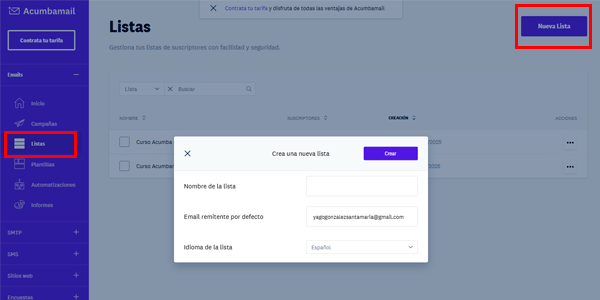
Melde dich dazu bei deinem Acumbamail-Konto an und gehe zum Bereich "Listen".
Klicke auf "Liste erstellen", gib ihr einen Namen und speichere.
Schritt 2: Benutzerdefinierte Felder erstellen
Bevor du das Formular erstellst, musst du festlegen, welche Daten du zusätzlich zur E-Mail-Adresse erfassen möchtest.
Um sie später zum Formular hinzuzufügen, gehe zum Bereich "Felder" der gerade erstellten Liste und klicke auf "Feld hinzufügen":
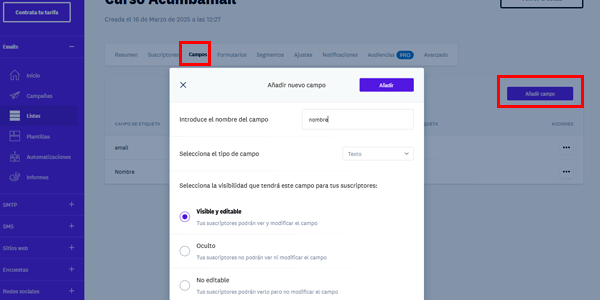
Füge das Feld "Name" hinzu, wenn die Nutzer auch ihren Namen angeben sollen. In diesem Fall wäre der Feldtyp "Text". Ich empfehle außerdem, den Feldnamen kleinzuschreiben damit er später leichter zu verwalten ist.
Dieses Feld muss "sichtbar und bearbeitbar" sein, damit der Nutzer es ausfüllen kann.
Hier kannst du dem Formular jede Art von Feld hinzufügen, nicht nur ein Namensfeld. Zum Beispiel ein Zahlenfeld für die Telefonnummer oder mehrere Kontrollkästchen, wenn du die Interessen der Abonnenten erfassen möchtest.
Schritt 3: Pflichtfeld für den Datenschutz
Ein weiteres Pflichtfeld für eine Website, die sich an den spanischen Markt richtet, ist die Zustimmung zur Datenschutzerklärung gemäß DSGVO.
Dieses Feld hat einen kleinen Kniff:
- Klicke erneut auf "Feld hinzufügen".
- Nenne dieses Feld zum Beispiel "Datenschutz".
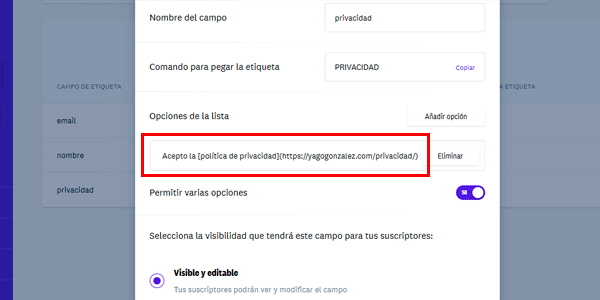
- Wähle als Typ "Mehrfachantwort" und dann die Optionen "Liste" und "mehrere Optionen zulassen".
- Trage in der Listenoption den Text zur Zustimmung zur Datenschutzerklärung ein.
Wichtig: Um in Acumbamail einen Link hinzuzufügen, verwende folgende Struktur:
Ich akzeptiere die [Datenschutzerklärung](https://tuweb.com/politica-privacidad)
Setze den zu verlinkenden Text in eckige Klammern "[ ]" und direkt danach die URL in runde Klammern "( )".
Schritt 4: Double-Opt-in prüfen
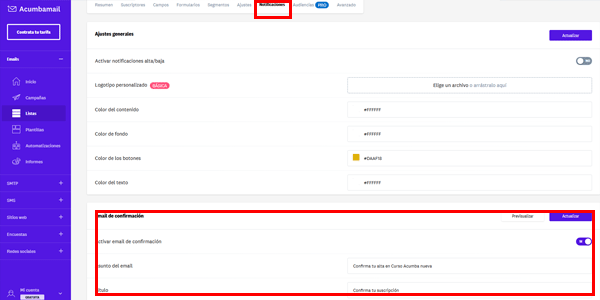
Auch wenn Acumbamail dies standardmäßig aktiviert, solltest du zum Bereich „Benachrichtigungen “ gehen und die Bestätigungs-E-Mail sowohl inhaltlich als auch gestalterisch prüfen:
Hier hast du zwei Möglichkeiten, die Bestätigungsseite für die Anmeldung zu erstellen:
- Eine in deinem CMS erstellte Seite verwenden (zum Beispiel WordPress) und ihre URL hier eintragen.
- Die von Acumbamail automatisch erzeugte Seite verwenden, die du sowohl beim Design als auch bei den Texten anpassen kannst.
Schritt 5: Das Formular erstellen
Wenn alles konfiguriert ist, erstellen wir jetzt tatsächlich das Anmeldeformular.
Wähle dazu "Formular erstellen" im oberen Menü.
Im kostenlosen Tarif können wir nur „klassische“ Formulare erstellen, während kostenpflichtige Tarife auch Pop-ups oder Leisten erlauben.
Wähle den Typ und dann:
- Vorlage auswählen: Ich rate dir zu einer einfachen Vorlage, da sie sich leichter an den Look & Feel deiner Website anpassen lässt.
- Unter Konfiguration: Du kannst erneut wählen, ob nach Eingabe der E-Mail-Adresse eine OK-Meldung erscheint oder ob du eine WordPress-Seite verwendest und deren URL hier als Zwischenseite einträgst. In beiden Fällen muss die Meldung erklären, dass eine Bestätigungs-E-Mail an die angegebene Adresse gesendet wurde und bestätigt werden muss; andernfalls wird die Adresse nicht in die Liste aufgenommen. Das haben wir im vorherigen Schritt eingerichtet; es nennt sich „Double-Opt-in“.
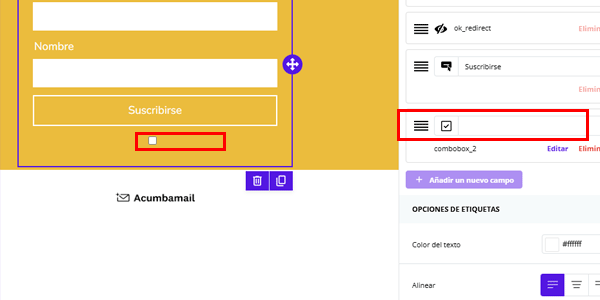
- Design: Passe Texte und Farben an den Stil der Website an. Füge außerdem die zuvor erstellten Felder hinzu: E-Mail, Name optional und Datenschutz verpflichtend.
Hier siehst du die Konfiguration des Felds „Datenschutz“, die so eingestellt werden muss, damit Text und Link wie gewünscht angezeigt werden:
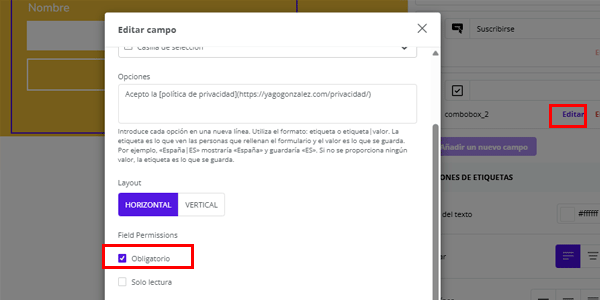
Vergiss nicht, auf „Bearbeiten“ zu klicken und folgende Option zu aktivieren: „Pflichtfeld“:
Speichern, wir sind fast fertig.
Schritt 6: Dein Formular testen
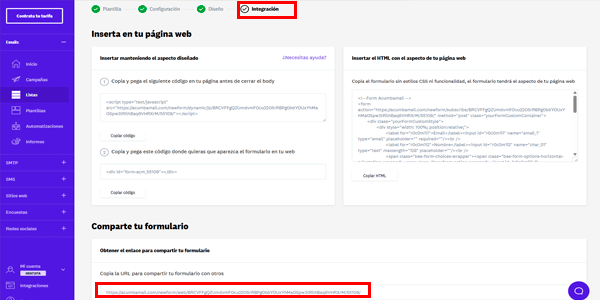
Zum Schluss musst du nur noch diese von Acumbamail erzeugte URL im Browser öffnen:
Und prüfen, ob alles visuell und technisch wie erwartet funktioniert:
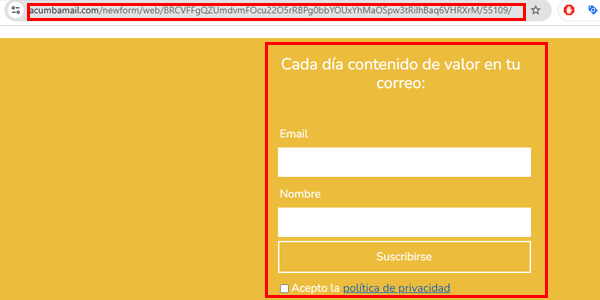
Achtung: Es ist bereits aktiv. Wenn du dich also anmeldest, wird deine E-Mail-Adresse zur Liste hinzugefügt, okay?
Am besten ist es jedoch, den gesamten Ablauf abzuschließen damit du sicher bist, dass alles wie vorgesehen funktioniert.
Schritt 7: Das Formular in deine Website einbinden
Auf der letzten Konfigurationsseite des Formulars hast du schließlich gesehen, dass Acumbamail einen Code erzeugt den du einfach in deine Website einfügen kannst.
Du musst diesen Code nur kopieren und dort auf deiner Website einfügen, wo das Formular erscheinen soll. Das erkläre ich dir aber lieber im nächsten Video genauer; für heute reicht es.
Fazit
Wenn du andere E-Mail-Marketing-Tools gewohnt bist, ist dir sicher aufgefallen, dass dieser Schritt hier etwas umständlicher wirkt.
Kein Problem: Wenn du diese Anleitung befolgst, ist alles in fünf Minuten eingerichtet.
Außerdem musst du das nur einmal machen.
Zum Abschluss erinnere ich dich daran, dass alle Lektionen des Acumbamail-Kurses direkt als Video verfügbar sind.
Und hier findest du sie als Text, falls dir dieses Format lieber ist.
Hier kannst du dich für den kostenlosen oder kostenpflichtigen Acumbamail-Tarif anmelden: https://acumbamail.com/?refered=236540.
Du kannst außerdem meinen Newsletter abonnieren und diese Artikel jeden Donnerstag in deinem Posteingang erhalten.
Oder du kannst die Videos, wenn dir das lieber ist, direkt hier ansehen: mein YouTube-Kanal.
So oder so: Bis bald.

Schreibe einen Kommentar