
Acumbamail ha diverse cose positive.
Una su tutte: la deliverability.
Tuttavia, la configurazione dello strumento non è tra le più intuitive. O almeno questa è la mia impressione.
Per questo, nel corso su Acumbamail che sto pubblicando, ti spiego ogni passaggio per iniziare a usare bene lo strumento.
Negli articoli precedenti abbiamo visto:
- Che cos’è Acumbamail e perché usarlo.
- Come registrarsi gratuitamente o con uno sconto.
- Come creare liste e importare iscritti.
In questo articolo ti spiego in modo chiaro e semplice come creare un modulo di base per acquisire iscritti in Acumbamail.
Questo modulo permetterà ai visitatori di iscriversi alla tua lista lasciando l’e-mail e i dati che ritieni opportuni, richiedendo anche il consenso esplicito e rispettando il GDPR.
Ecco l’intero processo in video:
Di seguito trovi la versione testuale con schermate, così puoi seguirla nel modo che preferisci.
Passaggio 1: Creare una nuova lista
La verità è che non è indispensabile creare una nuova lista. Puoi usarne una che hai già, ad esempio quella creata nella lezione precedente, in cui abbiamo importato gli utenti da un altro strumento.
Ma se non hai ancora una lista, la prima cosa da fare è crearla.
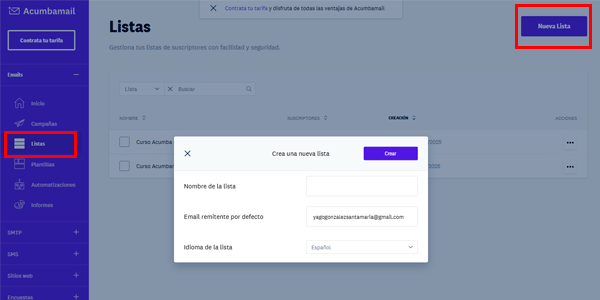
Per farlo, accedi al tuo account Acumbamail e vai alla sezione "Liste".
Fai clic su "Crea lista", assegnale un nome e salva.
Passaggio 2: Creare campi personalizzati
Prima di creare il modulo, devi definire quali dati raccogliere oltre all’indirizzo e-mail.
Per aggiungerli successivamente al modulo, entra nella sezione "Campi" della lista appena creata e fai clic su "Aggiungi campo":
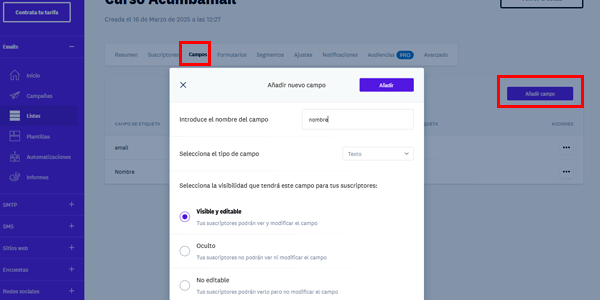
Aggiungi il campo "nome" se vuoi che gli utenti inseriscano anche il loro nome. In questo caso il tipo di campo sarà "testo". Ti consiglio inoltre di scrivere il nome del campo in minuscolo per facilitarne la gestione successiva.
Questo campo deve essere "visibile e modificabile" affinché l’utente possa compilarlo.
Qui puoi aggiungere al modulo qualsiasi tipo di campo, non solo quello per il nome. Per esempio, un campo numerico per il telefono o più caselle di controllo per conoscere gli interessi dell’iscritto.
Passaggio 3: Campo obbligatorio per la privacy
Un altro campo obbligatorio se il tuo sito opera in Spagna è l’accettazione dell’informativa sulla privacy, come previsto dal GDPR.
Questo campo ha un piccolo trucco:
- Fai di nuovo clic su "Aggiungi campo".
- Chiama questo campo "privacy", per esempio.
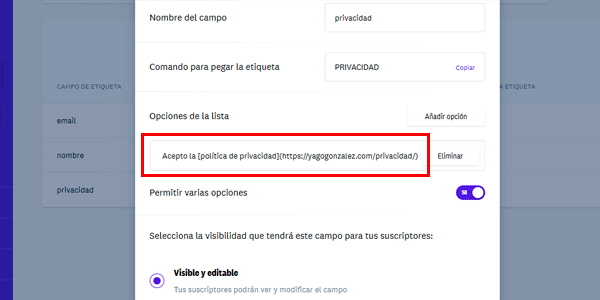
- Seleziona come tipo "risposta multipla", quindi scegli "lista" e "consenti più opzioni".
- Nell’opzione della lista, inserisci il testo per l’accettazione dell’informativa sulla privacy.
Importante: Per aggiungere un link in Acumbamail, usa la seguente struttura:
Accetto l’[Informativa sulla privacy](https://tuweb.com/politica-privacidad)
Inserisci il testo da collegare tra parentesi quadre "[ ]" e subito dopo l’URL tra parentesi tonde "( )".
Passaggio 4: Verificare il double opt-in
Anche se Acumbamail lo prevede per impostazione predefinita, conviene andare nella sezione «Notifiche» e controllare l’e-mail di conferma, sia nei testi sia nel design:
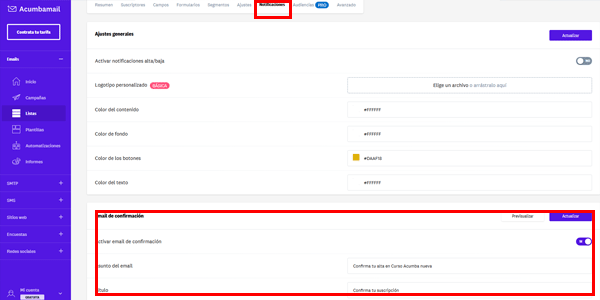
Qui avrai due opzioni per generare la pagina di conferma della registrazione:
- Usare una pagina creata nel tuo CMS (per esempio WordPress) e inserire qui il relativo URL.
- Usare la pagina generata automaticamente da Acumbamail, che puoi modificare sia nel design sia nei testi.
Passaggio 5: Creare il modulo
Ora che tutto è configurato, possiamo creare davvero il modulo di iscrizione.
Per farlo, seleziona "Crea modulo" nel menu superiore.
Il piano gratuito consente solo moduli di tipo «classico», mentre i piani a pagamento permettono anche pop-up o barre.
Scegli il tipo e, una volta dentro:
- Seleziona il modello: ti consiglio di sceglierne uno semplice, perché sarà più facile adattarlo al look & feel del tuo sito.
- In configurazione: puoi scegliere di nuovo se mostrare un messaggio OK quando un utente inserisce l’e-mail oppure usare una pagina WordPress e aggiungere qui il suo URL come pagina intermedia. In entrambi i casi, il messaggio deve comunicare che abbiamo inviato un’e-mail di conferma all’indirizzo registrato e che va verificata; in caso contrario, l’indirizzo non verrà aggiunto alla lista. È ciò che abbiamo configurato nel passaggio precedente e che si chiama «double opt-in».
- Design: adatta testi e colori allo stile del sito. Aggiungi inoltre i campi creati prima: E-mail, nome facoltativo e privacy obbligatoria.
Ecco la configurazione del campo «Privacy», che deve essere impostata così affinché testo e link vengano mostrati come desiderato:
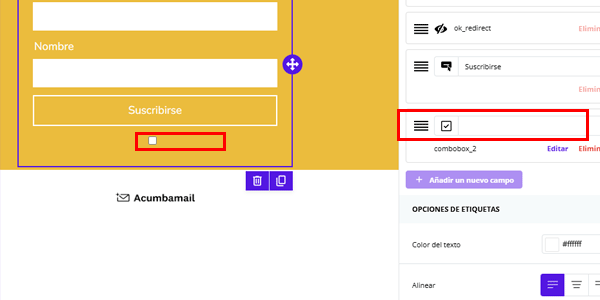
Non dimenticare di fare clic su «Modifica» e contrassegnarlo come obbligatorio:
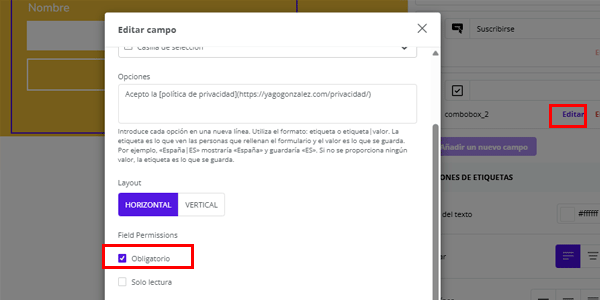
Salva: abbiamo quasi finito.
Passaggio 6: Provare il modulo
Infine, devi solo aprire questo URL generato da Acumbamail nel browser:
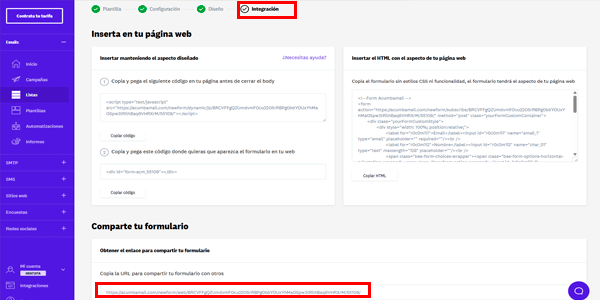
E verificare che tutto funzioni come previsto, sia visivamente sia operativamente:
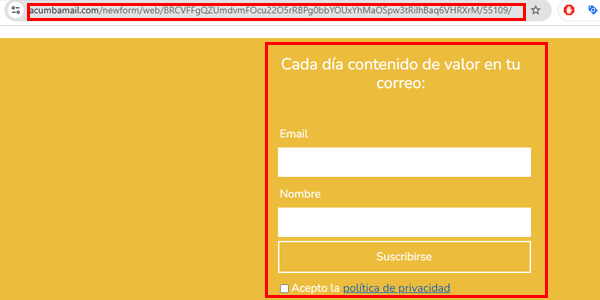
Attenzione: è già attivo. Quindi, se ti registri, la tua e-mail verrà aggiunta alla lista, chiaro?
Ma la cosa giusta da fare è completare il processo per assicurarti che tutto funzioni come dovrebbe.
Passaggio 7: Inserire il modulo nel tuo sito
Infine, nella pagina conclusiva di configurazione del modulo avrai visto che Acumbamail genererà un codice che potrai inserire facilmente nel tuo sito.
Dovrai solo copiare questo codice e incollarlo nel punto del sito in cui vuoi che appaia il modulo. Preferisco però spiegartelo più nel dettaglio nel prossimo video; per oggi direi che basta.
Conclusione
Se sei abituato ad altri strumenti di e-mail marketing, avrai notato che qui questo passaggio sembra un po’ più macchinoso.
Nessun problema: seguendo questa guida passo passo, avrai tutto pronto in cinque minuti.
E, inoltre, devi farlo una sola volta.
Chiudo per oggi ricordandoti che tutte le lezioni del corso Acumbamail sono disponibili direttamente in video.
E qui puoi leggerle in formato testo, se preferisci così.
Puoi registrarti al piano gratuito o a pagamento di Acumbamail qui: https://acumbamail.com/?refered=236540.
Puoi anche iscriverti alla mia newsletter e ricevere questi articoli nella tua casella ogni giovedì.
Oppure, se preferisci, puoi guardare direttamente i video qui: il mio canale YouTube.
In ogni caso, ci vediamo presto.

Lascia un commento