
De senaste månaderna har jag köpt två datorer.
Båda bärbara.
Och väldigt billiga. Billiga som i 25 € styck.
Båda via Wallapop, så klart.
Vilket skräp kan jag ha köpt för det priset, kanske du tänker.
Jo, två datorer som passar som handen i handsken för det jag behöver.
Den senaste var en Fujitsu med en i5-3210M, 4 GB RAM (som jag har lagt till ytterligare 4 GB till) och en SSD, och den flyger med ShowOS, en lätt version av Windows 10.
Vad ska jag ha den där PC:n till?
Främst för att installera OpenClaw (den mest kända AI-agenten häromkring) och leka lite med den. Faktum är att jag redan har installerat den och testat att skicka några enkla saker till den.
Men eldprovet kommer senare, när jag ber den programmera spelet jag håller på att bygga åt mig.
Jag berättar allt det där senare, för dagens artikel handlar inte om det.
Den handlar om den andra PC:n jag har köpt.
En Chromebook från Acer, 12 tum, konvertibel, med en Intel N3450, 4 GB fastlött RAM och 64 GB eMMC-lagring.
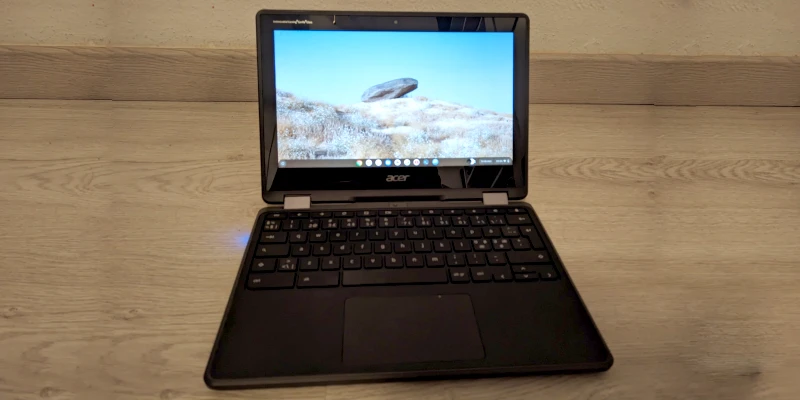
Och jag kan redan nu säga att den, för det priset, har varit ett riktigt bra köp.
Nu ska jag förklara varför, men först vill jag att du ska veta att detta blir den första i en serie på tre artiklar där jag förklarar hur jag använder den och hur du kan göra likadant.
Det första blir att förklara hur du optimerar prylen så att den blir något verkligt användbart och inte en tegelsten du vill kasta i golvet varje stund.
I den andra delen visar jag hur du konfigurerar en VPN , närmare bestämt NordVPN. Det finns flera sätt och jag har valt det svåraste, men det bästa för mitt användningsfall.
Till sist, för att avsluta trilogin, förklarar jag hur du laddar ner torrents eller magnets och tittar på filmer på själva apparaten eller skickar bilden till en TV eller projektor, vilket är så jag använder den.
Okej, då börjar vi optimera enheten.
Operativsystemet
Om du inte vet det använder Chromebooks varken Windows eller iOS. Inte ens Android eller Linux som standard.
Nej. De använder ChromeOS ett OS tänkt för studenter och fokuserat på webbläsaren och molnet, med några Google-webbappar installerade från början (Gmail, Google Docs, Calendar, Hangouts…). Om du använder Googles svit dagligen är urvalet idealiskt. Om du använder andra, som Microsofts, kanske inte lika mycket.
Jag nämner det eftersom du i princip inte behöver installera något som du skulle göra på din PC eller mobil med dina vanliga program; om du behöver någon extra funktion som standardapparna inte täcker, måste du gå in på webbplatserna för de tjänster som erbjuder den och använda deras webbversioner.
Exempel: du installerar inte Word, utan använder Google Drive-dokument (redan installerat från början). Och om du vill redigera foton har du varken Photoshop eller någon Google-app, så du går till webbplatsen photopea.com för att redigera bilden därifrån.
Det gör att operativsystemet är mer begränsat än något av dem jag nämnde tidigare.
Och det gör också att datorer med små resurser känns användbara igen.
För ja, datorn duger absolut för nöje (surfa, se filmer eller gå in på dina sociala profiler), men med rätt inställningar också för studier eller mer än hyfsat kontorsarbete. Utan att du sliter ditt hår över seghet hela tiden.
Och vilka är de inställningarna?
Jo, den första är att stänga av möjligheten att använda Android-appar.
De flesta moderna Chromebooks låter dig installera och använda appar nedladdade från Google Play och om du vill installera andra APK:er behöver du bara aktivera utvecklarläge (efter att ha formaterat enheten, märk väl).
Visst låter det häftigt att kunna installera den där miljonen appar som Android har?
Inte så snabbt.
För om du har en kraftfull maskin är det toppen att ha den här möjligheten.
Men om din Chromebook är begränsad som min, måste du stänga av den här möjligheten i inställningsmenyn.
Anledningen är helt enkelt processerna som den här virtuella Android-maskinen kör i bakgrunden och det RAM den förbrukar, vilket lugnt kan vara 2 GB.
Så på enklare maskiner med 4 GB RAM rekommenderar jag inte att du har detta aktiverat, eftersom man märker att datorn får slut på minne så fort du öppnar 3 eller 4 webbläsarflikar.
Därför är det första steget för att optimera din PC, som sagt, att stänga av möjligheten att installera Android-appar, vilket görs från inställningarna:
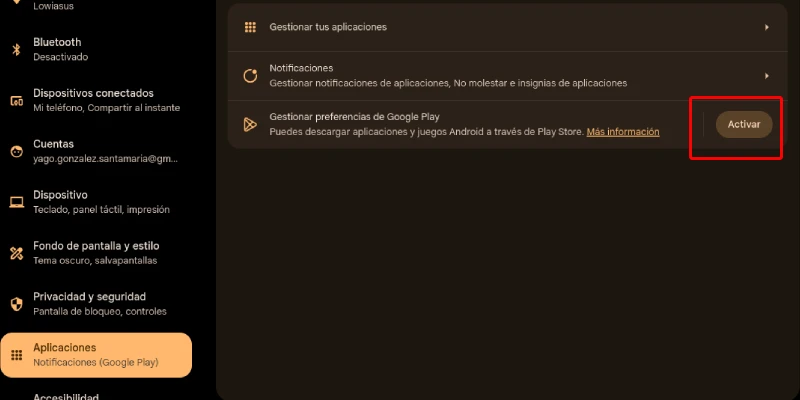
När du har gjort det händer tre saker:
- Du kommer inte att kunna installera Android-appar (uppenbart).
- Datorn i sig och särskilt webbläsaren fungerar betydligt snabbare och gör att du kan arbeta med fler öppna flikar.
- Att batteriet räcker nästan dubbelt så länge.
Jag säger dig att i mitt fall var det svårt att avstå från två Android-appar som jag hade använt sedan jag köpte den: NordVPN:s VPN och videospelaren VLC.
Men efter flera timmar hittade jag en workaround som låter mig använda båda på enheten.
Utan att behöva ha behörigheten för att ladda ner appar från Google Play aktiverad.
Och det berättar jag om i de två följande artiklarna i serien.
När jag ser resultatet är det tydligt för mig att researcharbetet var värt det.
Webbläsaren
Även om jag föredrar Brave av massor av skäl, som integritet (eller hur man tittar på YouTube utan annonser), är sanningen att, på Chromebooks är Google Chrome mycket väl optimerad och har inbyggda system för att hjälpa till att spara RAM och batteri, så jag har valt att fortsätta med den här.
Och jag rekommenderar att du gör samma sak (om du har en Chromebook hatar du inte Google så mycket att du vägrar använda den).
Men du måste tänka på en mycket viktig detalj, nämligen följande.
Webbläsartilläggen
Här kan du ha valt att koppla ditt Google-konto, så alla dina tillägg —även bokmärkena— som du använde på andra PC-datorer med samma Google-konto kommer att synkroniseras här.
Om du har få är det inget problem.
Om du har många är det ett helvete: de fyller RAM-minnet och gör både webbläsaren och den bärbara datorn långsammare i allmänhet.
Då är det första du måste göra att analysera vilka du verkligen kommer att använda på den här enheten och ta bort resten.
I mitt fall finns det bara två oumbärliga:
- NordVPN: den VPN jag har använt i flera år och som än så länge fungerar väldigt bra för mig (här är affiliatelänken om du vill teckna den och så får vi båda en liten present). Faktum är att jag till och med tror att jag kommer att ta bort den, eftersom jag till slut har implementerat VPN på systemnivå, men okej, jag har låtit den vara kvar för stunden.
- uBlock Origin: den bästa annonsblockeraren. Obs, blanda inte ihop den med uBlock Origin Lite, som är den nya mindre kraftfulla versionen som dök upp när Google bestämde att det där med att blockera annonser inte var snyggt och som jag använder när originalalternativet inte finns tillgängligt.
NordVPN använder jag för integritet, så att min trafik går så obemärkt som möjligt, medan jag med det andra tillägget får en trippelkombination:
- Mindre spårning.
- Lättare surfning, genom att blockera skript, annonser och tunga data.
- Genom att kombinera båda punkterna förlänger jag dessutom enhetens batteritid.
Inte en dålig kombo.
Valfritt: aktivera Linux
Till skillnad från Android försämrar inte aktivering av Linux enhetens grundprestanda.
För att aktivera det går du till Inställningar > Avancerat > Utvecklare och väljer Aktivera under “Linux-utvecklingsmiljö”.
Klart. Från och med nu kan du använda fullständiga Linux-applikationer för saker som ChromeOS inte låter dig göra, eller bara låter dig göra halvt. I mitt fall har jag installerat två: qBittorrent och VLC.
Resultatet
Okej, så när allt detta är gjort, vad har förändrats jämfört med min tidigare användning av Chromebooken?
I princip tre små saker, två positiva och en inte lika mycket:
Det positiva är att jag, efter ändringarna, kan använda maskinen för nöje och till och med för professionellt arbete, trots den bärbara datorns tekniska specifikationer, som är väldigt begränsade med dagens mått.
Faktum är att jag skriver den här artikeln i Google Docs medan jag tar skärmbilder som jag redigerar i Photopea. Och med tanke på uppgiftens natur gör jag det i praktiskt taget samma tempo som jag skulle ha gjort på min stationära dator.
Nej, den duger inte för spel. Inte heller för att rendera video om det inte sker i molnet. Men för resten (kontorsarbete, surfning, nedladdning av torrents, läsa serier och se filmer), räcker den mer än väl.
Å andra sidan var de 3–4 timmar batteriet räckte tidigare mer än acceptabla för en dator för, kom ihåg, 25 €.
Men nu med de här inställningarna passerar den enkelt 6 timmar. Och dessutom laddas den med samma laddare som mobilen (så du behöver inte två när du går hemifrån).
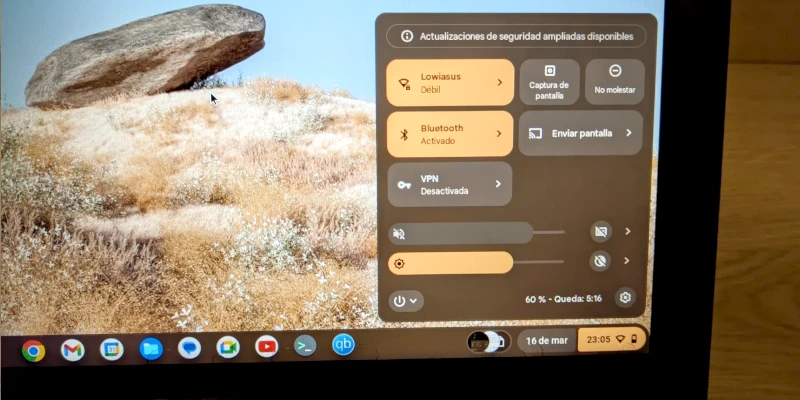
Därför, om man lägger ihop allt (prestandaökningen, batteriförbättringen, lättheten och storleken hos en 11-tummare, att den laddas med mobilladdaren eller en powerbank), så är den här PC:n min nya stridsmaskin att ta med till evenemang och på semester.
Den har ersatt min gamla HP —en 14-tummare med en gammal i5, 8 GB RAM och Windows 10— som visserligen var kraftfullare, särskilt i single-core, men förlorar på nästan allt annat: batteri, vikt, laddare, den är inte konvertibel till surfplatta och stöder inte heller inbyggt H265-codecen, och har inte heller extern videoutgång i 4K…
Operativsystemet gör enorm skillnad. Så, stackarn, min kära HP hamnar snart på Wallapop.
Kort sagt, det här med Chromebooks, som jag köpte för att pilla och experimentera lite och framför allt för att ha en liten dator på vardagsrumsbordet, har överraskat mig positivt. Och det har övertygat mig om att den fungerar bra som sekundär PC både för mig och för många användare.
Till och med som huvuddator för vissa.
Faktum är att jag tänker på min svärfar. För han har lämnat sin PC full av virus till mig de här dagarna för formatering, och jag kommer förmodligen att installera det här operativsystemet åt honom i dess Flex-version.
Hans PC är inte heller något underverk, eftersom den har en Celeron med 4 GB RAM och redan är på sista versen, men den duger fortfarande för att gå in på Gmail och Facebook, vilket är det enda han använder den till.
Efter att ha pillat ordentligt med den här är jag övertygad om att bytet kommer att glädja honom lika mycket som mig.
Bra jobbat, Chromebook, bra jobbat.
PS: om du redan har gjort allt detta är nästa steg att lägga till en VPN på datorn. Jag förklarar hur du gör det här.
Vanliga frågor
Är det verkligen värt att köpa en begagnad Chromebook för 25 €?
Ja, så länge du är tydlig med dina behov.För kontorsuppgifter, webbsurfning, multimediakonsumtion och inlärning av Linux-miljöer är grundläggande hårdvara (som en N3450-processor med 4 GB RAM) mer än tillräcklig om den optimeras korrekt.
Vilka är de viktigaste stegen för att snabba upp en gammal Chromebook?
De tre grundpelarna är:
- Stäng av nedladdning av Android-appar: för att undvika bakgrundsprocesser och att RAM-minnet mättas.
- Rätt webbläsare: använd Google Chrome, som är optimerad för operativsystemet.
- Rensa tillägg: Ta bort dem som förbrukar resurser i bakgrunden.
Räcker 4 GB RAM för att arbeta 2026?
För standardanvändning med surfning och Google Workspace-verktyg, ja. Men nyckeln ligger i hanteringen: undvik att ha dussintals flikar öppna samtidigt och använd tillägg för “flikavstängning” för att frigöra minne.
Vilka begränsningar har en Chromebook i lågprisklassen?
Främst intensiv multitasking och tung grafisk design eller 4K-videoredigering. Det är maskiner utformade för effektivitet och mobilitet, inte för processer med hög beräkningsbelastning.
Varför är det viktigt att aktivera Linux i ChromeOS?
Att aktivera Linux-utvecklingsmiljön gör att du kan gå bortom webbläsaren. Det ger dig tillgång till skrivbordsapplikationer (som LibreOffice, GIMP eller kodredigerare) som ofta är bättre optimerade än sina motsvarigheter i molnet eller som Play Store-appar.

Lämna ett svar