
Negli ultimi mesi ho comprato due computer.
Entrambi portatili.
E molto economici. Economici tipo 25 € ciascuno.
Tutti e due su Wallapop, ovviamente.
Che schifezza posso essermi comprato a quel prezzo, potresti pensare.
Beh, due computer che calzano a pennello con quello di cui ho bisogno.
L’ultimo è stato un Fujitsu con un i5-3210M, 4 GB di RAM (a cui ne ho aggiunti altri 4) e un SSD, e vola con ShowOS, una versione leggera di Windows 10.
A cosa mi serve quel PC?
Principalmente per installare OpenClaw (l’agente IA più famoso da queste parti) e smanettarci un po’. Infatti l’ho già installato e ho provato a mandargli cose basilari.
Ma la prova del fuoco arriverà dopo, quando gli chiederò di programmare per me il gioco che sto mettendo insieme.
Te ne parlerò, perché l’articolo di oggi non parla di questo.
Parla del secondo PC che ho comprato.
Un Chromebook di Acer, da 12 pollici, convertibile, con Intel N3450, 4 GB di RAM saldata e 64 GB di archiviazione eMMC.
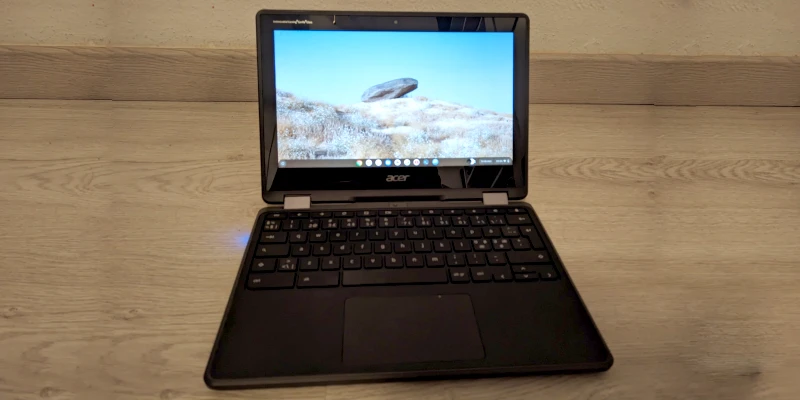
E ti anticipo già che, per quel prezzo, è stato un grandissimo acquisto.
Ora ti spiego i motivi, ma prima voglio che tu sappia che questo sarà il primo di una serie di tre articoli in cui ti spiegherò l’uso che ne sto facendo e come replicarlo.
La prima cosa sarà spiegarti come ottimizzare il coso perché diventi qualcosa di davvero utile e non un mattone che vorresti lanciare a terra ogni due minuti.
Nel secondo pezzo ti mostro come configurare una VPN , nello specifico, NordVPN. Ci sono diversi modi e io ho scelto il più difficile, ma il migliore per il mio caso d’uso.
Infine, per chiudere la trilogia, ti spiegherò come scaricare torrent o magnet e guardare film sul dispositivo stesso o mandare l’immagine a una TV o a un proiettore, che è come lo uso io.
Bene, allora iniziamo a ottimizzare il dispositivo.
Il sistema operativo
Nel caso non lo sapessi, i Chromebook non usano Windows né iOS. Neppure, di default, Android o Linux.
No. Usano ChromeOS un OS pensato per studenti e centrato sul browser e sul cloud, che include alcune web app di Google installate di default (Gmail, Google Docs, Calendar, Hangouts…). Se usi ogni giorno la suite di Google, la selezione è ideale. Se usi altre come quelle di Microsoft, forse non così tanto.
Lo dico perché, in linea di principio, non dovrai installare nulla come faresti sul tuo PC o cellulare con i tuoi programmi abituali; se invece ti serve qualche funzionalità extra che le app di serie non coprono, dovrai entrare nelle pagine web dei servizi che la offrono e usare le loro versioni web.
Esempio: non installi Word, usi i documenti di Google Drive (già installato di serie). E, se vuoi modificare foto, non hai Photoshop né alcuna app di Google, quindi navigherai sul sito photopea.com per modificare l’immagine da lì.
Questo fa sì che il sistema operativo sia più limitato di qualunque di quelli citati prima.
E fa anche sì che i computer con poche risorse tornino a sentirsi utili.
Perché sì, il computer ti servirà sicuramente per il tempo libero (navigare, guardare film o entrare nei tuoi profili social), ma, con le impostazioni giuste, anche per studiare o per lavoro d’ufficio più che dignitoso. Senza strapparti i capelli per la lentezza ogni poco.
E quali sono queste impostazioni?
Beh, la prima è disattivare la possibilità di usare applicazioni Android.
La maggior parte dei Chromebook moderni ti permette di installare e usare le app scaricate da Google Play e, se vuoi installare altri APK, dovrai solo abilitare la modalità sviluppatore (dopo la formattazione del dispositivo, occhio).
Che figata poter installare quel milione di applicazioni che ha Android, vero?
Non così in fretta.
Perché, se hai un dispositivo potente, questa opzione è fantastica.
Ma, se il tuo Chromebook è limitato come il mio, dovrai disabilitare questa opzione dal menu delle impostazioni.
Il motivo non è altro che i processi che questa macchina virtuale Android fa girare in background e la RAM consumata, che può tranquillamente arrivare a 2 GB.
Quindi, su dispositivi modesti con 4 GB di RAM, non ti consiglio di tenere attiva questa opzione, perché si nota che il computer resta senza memoria appena apri 3 o 4 schede del browser.
Per questo, il primo passo per ottimizzare il tuo PC è, come dico, disattivare la possibilità di installarvi app Android, cosa che si fa dalle impostazioni:
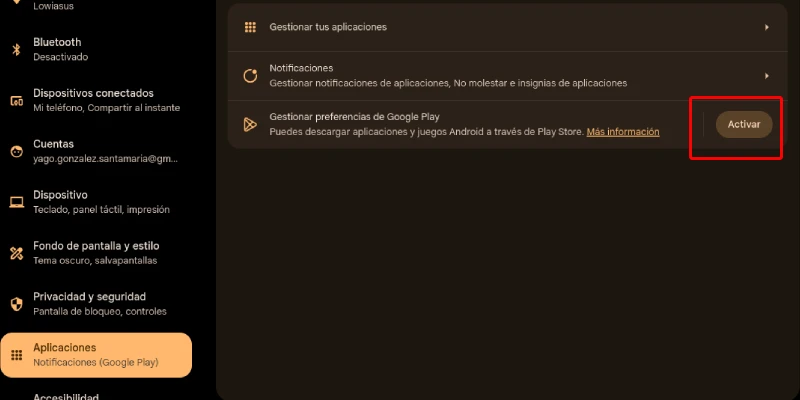
Una volta fatto, succedono tre cose:
- Che non potrai installare app Android (ovvio).
- Che il computer in sé e soprattutto il browser funzionano considerevolmente più velocemente e permettono di lavorare con più schede aperte.
- Che la batteria dura quasi il doppio.
Ti dico che, nella mia situazione, mi è costato rinunciare a due applicazioni Android che usavo da quando l’ho comprato: la VPN di NordVPN e il lettore video VLC.
Però, dopo diverse ore, ho trovato un workaround che mi permette di usarle entrambe sul dispositivo.
Senza bisogno di avere attivo il permesso per scaricare app da Google Play.
E te lo racconto nei due articoli successivi della serie.
Visto il risultato, mi è chiaro che il lavoro di ricerca è valso la pena.
Il browser
Anche se preferisco Brave per moltissime ragioni, come la privacy (o come guardare YouTube senza pubblicità), la verità è che, sui Chromebook, Google Chrome è ottimizzato molto bene e ha sistemi integrati per aiutare a risparmiare RAM e batteria, quindi qui ho deciso di continuare con lui.
E ti consiglio di fare lo stesso (se hai un Chromebook non odierai Google così tanto da non usarlo).
Tuttavia, devi tenere conto di un dettaglio molto importante, che è il seguente.
Le estensioni del browser
Bene, qui potresti aver scelto di collegare il tuo account Google, per cui tutte le tue estensioni —anche i segnalibri— che stavi usando su altri PC con lo stesso account Google si sincronizzeranno qui.
Se ne hai poche, non è un problema.
Se ne hai molte, è un inferno: saturano la RAM e rallentano il browser e il portatile in generale.
Quindi, la prima cosa da fare è analizzare quali userai davvero su questo dispositivo e eliminare il resto.
Nel mio caso, ce ne sono solo due imprescindibili:
- NordVPN: la VPN che uso da anni e che, per il momento, mi va molto bene (qui il link affiliato nel caso tu voglia abbonarti e prenderci entrambi un regalino). In effetti credo persino che la eliminerò, perché alla fine ho implementato la VPN a livello generale, ma insomma, per ora l’ho lasciata.
- uBlock Origin: il miglior blocca-annunci. Occhio, da non confondere con uBlock Origin Lite, che è la nuova versione meno potente comparsa quando Google ha deciso che bloccare gli annunci non era una cosa carina e che uso quando l’opzione originale non è disponibile.
Uso NordVPN per la privacy, perché il mio traffico passi il più inosservato possibile, mentre con la seconda estensione ottengo una tripla combo:
- Meno tracciamento.
- Navigazione più leggera, bloccando script, annunci e dati pesanti.
- Combinando entrambi i punti, inoltre, allungo la batteria del dispositivo.
Non male come combo.
Opzionale: abilitare Linux
A differenza di Android, abilitare Linux non riduce le prestazioni base del dispositivo.
Per attivarlo, vai su Impostazioni > Avanzate > Sviluppatori e seleziona Attiva in “Ambiente di sviluppo Linux”.
Fatto. Da ora potrai usare applicazioni Linux complete per fare cose che ChromeOS non ti lascia fare, o ti lascia fare solo a metà. Nel mio caso, ne ho installate due: qBittorrent e VLC.
Il risultato
Bene, quindi, una volta fatto tutto questo, che cosa è cambiato rispetto al mio uso precedente del Chromebook?
In pratica tre cosette, due positive e una non tanto:
Le positive sono che, una volta effettuate le modifiche, posso usare il dispositivo per il tempo libero e persino per lavoro professionale, nonostante le specifiche tecniche del portatile, così limitate per gli standard di oggi.
Infatti sto scrivendo questo articolo in Google Docs mentre faccio screenshot che modifico in Photopea. E data la natura del compito, lo sto svolgendo a un ritmo praticamente identico a quello che avrei sul mio desktop.
No, per giocare non serve. Né per renderizzare video se non nel cloud. Ma per il resto (ufficio, navigare, scaricare torrent, leggere fumetti e guardare film), se la cava alla grande.
D’altra parte, le 3-4 ore che prima durava la batteria erano più che accettabili per un dispositivo da, ricorda, 25 €.
Ma ora, con queste impostazioni, supera comodamente le 6 ore. E, per di più, si ricarica con lo stesso caricatore del cellulare (quindi non te ne servono 2 quando esci di casa).
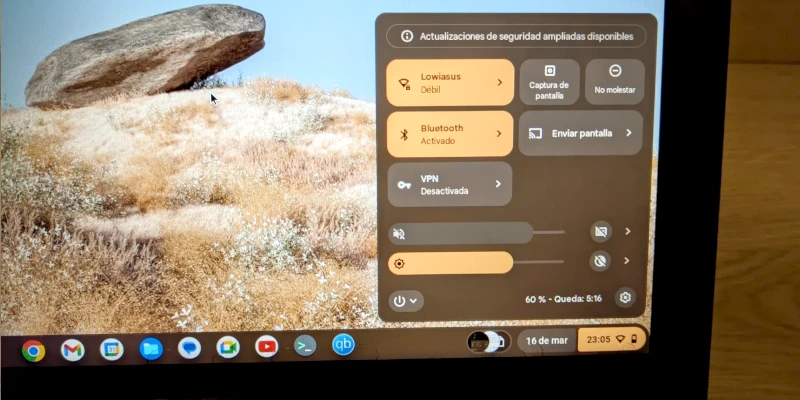
Per questo, se metti insieme tutto (l’aumento delle prestazioni, il miglioramento della batteria, la leggerezza e le dimensioni di un 11 pollici, il fatto che si ricarichi con il caricatore del cellulare o una powerbank), questo PC è il mio nuovo dispositivo da battaglia per eventi e vacanze.
Ha sostituito il mio vecchio HP —un 14 pollici con un vecchio i5, 8 GB di RAM e Windows 10— che, pur essendo più potente, soprattutto in single-core, perde in quasi tutto il resto: batteria, peso, caricatore, non è convertibile in tablet, inoltre non supporta nativamente il codec H265, né ha uscita video esterna a 4K…
Il sistema operativo fa una bella differenza. Quindi, poverino, il mio caro HP finirà presto su Wallapop.
In definitiva, questa cosa dei Chromebooks, che ho comprato per smanettare e giochicchiarci un po’ e soprattutto per avere un computer piccolo sul tavolino del salotto, mi ha sorpreso in positivo. E mi ha convinto che funziona bene come PC secondario sia per me sia per molti utenti.
Persino come dispositivo principale per alcuni.
In effetti sto pensando a mio suocero. Perché in questi giorni mi ha lasciato il suo PC pieno di virus da formattare e probabilmente gli installerò questo sistema operativo nella sua versione Flex.
Il suo PC non è certo una meraviglia, visto che monta un Celeron con 4 GB di RAM ed è ormai agli sgoccioli, ma serve ancora per entrare in Gmail e Facebook, che è l’unica cosa per cui lo usa.
Dopo aver smanettato a fondo con questo, sono convinto che il cambio lo renderà felice quanto ha reso felice me.
Bravo, Chromebook, bravo.
PS: se hai già fatto tutto questo, il passo successivo è aggiungere una VPN al dispositivo. Ti spiego come farlo qui.
Domande frequenti
Vale davvero la pena comprare un Chromebook di seconda mano per 25 €?
Sì, purché tu abbia chiare le tue esigenze.Per attività d’ufficio, navigazione web, consumo di contenuti multimediali e apprendimento di ambienti Linux, un hardware di base (come un processore N3450 con 4 GB di RAM) è più che sufficiente se ottimizzato correttamente.
Quali sono i passaggi chiave per velocizzare un vecchio Chromebook?
I tre pilastri fondamentali sono:
- Disabilitare il download di app Android: per evitare processi in background e saturare la RAM.
- Browser adeguato: usa Google Chrome, che è ottimizzato per il sistema operativo.
- Pulizia delle estensioni: Eliminare quelle che consumano risorse in background.
4 GB di RAM sono sufficienti per lavorare nel 2026?
Per un uso standard di navigazione e strumenti Google Workspace, sì. Tuttavia, la chiave sta nella gestione: evitare di avere decine di schede aperte contemporaneamente e usare estensioni di “sospensione delle schede” per liberare memoria.
Quali limiti ha un Chromebook di fascia bassa?
Principalmente il multitasking intensivo e il design grafico pesante o l’editing video 4K. Sono dispositivi progettati per efficienza e mobilità, non per processi ad alto carico computazionale.
Perché è importante abilitare Linux su ChromeOS?
Abilitare l’ambiente di sviluppo Linux permette di andare oltre il browser. Ti dà accesso ad applicazioni desktop (come LibreOffice, GIMP o editor di codice) che spesso sono meglio ottimizzate delle loro controparti cloud o app del Play Store.

Lascia un commento