
W ostatnich miesiącach kupiłem dwa komputery.
Oba laptopy.
I bardzo tanie. Tanie w stylu 25 € za sztukę.
Oba przez Wallapop, oczywiście.
Jakie śmieci mogłem kupić za taką cenę, możesz pomyśleć.
A jednak dwa komputery, które pasują jak ulał do tego, czego potrzebuję.
Ostatni to Fujitsu z i5-3210M, 4 GB RAM (do których dorzuciłem kolejne 4) i SSD, a śmiga z ShowOS, lekką wersją Windows 10.
Po co mi ten PC?
Głównie po to, żeby zainstalować OpenClaw (najsłynniejszego agenta AI w okolicy) i trochę się nim pobawić. Właściwie już go zainstalowałem i spróbowałem wysłać mu kilka podstawowych rzeczy.
Ale prawdziwy test przyjdzie później, kiedy poproszę go, żeby zaprogramował za mnie grę, którą składam.
O tym wszystkim jeszcze ci opowiem, bo dzisiejszy artykuł nie jest o tym.
Jest o drugim PC, który kupiłem.
To Chromebook Acer, 12-calowy, konwertowalny, z Intel N3450, 4 GB wlutowanego RAM i 64 GB pamięci eMMC.
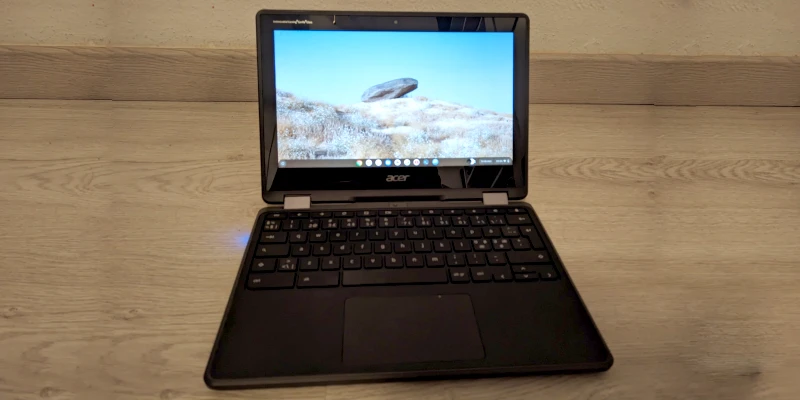
I już mogę ci powiedzieć, że za tę cenę był to świetny zakup.
Teraz wyjaśnię dlaczego, ale najpierw chcę, żebyś wiedział, że to będzie pierwszy z serii trzech artykułów w których wyjaśnię, jak go używam i jak to odtworzyć.
Najpierw wyjaśnię, jak zoptymalizować ten sprzęt żeby stał się czymś naprawdę użytecznym, a nie cegłą, którą chcesz co chwilę rzucić o podłogę.
W drugim tekście pokażę ci, jak skonfigurować VPN , konkretnie NordVPN. Jest kilka sposobów, a ja wybrałem najtrudniejszy, ale najlepszy dla mojego przypadku użycia.
Na koniec, żeby zamknąć trylogię, wyjaśnię, jak pobierać torrenty albo magnety i oglądać filmy na samym urządzeniu albo wypuścić obraz na telewizor lub projektor, bo właśnie tak go używam.
No dobrze, zaczynamy optymalizować urządzenie.
System operacyjny
Jeśli nie wiesz, Chromebooks nie używają Windows ani iOS. Nawet domyślnie Androida czy Linuxa.
Nie. Używają ChromeOS systemu operacyjnego zaprojektowanego z myślą o uczniach i studentach, skupionego na przeglądarce i chmurze, z kilkoma aplikacjami webowymi Google zainstalowanymi domyślnie (Gmail, Google Docs, Calendar, Hangouts…). Jeśli codziennie używasz pakietu Google, zestaw jest idealny. Jeśli korzystasz z innych, jak te od Microsoftu, może już nie tak bardzo.
Wspominam o tym, bo zasadniczo nie będziesz musiał nic instalować tak jak na swoim PC czy telefonie z typowymi programami; jeśli potrzebujesz dodatkowej funkcji, której nie zapewniają aplikacje fabryczne, musisz wejść na strony internetowe usług, które ją oferują i używać ich wersji webowych.
Przykład: nie instalujesz Worda, tylko używasz dokumentów Google Drive (już zainstalowanych domyślnie). A jeśli chcesz edytować zdjęcia, nie masz Photoshopa ani żadnej aplikacji Google, więc wchodzisz na stronę photopea.com i edytujesz obraz stamtąd.
To sprawia, że system operacyjny jest bardziej ograniczony niż którykolwiek z wymienionych wcześniej.
A także sprawia, że komputery o niskich zasobach znów wydają się użyteczne.
Bo tak, komputer na pewno posłuży do rozrywki (przeglądanie internetu, oglądanie filmów czy wchodzenie na profile społecznościowe), ale przy odpowiednich ustawieniach także do nauki lub całkiem porządnej pracy biurowej. Bez wyrywania sobie włosów z powodu wolnego działania co chwilę.
A jakie to ustawienia?
No więc, pierwsze to wyłączenie możliwości używania aplikacji Android.
Większość nowoczesnych Chromebooks pozwala instalować i używać aplikacji pobranych z Google Play a jeśli chcesz instalować inne APK, wystarczy włączyć tryb programisty (po sformatowaniu sprzętu, uwaga).
Super, że można zainstalować ten milion aplikacji, które ma Android, prawda?
Nie tak szybko.
Bo jeśli masz mocny sprzęt, ta opcja jest świetna.
Ale jeśli twój Chromebook jest ograniczony jak mój, będziesz musiał wyłączyć tę opcję w menu ustawień.
Powód to procesy, które ta maszyna wirtualna Androida uruchamia w tle, oraz zużywany RAM, który spokojnie może wynosić 2 GB.
Dlatego na skromnych komputerach z 4 GB RAM nie polecam trzymać tej opcji włączonej, bo widać, że sprzętowi kończy się pamięć już po otwarciu 3 lub 4 kart przeglądarki.
Dlatego pierwszym krokiem do optymalizacji twojego PC jest, jak mówię, wyłączenie możliwości instalowania aplikacji Android, co robi się z poziomu ustawień:
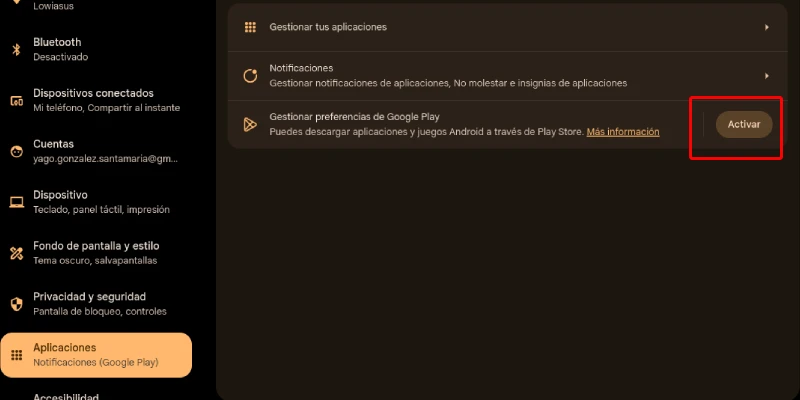
Gdy już to zrobisz, dzieją się trzy rzeczy:
- Nie będziesz mógł instalować aplikacji Android (oczywiste).
- Sam komputer, a zwłaszcza przeglądarka, działają znacznie szybciej i pozwalają pracować z większą liczbą otwartych kart.
- Że bateria trzyma prawie dwa razy dłużej.
Mówię ci, w mojej sytuacji trudno było mi zrezygnować z dwóch aplikacji Android, których używałem od zakupu: VPN od NordVPN i odtwarzacza wideo VLC.
Ale po kilku godzinach znalazłem workaround który pozwala mi używać obu na urządzeniu.
Bez konieczności włączania pozwolenia na pobieranie aplikacji z Google Play.
I opowiadam o tym w dwóch kolejnych artykułach z serii.
Patrząc na wynik, mam jasność, że praca badawcza była tego warta.
Przeglądarka
Chociaż wolę Brave z wielu powodów, takich jak prywatność (albo jak oglądać YouTube bez reklam), prawda jest taka, że, na Chromebooks Google Chrome jest bardzo dobrze zoptymalizowany i ma wbudowane systemy pomagające oszczędzać RAM i baterię, więc zdecydowałem się zostać przy nim tutaj.
I polecam ci zrobić to samo (jeśli masz Chromebooka, nie nienawidzisz Google aż tak, żeby go nie używać).
Musisz jednak wziąć pod uwagę bardzo ważny szczegół, czyli poniższy.
Rozszerzenia przeglądarki
Dobrze, tutaj mogłeś zdecydować się na połączenie konta Google, więc wszystkie twoje rozszerzenia —także zakładki— których używałeś na innych PC z tym samym kontem Google zsynchronizują się tutaj.
Jeśli masz ich mało, to nie problem.
Jeśli masz ich dużo, to piekło: zapychają RAM i spowalniają zarówno przeglądarkę, jak i cały laptop.
Wtedy pierwsze, co trzeba zrobić, to przeanalizować, których naprawdę będziesz używać na tym urządzeniu i usunąć resztę.
W moim przypadku są tylko dwa niezbędne:
- NordVPN: VPN, którego używam od lat i który na razie działa mi bardzo dobrze (tutaj link afiliacyjny, gdybyś chciał go wykupić i żebyśmy obaj dostali mały prezent). Właściwie myślę nawet, że go usunę, bo ostatecznie wdrożyłem VPN na poziomie systemu, ale dobra, na razie go zostawiłem.
- uBlock Origin: najlepszy bloker reklam. Uwaga, nie mylić z uBlock Origin Lite, czyli nową, mniej potężną wersją, która pojawiła się, gdy Google uznał, że blokowanie reklam nie jest ładne, i której używam, gdy oryginalna opcja nie jest dostępna.
NordVPN używam dla prywatności, żeby mój ruch przechodził możliwie niezauważenie, a dzięki drugiemu rozszerzeniu dostaję potrójne combo:
- Mniej śledzenia.
- Lżejsze przeglądanie dzięki blokowaniu skryptów, reklam i ciężkich danych.
- Łącząc oba punkty, dodatkowo wydłużam czas pracy urządzenia na baterii.
Niezłe combo.
Opcjonalnie: włączyć Linux
W przeciwieństwie do Androida, włączenie Linuxa nie obniża bazowej wydajności urządzenia.
Aby go aktywować, przechodzisz do Ustawienia > Zaawansowane > Programiści i wybierasz Włącz w “Środowisko programistyczne Linux”.
Gotowe. Od teraz możesz używać pełnych aplikacji Linuksa do rzeczy, których ChromeOS nie pozwala ci zrobić albo pozwala tylko częściowo. W moim przypadku zainstalowałem dwie: qBittorrent i VLC.
Wynik
Dobrze, więc po zrobieniu tego wszystkiego, co się zmieniło w porównaniu z moim poprzednim używaniem Chromebooka?
Zasadniczo trzy drobiazgi, dwa pozytywne i jeden nie aż tak:
Pozytywne jest to, że po wprowadzeniu zmian mogę używać sprzętu do rozrywki, a nawet do pracy zawodowej, mimo specyfikacji technicznej laptopa, bardzo ograniczonej jak na dzisiejsze standardy.
Właściwie piszę ten artykuł w Google Docs, robiąc jednocześnie zrzuty ekranu, które edytuję w Photopea. I biorąc pod uwagę charakter zadania, robię to praktycznie w takim samym tempie, jak na komputerze stacjonarnym.
Nie, do grania się nie nadaje. Ani do renderowania wideo, chyba że w chmurze. Ale do reszty (praca biurowa, przeglądanie internetu, pobieranie torrentów, czytanie komiksów i oglądanie filmów), sprawdza się z dużym zapasem.
Z drugiej strony, 3-4 godziny pracy na baterii, które miał wcześniej, były więcej niż akceptowalne jak na sprzęt za, pamiętaj, 25 €.
Ale teraz przy tych ustawieniach bez problemu przekracza 6 godzin. A do tego ładuje się tą samą ładowarką co telefon (więc nie potrzebujesz dwóch, gdy wychodzisz z domu).
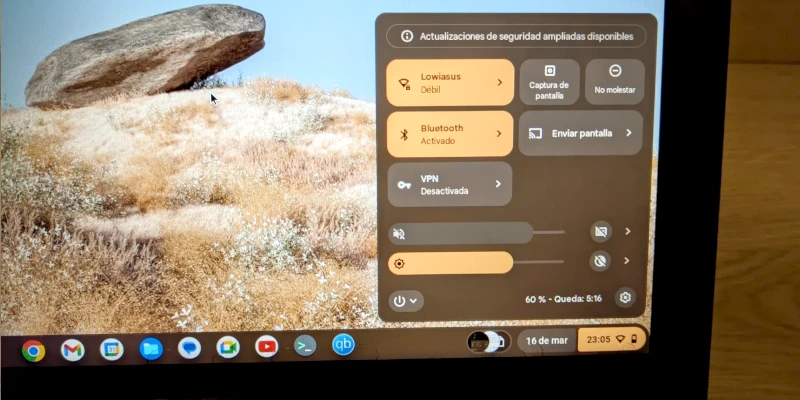
Dlatego, jeśli złożysz wszystko razem (wzrost wydajności, poprawę baterii, lekkość i rozmiar 11-calowego urządzenia, ładowanie ładowarką od telefonu albo powerbankiem), wychodzi na to, że ten PC jest moim nowym sprzętem bojowym na wydarzenia i wakacje.
Zastąpił mojego starego HP —14-calowego laptopa ze starym i5, 8 GB RAM i Windows 10— który, choć był mocniejszy, zwłaszcza w single-core, przegrywa niemal we wszystkim innym: bateria, waga, ładowarka, nie działa jako tablet, nie obsługuje też natywnie kodeka H265, ani nie ma zewnętrznego wyjścia wideo 4K…
System operacyjny robi ogromną różnicę. Więc biedaczek, mój drogi HP, wkrótce trafi na Wallapop.
Krótko mówiąc, te Chromebooks, które kupiłem, żeby trochę pomajstrować i pobawić się, a przede wszystkim mieć mały komputer na stoliku w salonie, pozytywnie mnie zaskoczyły. I przekonały mnie, że dobrze sprawdza się jako drugi PC zarówno dla mnie, jak i dla wielu użytkowników.
Nawet jako główny sprzęt dla niektórych.
Właściwie myślę o moim teściu. Bo ostatnio zostawił mi swój PC pełen wirusów do sformatowania i prawdopodobnie zainstaluję mu ten system operacyjny w wersji Flex.
Jego PC też nie jest żadnym cudem, bo ma Celerona z 4 GB RAM i jest już na ostatnich nogach, ale nadal wystarcza do wejścia na Gmail i Facebook, czyli dokładnie do tego, do czego go używa.
Po dogłębnym dłubaniu przy tym jestem przekonany, że zmiana ucieszy go tak samo jak mnie.
Dobra robota, Chromebook, dobra robota.
PS: jeśli już to wszystko zrobiłeś, następnym krokiem jest dodanie VPN do sprzętu. Tutaj wyjaśniam, jak to zrobić.
Najczęstsze pytania
Czy naprawdę warto kupić używanego Chromebooka za 25 €?
Tak, pod warunkiem że masz jasność co do swoich potrzeb.Do zadań biurowych, przeglądania internetu, konsumpcji multimediów i nauki środowisk Linux podstawowy sprzęt (jak procesor N3450 z 4 GB RAM) jest więcej niż wystarczający, jeśli zostanie poprawnie zoptymalizowany.
Jakie są kluczowe kroki, żeby przyspieszyć starego Chromebooka?
Trzy podstawowe filary to:
- Wyłączenie pobierania aplikacji Android: aby uniknąć procesów w tle i zapychania RAM.
- Odpowiednia przeglądarka: używaj Google Chrome, który jest zoptymalizowany pod system operacyjny.
- Porządek w rozszerzeniach: Usuń te, które zużywają zasoby w tle.
Czy 4 GB RAM wystarczą do pracy w 2026 roku?
Do standardowego korzystania z przeglądarki i narzędzi Google Workspace, tak. Kluczem jest jednak zarządzanie: unikanie dziesiątek jednocześnie otwartych kart i używanie rozszerzeń do “usypiania kart”, żeby zwalniać pamięć.
Jakie ograniczenia ma Chromebook z niskiej półki?
Głównie intensywny multitasking oraz ciężkie projektowanie graficzne albo edycja wideo 4K. To urządzenia zaprojektowane z myślą o wydajności energetycznej i mobilności, a nie o procesach o dużym obciążeniu obliczeniowym.
Dlaczego warto włączyć Linux w ChromeOS?
Włączenie środowiska programistycznego Linux pozwala wyjść poza przeglądarkę. Daje dostęp do aplikacji desktopowych (takich jak LibreOffice, GIMP czy edytory kodu), które często są lepiej zoptymalizowane niż ich odpowiedniki w chmurze lub aplikacje ze Play Store.

Dodaj komentarz