
De afgelopen maanden heb ik twee computers gekocht.
Allebei laptops.
En heel goedkoop. Goedkoop in de zin van €25 per stuk.
Allebei via Wallapop, natuurlijk.
Wat voor troep kan ik voor die prijs hebben gekocht, denk je misschien.
Nou, twee computers die precies passen bij wat ik nodig heb.
De laatste was een Fujitsu met een i5-3210M, 4 GB RAM (waar ik nog eens 4 GB aan heb toegevoegd) en een SSD, en hij vliegt met ShowOS, een lichte versie van Windows 10.
Waar wil ik die PC voor?
Vooral om OpenClaw te installeren (de beroemdste AI-agent van de buurt) en ermee te rommelen. Sterker nog, ik heb hem al geïnstalleerd en geprobeerd hem wat basisdingen te sturen.
Maar de vuurproef komt later, wanneer ik hem vraag om voor mij het spel te programmeren waar ik aan werk.
Dat vertel ik je allemaal nog wel, want daar gaat het artikel van vandaag niet over.
Het gaat over de tweede PC die ik heb gekocht.
Een Chromebook van Acer, 12 inch, convertible, met een Intel N3450, 4 GB gesoldeerd RAM en 64 GB eMMC-opslag.
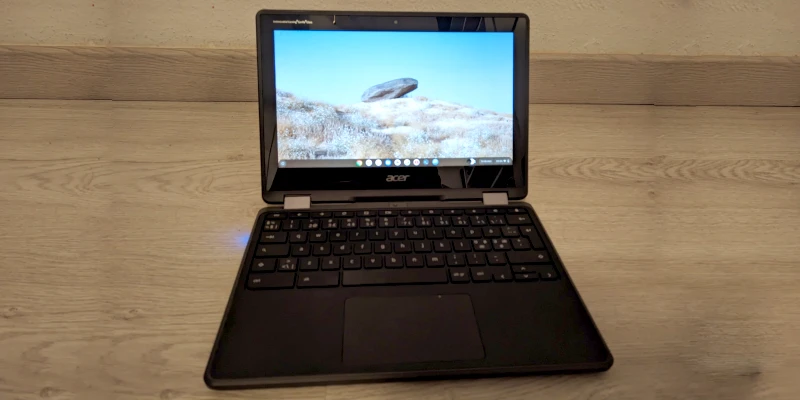
En ik kan je alvast zeggen dat het voor die prijs een fantastische aankoop is geweest.
Nu ga ik uitleggen waarom, maar eerst wil ik dat je weet dat dit de eerste van een reeks van drie artikelen zal zijn waarin ik uitleg hoe ik hem gebruik en hoe je dat kunt nabootsen.
Eerst leg ik uit hoe je het ding optimaliseert zodat het echt nuttig wordt en geen baksteen die je elk moment op de grond wilt gooien.
In het tweede stuk laat ik je zien hoe je een VPN configureert , specifiek NordVPN. Er zijn meerdere manieren en ik heb de moeilijkste gekozen, maar wel de beste voor mijn gebruik.
Tot slot, om de trilogie af te sluiten, leg ik uit hoe je torrents of magnets downloadt en films kijkt op het apparaat zelf of het beeld naar een tv of projector stuurt, want zo gebruik ik hem.
Goed, laten we beginnen met het optimaliseren van het apparaat.
Het besturingssysteem
Voor het geval je het niet weet: Chromebooks gebruiken geen Windows en geen iOS. Zelfs niet standaard Android of Linux.
Nee. Ze gebruiken ChromeOS een OS dat is bedacht voor studenten en draait om de browser en de cloud, met een paar Google-webapps standaard geïnstalleerd (Gmail, Google Docs, Calendar, Hangouts…). Als je de Google-suite dagelijks gebruikt, is de selectie ideaal. Gebruik je andere, zoals die van Microsoft, dan misschien wat minder.
Ik zeg dit omdat je in principe niets hoeft te installeren zoals je op je PC of mobiele telefoon zou doen met je gebruikelijke programma’s; als je extra functionaliteit nodig hebt die de standaardapps niet bieden, moet je naar de websites gaan van de diensten die dat doen en hun webversies gebruiken.
Voorbeeld: je installeert geen Word, maar gebruikt Google Drive-documenten (al standaard geïnstalleerd). En als je foto’s wilt bewerken, heb je geen Photoshop en ook geen Google-app, dus ga je naar de website photopea.com om de afbeelding daar te bewerken.
Dit zorgt ervoor dat het besturingssysteem beperkter is dan de eerder genoemde systemen.
En het zorgt er ook voor dat computers met weinig middelen weer nuttig aanvoelen.
Want ja, de computer zal zeker dienen voor ontspanning (surfen, films kijken of je sociale profielen openen), maar met de juiste instellingen ook voor studie of meer dan behoorlijk kantoorwerk. Zonder dat je om de haverklap je haren uit je hoofd trekt door de traagheid.
En wat zijn die instellingen?
Nou kijk, de eerste is het uitschakelen van de mogelijkheid om Android-applicaties te gebruiken.
De meeste moderne Chromebooks laten je apps uit Google Play downloaden en gebruiken en als je andere APK’s wilt installeren, hoef je alleen ontwikkelaarsmodus in te schakelen (na het formatteren van het apparaat, let op).
Leuk toch, dat je die miljoen Android-apps kunt installeren?
Niet zo snel.
Want als je een krachtig apparaat hebt, is deze optie geweldig.
Maar als je Chromebook beperkt is zoals de mijne, moet je deze optie uitschakelen via het instellingenmenu.
De reden is niets anders dan de processen die deze virtuele Android-machine op de achtergrond draait en het RAM dat hij verbruikt, wat makkelijk 2 GB kan zijn.
Daarom raad ik je op bescheiden apparaten met 4 GB RAM niet aan deze optie ingeschakeld te houden, want je merkt dat de computer zonder geheugen komt te zitten zodra je 3 of 4 browsertabs opent.
Daarom is de eerste stap om je PC te optimaliseren, zoals ik zeg, de mogelijkheid om Android-apps te installeren uitschakelen. Dat doe je via de instellingen:
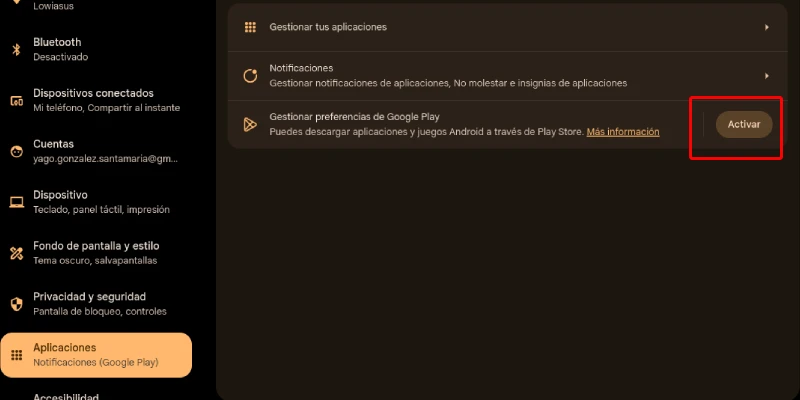
Zodra je dat hebt gedaan, gebeuren er drie dingen:
- Je kunt geen Android-apps installeren (logisch).
- De computer zelf en vooral de browser werken aanzienlijk sneller en je kunt met meer geopende tabs werken.
- De batterij gaat bijna twee keer zo lang mee.
Ik zeg je: in mijn situatie vond ik het lastig om af te zien van twee Android-applicaties die ik sinds de aankoop gebruikte: de VPN van NordVPN en de videospeler VLC.
Maar na meerdere uren heb ik een workaround gevonden waarmee ik beide op het apparaat kan gebruiken.
Zonder dat de toestemming om apps uit Google Play te downloaden ingeschakeld hoeft te zijn.
En dat vertel ik je in de volgende twee artikelen van de reeks.
Als ik het resultaat zie, is het me duidelijk dat het onderzoekswerk de moeite waard was.
De browser
Hoewel ik Brave om heel veel redenen prefereer, zoals privacy (of hoe je YouTube zonder advertenties kijkt), is de waarheid dat, Google Chrome op Chromebooks heel goed geoptimaliseerd is en standaard systemen heeft om RAM en batterij te besparen, dus heb ik ervoor gekozen hier bij Chrome te blijven.
En ik raad je aan hetzelfde te doen (als je een Chromebook hebt, haat je Google niet zo erg dat je het niet wilt gebruiken).
Toch moet je rekening houden met een heel belangrijk detail, namelijk het volgende.
De browserextensies
Goed, hier heb je er misschien voor gekozen je Google-account te koppelen, waardoor al je extensies —ook je bladwijzers— die je op andere PC’s met hetzelfde Google-account gebruikte gesynchroniseerd worden hier.
Als je er weinig hebt, is dat geen probleem.
Als je er veel hebt, is het een ramp: ze vreten RAM en vertragen zowel de browser als de laptop in het algemeen.
Dus het eerste wat je moet doen, is analyseren welke je echt op dit apparaat gaat gebruiken en verwijderen de rest.
In mijn geval zijn er maar twee onmisbaar:
- NordVPN: de VPN die ik al jaren gebruik en die voorlopig heel goed voor me werkt (hier de affiliatelink voor het geval je hem wilt nemen en we allebei een klein cadeautje krijgen). Sterker nog, ik denk zelfs dat ik hem zal verwijderen, want uiteindelijk heb ik de VPN op systeemniveau geïmplementeerd, maar goed, voorlopig heb ik hem laten staan.
- uBlock Origin: de beste adblocker. Let op, niet verwarren met uBlock Origin Lite, de nieuwe, minder krachtige versie die verscheen toen Google besloot dat advertenties blokkeren niet netjes was en die ik gebruik wanneer de originele optie niet beschikbaar is.
NordVPN gebruik ik voor privacy, zodat mijn verkeer zo onopvallend mogelijk blijft, terwijl ik met de tweede extensie een drievoudige combo krijg:
- Minder tracking.
- Lichter browsen, door scripts, advertenties en zware data te blokkeren.
- Door beide punten te combineren, verleng ik bovendien de batterijduur van het apparaat.
Geen slechte combo.
Optioneel: Linux inschakelen
In tegenstelling tot Android vermindert het inschakelen van Linux de basisprestaties van het apparaat niet.
Om het te activeren ga je naar Instellingen > Geavanceerd > Ontwikkelaars en selecteer je Inschakelen bij “Linux-ontwikkelomgeving”.
Klaar. Vanaf nu kun je volledige Linux-applicaties gebruiken voor dingen die ChromeOS niet toestaat, of maar half toestaat. In mijn geval heb ik er twee geïnstalleerd: qBittorrent en VLC.
Het resultaat
Goed, en nadat dit allemaal gedaan is, wat is er veranderd ten opzichte van mijn eerdere gebruik van de Chromebook?
In feite drie dingetjes, twee positief en één wat minder:
Het positieve is dat ik, nadat de wijzigingen zijn doorgevoerd, de machine kan gebruiken voor ontspanning en zelfs voor professioneel werk, ondanks de technische specificaties van de laptop, die naar de normen van vandaag erg beperkt zijn.
Sterker nog, ik schrijf dit artikel in Google Docs terwijl ik screenshots maak die ik in Photopea bewerk. En gezien de aard van de taak doe ik het praktisch in hetzelfde tempo als op mijn desktop.
Nee, om te gamen is hij niet geschikt. Ook niet om video te renderen, tenzij in de cloud. Maar voor de rest (kantoorwerk, surfen, torrents downloaden, strips lezen en films kijken), voldoet hij ruimschoots.
Aan de andere kant waren de 3-4 uur batterijduur die hij eerder had meer dan acceptabel voor een apparaat van, onthoud, €25.
Maar nu, met deze instellingen, komt hij ruim boven de 6 uur uit. En bovendien laadt hij op met dezelfde lader als de mobiele telefoon (dus je hebt er geen 2 nodig als je de deur uit gaat).
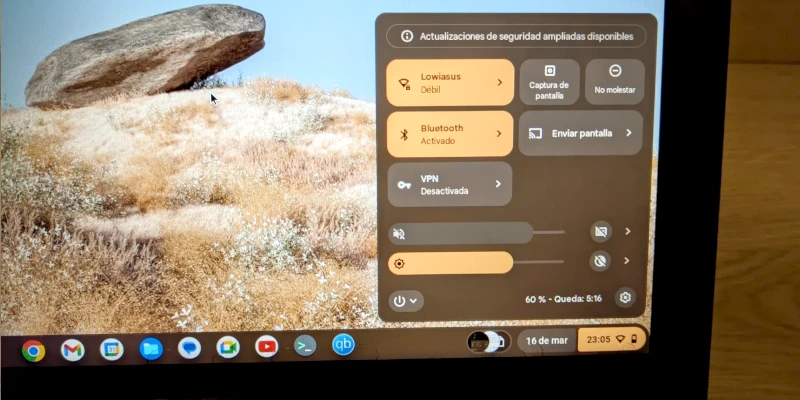
Daarom, als je alles bij elkaar optelt (de prestatietoename, de betere batterij, de lichtheid en het formaat van een 11-inch apparaat, het feit dat hij oplaadt met de telefoonlader of een powerbank), is deze PC mijn nieuwe werkpaard voor events en vakanties.
Hij heeft mijn oude HP vervangen —een 14-inch laptop met een oude i5, 8 GB RAM en Windows 10— die wel krachtiger was, vooral single-core, maar op bijna al het andere verliest: batterij, gewicht, lader, hij is niet om te klappen tot tablet en ondersteunt ook niet standaard de H265-codec, en heeft ook geen externe 4K-video-uitgang…
Het besturingssysteem maakt enorm veel uit. Dus, arm ding, mijn lieve HP komt binnenkort op Wallapop te staan.
Kortom, dit gedoe met Chromebooks, dat ik kocht om wat te knutselen en te prutsen en vooral om een kleine computer op het tafeltje in de woonkamer te hebben, heeft me positief verrast. En het heeft me ervan overtuigd dat hij goed werkt als secundaire PC voor mij en voor veel gebruikers.
Zelfs als hoofdapparaat voor sommigen.
Ik denk zelfs aan mijn schoonvader. Want hij heeft me deze dagen zijn PC vol virussen gegeven om te formatteren en ik zal hem waarschijnlijk dit besturingssysteem installeren in de Flex-versie.
Zijn PC is ook geen wonder, want hij heeft een Celeron met 4 GB RAM en is al op zijn laatste benen, maar hij dient nog voor Gmail en Facebook, en dat is precies waarvoor hij hem uitsluitend gebruikt.
Na hier grondig mee te hebben zitten prutsen, ben ik ervan overtuigd dat de verandering hem net zo blij zal maken als mij.
Goed gedaan, Chromebook, goed gedaan.
PS: als je dit allemaal al hebt gedaan, is de volgende stap een VPN aan het apparaat toevoegen. Ik leg hier uit hoe je dat doet.
Veelgestelde vragen
Is het echt de moeite waard om een tweedehands Chromebook voor €25 te kopen?
Ja, zolang je duidelijk weet wat je nodig hebt.Voor kantoorwerk, webbrowsen, multimediaconsumptie en het leren van Linux-omgevingen is eenvoudige hardware (zoals een N3450-processor met 4 GB RAM) meer dan genoeg als die goed wordt geoptimaliseerd.
Wat zijn de belangrijkste stappen om een oude Chromebook te versnellen?
De drie fundamentele pijlers zijn:
- Downloads van Android-apps uitschakelen: om achtergrondprocessen te vermijden en het RAM niet te verzadigen.
- Geschikte browser: gebruik Google Chrome, dat is geoptimaliseerd voor het besturingssysteem.
- Extensies opschonen: Verwijder extensies die op de achtergrond middelen verbruiken.
Is 4 GB RAM genoeg om te werken in 2026?
Voor standaardgebruik met browsen en Google Workspace-tools, ja. De sleutel zit echter in beheer: vermijd tientallen tabs tegelijk open te hebben en gebruik extensies voor “tab-suspension” om geheugen vrij te maken.
Welke beperkingen heeft een low-end Chromebook?
Vooral intensieve multitasking en zwaar grafisch ontwerp of 4K-videobewerking. Het zijn apparaten die zijn ontworpen voor efficiëntie en mobiliteit, niet voor processen met een hoge rekenbelasting.
Waarom is het belangrijk om Linux in ChromeOS in te schakelen?
Het inschakelen van de Linux-ontwikkelomgeving laat je verder gaan dan de browser. Het geeft je toegang tot desktopapplicaties (zoals LibreOffice, GIMP of code-editors) die vaak beter geoptimaliseerd zijn dan hun cloud- of Play Store-apptegenhangers.

Geef een reactie