
Ces derniers mois, j’ai acheté deux ordinateurs.
Tous les deux portables.
Et très bon marché. Du genre 25 € chacun.
Tous les deux sur Wallapop, bien sûr.
Quelle daube ai-je bien pu acheter à ce prix-là, te diras-tu peut-être.
Eh bien deux ordinateurs qui correspondent comme un gant à ce dont j’ai besoin.
Le dernier est un Fujitsu avec un i5-3210M, 4 Go de RAM (auxquels j’en ai ajouté 4 autres) et un SSD, et il tourne comme une fusée avec ShowOS, une version légère de Windows 10.
Pourquoi est-ce que je veux ce PC ?
Principalement pour installer OpenClaw (l’agent d’IA le plus célèbre du coin) et bidouiller avec. En fait, je l’ai déjà installé et j’ai essayé de lui envoyer quelques trucs basiques.
Mais le vrai test viendra plus tard, quand je lui demanderai de programmer pour moi le jeu que je suis en train de monter.
Je te raconterai tout ça, parce que l’article d’aujourd’hui ne parle pas de ça.
Il parle du deuxième PC que j’ai acheté.
Un Chromebook Acer, de 12 pouces, convertible, avec un Intel N3450, 4 Go de RAM soudée et 64 Go de stockage eMMC.
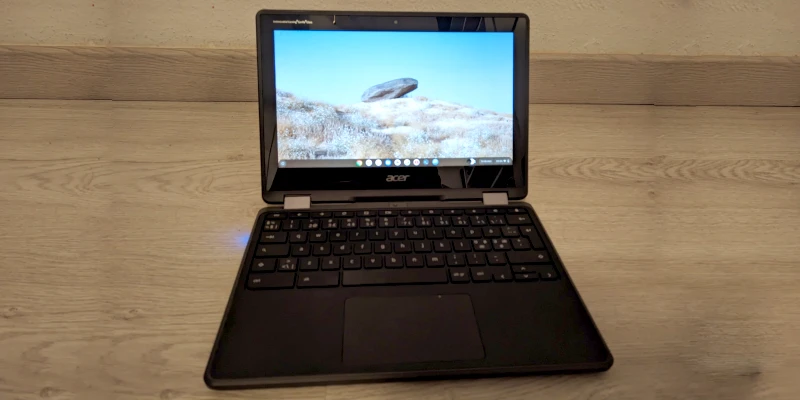
Et je peux déjà te dire qu’à ce prix-là, ça a été un excellent achat.
Je vais maintenant t’expliquer pourquoi, mais avant je veux que tu saches que ce sera le premier d’une série de trois articles dans lesquels je t’expliquerai l’usage que j’en fais et comment le reproduire.
La première chose sera de t’expliquer comment optimiser le machin pour qu’il devienne vraiment utile et pas une brique que tu as envie de balancer par terre à tout instant.
Dans le deuxième article, je t’apprends à configurer un VPN , plus précisément NordVPN. Il existe plusieurs méthodes et j’ai choisi la plus difficile, mais la meilleure pour mon cas d’usage.
Enfin, pour clore la trilogie, je t’expliquerai comment télécharger des torrents ou des magnets et regarder des films sur l’appareil lui-même ou envoyer l’image vers une télé ou un projecteur, ce qui est mon usage.
Bon, commençons donc à optimiser l’appareil.
Le système d’exploitation
Au cas où tu ne le saurais pas, les Chromebooks n’utilisent pas Windows, ni iOS. Même pas Android ou Linux par défaut.
Non. Ils utilisent ChromeOS un OS pensé pour les étudiants et centré sur le navigateur et le cloud, avec quelques web apps de Google installées par défaut (Gmail, Google Docs, Calendar, Hangouts…). Si tu utilises la suite Google au quotidien, le choix est idéal. Si tu utilises plutôt celles de Microsoft, peut-être un peu moins.
Je le précise parce qu’en principe, tu n’auras rien à installer comme tu le ferais sur ton PC ou ton mobile avec tes programmes habituels ; à la place, si tu as besoin d’une fonction supplémentaire que les apps de série ne couvrent pas, tu devras aller sur les sites web des services qui la proposent et utiliser leurs versions web.
Exemple : tu n’installes pas Word, tu utilises les documents de Google Drive (déjà installés par défaut). Et si tu veux retoucher des photos, tu n’as ni Photoshop ni aucune app Google, donc tu iras sur le site photopea.com pour modifier l’image depuis là.
Cela rend le système d’exploitation plus limité que tous ceux mentionnés auparavant.
Et cela fait aussi que les ordinateurs peu puissants redeviennent utiles.
Parce que oui, l’ordinateur te servira sans problème pour les loisirs (naviguer, regarder des films ou aller sur tes profils sociaux), mais avec les bons réglages, aussi pour étudier ou faire un travail bureautique plus que correct. Sans t’arracher les cheveux à cause de la lenteur toutes les cinq minutes.
Et quels sont ces réglages ?
Eh bien, le premier est de désactiver la possibilité d’utiliser des applications Android.
La plupart des Chromebooks modernes te permettent d’installer et d’utiliser les apps téléchargées depuis Google Play et, si tu veux installer d’autres APK, il te suffira d’activer le mode développeur (après formatage de la machine, attention).
Sympa, cette possibilité d’installer le million d’applications d’Android, non ?
Pas si vite.
Parce que si tu as une machine puissante, cette option est géniale.
Mais si ton Chromebook est limité comme le mien, tu devras désactiver cette option depuis le menu de configuration.
La raison n’est autre que les processus que cette machine virtuelle Android fait tourner en arrière-plan et la RAM consommée, qui peut tranquillement atteindre 2 Go.
Donc, sur des machines modestes avec 4 Go de RAM, je ne te recommande pas de garder cette option activée, car on voit vite que l’ordinateur manque de mémoire dès qu’on ouvre 3 ou 4 onglets du navigateur.
Pour cette raison, la première étape pour optimiser ton PC est, comme je le dis, de désactiver la possibilité d’y installer des apps Android, ce qui se fait depuis les paramètres :
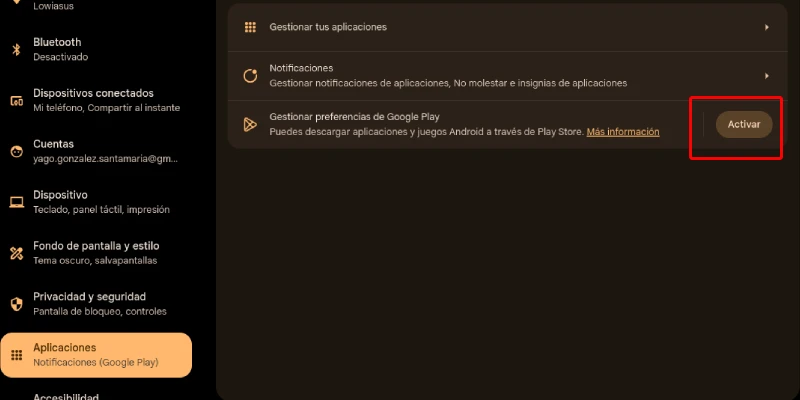
Une fois que tu l’as fait, trois choses se produisent :
- Tu ne pourras pas installer d’apps Android (évident).
- L’ordinateur lui-même, et surtout le navigateur, fonctionnent nettement plus vite et permettent de travailler avec davantage d’onglets ouverts.
- La batterie dure presque deux fois plus longtemps.
Je te le dis, dans mon cas, ça m’a coûté de me passer de deux applications Android que j’utilisais depuis l’achat : le VPN de NordVPN et le lecteur vidéo VLC.
Mais, après plusieurs heures, j’ai trouvé un workaround qui me permet d’utiliser les deux sur l’appareil.
Sans avoir besoin d’activer l’autorisation de télécharger des apps depuis Google Play.
Et je t’en parle dans les deux prochains articles de la série.
Vu le résultat, je suis convaincu que le travail de recherche en valait la peine.
Même si je préfère Brave pour énormément de raisons comme la confidentialité (ou comment regarder YouTube sans publicités), la vérité, c’est que, sur les Chromebooks, Google Chrome est très bien optimisé et dispose de systèmes intégrés pour aider à économiser RAM et batterie, donc j’ai choisi de continuer avec lui ici.
Et je te recommande de faire pareil (si tu as un Chromebook, tu ne détestes pas Google au point de refuser de l’utiliser).
Cependant, tu dois prendre en compte un détail très important, le suivant.
Bon, ici tu as peut-être choisi de lier ton compte Google, donc toutes tes extensions —ainsi que tes favoris— que tu utilisais sur d’autres PC avec le même compte Google se synchroniseront ici.
Si tu en as peu, ce n’est pas un problème.
Si tu en as beaucoup, c’est l’enfer : elles saturent la RAM et ralentissent le navigateur comme le portable en général.
Donc la première chose à faire est d’analyser celles que tu vas vraiment utiliser sur cet appareil et de supprimer le reste.
Dans mon cas, il n’y en a que deux indispensables :
- NordVPN: le VPN que j’utilise depuis des années et qui, pour l’instant, me va très bien (lien d’affiliation ici si tu veux t’abonner et que nous recevions tous les deux un petit cadeau). En fait, je pense même que je la supprimerai, puisque j’ai finalement mis en place le VPN au niveau global, mais bon, je l’ai laissée pour le moment.
- uBlock Origin: le meilleur bloqueur de publicités. Attention, à ne pas confondre avec uBlock Origin Lite, qui est la nouvelle version moins puissante apparue quand Google a décidé que bloquer les pubs, ce n’était pas très joli, et que j’utilise quand l’option originale n’est pas disponible.
J’utilise NordVPN pour la confidentialité, afin que mon trafic passe le plus inaperçu possible, tandis qu’avec la seconde extension j’obtiens un combo triple :
- Moins de pistage.
- Une navigation plus légère, en bloquant scripts, publicités et données lourdes.
- En combinant les deux points, en plus, je prolonge l’autonomie de l’appareil.
Pas mal, le combo.
Optionnel : activer Linux
Contrairement à Android, activer Linux ne réduit pas les performances de base de l’appareil.
Pour l’activer, va dans Paramètres > Avancé > Développeurs et sélectionne Activer dans “Environnement de développement Linux”.
C’est prêt : à partir de maintenant, tu pourras utiliser des applications Linux complètes pour faire des choses que ChromeOS ne te laisse pas faire, ou seulement à moitié. Dans mon cas, j’en ai installé deux : qBittorrent et VLC.
Le résultat
Bon, alors, une fois tout cela fait, qu’est-ce qui a changé par rapport à mon usage précédent du Chromebook ?
En gros, trois petites choses : deux positives et une un peu moins :
Les positives, c’est qu’une fois les changements effectués, je peux utiliser la machine pour les loisirs et même pour du travail professionnel, malgré les caractéristiques techniques du portable, très limitées selon les standards actuels.
En fait, j’écris cet article dans Google Docs pendant que je fais des captures d’écran que je retouche dans Photopea. Et vu la nature de la tâche, je le fais à un rythme pratiquement identique à celui que j’aurais sur mon ordinateur de bureau.
Non, il ne sert pas à jouer. Ni à rendre de la vidéo, sauf dans le cloud. Mais pour le reste (bureautique, navigation, téléchargement de torrents, lecture de comics et visionnage de films), il fait largement le travail.
D’un autre côté, les 3 à 4 heures d’autonomie qu’il avait avant étaient plus qu’acceptables pour un ordinateur à, rappelons-le, 25 €.
Mais maintenant, avec ces réglages, il dépasse largement les 6 heures. Et en plus, il se recharge avec le même chargeur que le mobile (donc tu n’en as pas besoin de deux quand tu sors de chez toi).
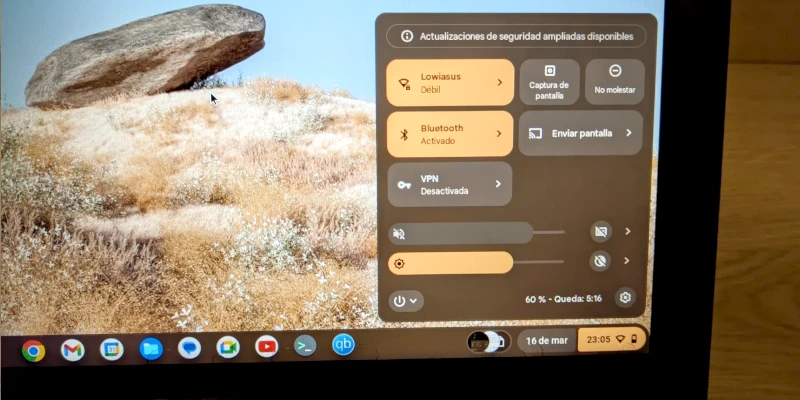
C’est pourquoi, si tu mets tout bout à bout (le gain de performances, l’amélioration de la batterie, la légèreté et la taille d’un 11 pouces, le fait qu’il se recharge avec le chargeur du mobile ou une powerbank), ce PC est ma nouvelle machine de terrain pour les événements et les vacances.
Il a remplacé mon ancien HP —un 14 pouces avec un vieux i5, 8 Go de RAM et Windows 10— qui, même s’il était plus puissant, surtout en monocœur, perd sur presque tout le reste : batterie, poids, chargeur, il n’est pas convertible en tablette, et il ne prend pas non plus nativement en charge le codec H265, ni la sortie vidéo externe en 4K…
Le système d’exploitation fait vraiment une grosse différence. Donc, pauvre bête, mon cher HP sera bientôt mis en vente sur Wallapop.
Bref, cette histoire de Chromebooks, que j’ai acheté pour bidouiller un peu et surtout pour avoir une petite machine sur la table du salon, m’a agréablement surpris. Et elle m’a convaincu que il convient très bien comme PC secondaire pour moi comme pour beaucoup d’utilisateurs.
Même comme machine principale pour certains.
En fait, je pense à mon beau-père. Parce qu’il m’a laissé ces jours-ci son PC plein de virus à formater et je lui installerai probablement ce système d’exploitation dans sa version Flex.
Son PC n’est pas non plus une merveille, puisqu’il embarque un Celeron avec 4 Go de RAM et qu’il est déjà en bout de course, mais il sert encore à aller sur Gmail et Facebook, ce pour quoi il l’utilise exclusivement.
Après avoir beaucoup bidouillé avec celui-ci, je suis convaincu que le changement lui fera autant plaisir qu’à moi.
Bien joué, Chromebook, bien joué.
PS: si tu as déjà fait tout ça, l’étape suivante consiste à ajouter un VPN à la machine. Je t’explique comment le faire ici.
Questions fréquentes
Vaut-il vraiment la peine d’acheter un Chromebook d’occasion à 25 € ?
Oui, à condition de bien connaître tes besoins.Pour les tâches bureautiques, la navigation web, la consommation de contenus multimédias et l’apprentissage d’environnements Linux, un matériel basique (comme un processeur N3450 avec 4 Go de RAM) est plus que suffisant s’il est correctement optimisé.
Quelles sont les étapes clés pour accélérer un vieux Chromebook ?
Les trois piliers fondamentaux sont :
- Désactiver le téléchargement d’apps Android : pour éviter les processus en arrière-plan et la saturation de la RAM.
- Navigateur adapté : utilise Google Chrome, qui est optimisé pour le système d’exploitation.
- Nettoyage des extensions : Supprimer celles qui consomment des ressources en arrière-plan.
4 Go de RAM suffisent-ils pour travailler en 2026 ?
Pour un usage standard de navigation et d’outils Google Workspace, oui. Cependant, la clé est la gestion : éviter d’avoir des dizaines d’onglets ouverts simultanément et utiliser des extensions de “suspension d’onglets” pour libérer de la mémoire.
Quelles limites présente un Chromebook d’entrée de gamme ?
Principalement le multitâche intensif et le design graphique lourd ou le montage vidéo 4K. Ce sont des machines conçues pour l’efficacité et la mobilité, pas pour les processus à forte charge de calcul.
Pourquoi est-il important d’activer Linux sur ChromeOS ?
Activer l’environnement de développement Linux permet d’aller au-delà du navigateur. Cela donne accès à des applications de bureau (comme LibreOffice, GIMP ou des éditeurs de code) souvent mieux optimisées que leurs équivalents dans le cloud ou en apps Play Store.

Laisser un commentaire