
In den letzten Monaten habe ich mir zwei Computer gekauft.
Beides Laptops.
Und sehr billig. Billig im Sinne von 25 € pro Stück.
Beide über Wallapop, klar.
Was für einen Schrott kann ich mir für diesen Preis gekauft haben, denkst du vielleicht.
Nun, zwei Computer, die wie angegossen zu dem passen, was ich brauche.
Der letzte war ein Fujitsu mit einem i5-3210M, 4 GB RAM (zu denen ich weitere 4 hinzugefügt habe) und einer SSD, und er fliegt mit ShowOS, einer schlanken Version von Windows 10.
Wofür will ich diesen PC?
Vor allem, um OpenClaw (den berühmtesten KI-Agenten hier im Umkreis) zu installieren und damit herumzuspielen. Tatsächlich habe ich ihn bereits installiert und ausprobiert, ihm ein paar einfache Dinge zu schicken.
Aber die Feuerprobe kommt später, wenn ich ihn bitte, das Spiel, an dem ich gerade arbeite, für mich zu programmieren.
Das erzähle ich dir alles noch, denn im heutigen Artikel geht es nicht darum.
Er handelt von dem zweiten PC, den ich gekauft habe.
Ein Chromebook von Acer, 12 Zoll, Convertible, mit einem Intel N3450, 4 GB verlötetem RAM und 64 GB eMMC-Speicher.
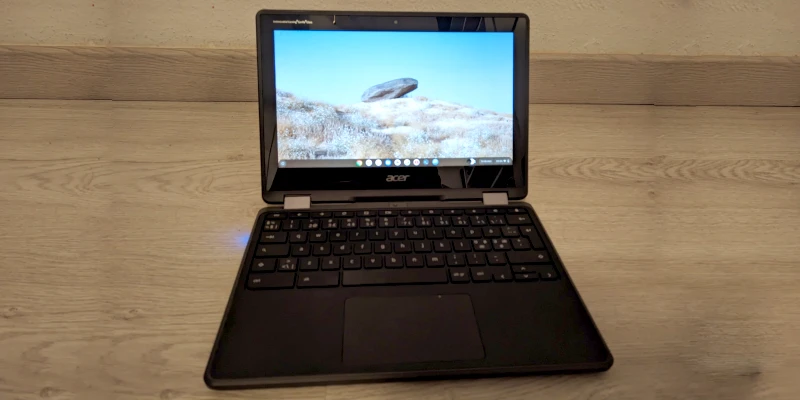
Und ich kann dir schon sagen: Für diesen Preis war es ein großartiger Kauf.
Jetzt erkläre ich dir die Gründe, aber vorher sollst du wissen, dass dies der erste einer dreiteiligen Artikelserie sein wird, in der ich dir erkläre, wie ich es nutze und wie du das nachmachen kannst.
Als Erstes erkläre ich dir, wie du das Teil optimierst damit es wirklich nützlich wird und nicht ein Ziegelstein, den du ständig auf den Boden werfen möchtest.
Im zweiten Beitrag zeige ich dir, wie du ein VPN einrichtest , genauer gesagt NordVPN. Es gibt mehrere Wege, und ich habe den schwierigsten gewählt, aber den besten für meinen Anwendungsfall.
Zum Schluss, um die Trilogie abzuschließen, erkläre ich dir, wie du Torrents oder Magnets herunterlädst und Filme ansiehst auf dem Gerät selbst oder das Bild an einen Fernseher oder Projektor ausgibst, so wie ich es nutze.
Gut, dann fangen wir an, das Gerät zu optimieren.
Das Betriebssystem
Falls du es nicht weißt: Chromebooks verwenden weder Windows noch iOS. Nicht einmal standardmäßig Android oder Linux.
Nein. Sie verwenden ChromeOS ein Betriebssystem, das für Schüler und Studenten gedacht ist und sich auf den Browser und die Cloud konzentriert, mit einigen Google-Web-Apps, die standardmäßig installiert sind (Gmail, Google Docs, Calendar, Hangouts…). Wenn du die Google-Suite täglich nutzt, ist die Auswahl ideal. Wenn du andere wie die von Microsoft nutzt, vielleicht nicht ganz so sehr.
Ich erwähne das, weil du im Prinzip nichts installieren musst wie auf deinem PC oder Handy mit deinen üblichen Programmen; wenn du eine zusätzliche Funktion brauchst, die die Standard-Apps nicht abdecken, musst du die Webseiten der Dienste aufrufen, die sie anbieten und ihre Webversionen nutzen.
Beispiel: Du installierst nicht Word, sondern nutzt Google-Drive-Dokumente (bereits standardmäßig installiert). Und wenn du Fotos bearbeiten willst, hast du weder Photoshop noch irgendeine Google-App, also gehst du auf die Website photopea.com und bearbeitest das Bild von dort aus.
Das sorgt dafür, dass das Betriebssystem eingeschränkter ist als jedes der zuvor genannten.
Und es sorgt auch dafür, dass Computer mit wenig Ressourcen sich wieder nützlich anfühlen.
Denn ja, der Computer wird dir sicher für Freizeit reichen (surfen, Filme ansehen oder deine sozialen Profile öffnen), aber mit den richtigen Einstellungen auch zum Lernen oder für mehr als ordentliche Büroarbeit. Ohne dass du dir ständig wegen der Langsamkeit die Haare raufst.
Und welche Einstellungen sind das?
Nun, die erste ist, die Möglichkeit zur Nutzung von Android-Anwendungen zu deaktivieren.
Die meisten modernen Chromebooks erlauben dir, die aus Google Play heruntergeladenen Apps zu installieren und zu nutzen, und wenn du andere APKs installieren willst, musst du nur den Entwicklermodus aktivieren (nach dem Formatieren des Geräts, wohlgemerkt).
Wie cool, diese Million Android-Apps installieren zu können, oder?
Nicht so schnell.
Denn wenn du ein leistungsstarkes Gerät hast, ist diese Option großartig.
Aber wenn dein Chromebook so begrenzt ist wie meins, musst du diese Option im Einstellungsmenü deaktivieren.
Der Grund sind schlicht die Prozesse, die diese Android-VM im Hintergrund laufen lässt, und der verbrauchte RAM, der locker 2 GB betragen kann.
Daher empfehle ich dir bei bescheidenen Geräten mit 4 GB RAM nicht, diese Option aktiviert zu lassen, denn man merkt, dass dem Gerät der Speicher ausgeht, sobald man 3 oder 4 Browser-Tabs öffnet.
Deshalb ist der erste Schritt zur Optimierung deines PCs, wie gesagt, die Möglichkeit zur Installation von Android-Apps zu deaktivieren. Das geht über die Einstellungen:
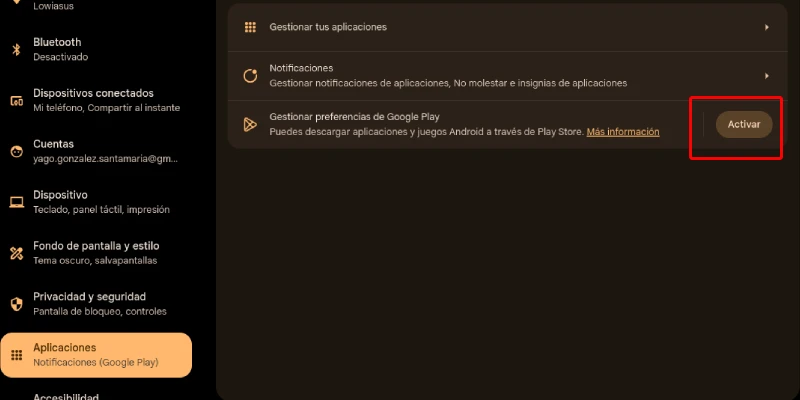
Wenn du das erledigt hast, passieren drei Dinge:
- Du kannst keine Android-Apps installieren (offensichtlich).
- Der Computer selbst und besonders der Browser laufen deutlich schneller und erlauben dir, mit mehr geöffneten Tabs zu arbeiten.
- Der Akku hält fast doppelt so lange.
Ich sage dir: In meiner Situation fiel es mir schwer, auf zwei Android-Anwendungen zu verzichten, die ich seit dem Kauf genutzt hatte: das VPN von NordVPN und den Videoplayer VLC.
Aber nach mehreren Stunden habe ich einen workaround gefunden, der mir erlaubt, beide auf dem Gerät zu nutzen.
Ohne die Berechtigung zum Herunterladen von Apps aus Google Play aktiviert haben zu müssen.
Und darüber erzähle ich dir in den beiden nächsten Artikeln der Serie.
Wenn ich das Ergebnis sehe, ist mir klar, dass sich die Recherchearbeit gelohnt hat.
Der Browser
Auch wenn ich Brave aus sehr vielen Gründen bevorzuge, etwa wegen Datenschutz (oder wie man YouTube ohne Werbung ansieht), ist die Wahrheit, dass Google Chrome auf Chromebooks sehr gut optimiert ist und serienmäßig Systeme mitbringt, die helfen, RAM und Akku zu sparen. Deshalb habe ich mich hier dafür entschieden, dabei zu bleiben.
Und ich empfehle dir, dasselbe zu tun (wenn du ein Chromebook hast, hasst du Google nicht so sehr, dass du es nicht nutzen würdest).
Allerdings musst du ein sehr wichtiges Detail beachten, nämlich das folgende.
Die Browser-Erweiterungen
Gut, hier hast du vielleicht dein Google-Konto verknüpft, sodass alle deine Erweiterungen —auch die Lesezeichen—, die du auf anderen PCs mit demselben Google-Konto genutzt hast, sich synchronisieren hier.
Wenn du nur wenige hast, ist das kein Problem.
Wenn du viele davon hast, ist es die Hölle: Sie fressen RAM und machen den Browser und den Laptop insgesamt langsamer.
Also musst du zuerst analysieren, welche du auf diesem Gerät wirklich nutzen wirst, und löschen den Rest.
In meinem Fall gibt es nur zwei unverzichtbare:
- NordVPN: das VPN, das ich seit Jahren nutze und das mir im Moment sehr gut funktioniert (hier der Affiliate-Link, falls du es abonnieren möchtest und wir beide ein kleines Geschenk bekommen). Tatsächlich glaube ich sogar, dass ich es entfernen werde, da ich das VPN am Ende systemweit eingerichtet habe, aber gut, vorerst habe ich es gelassen.
- uBlock Origin: der beste Werbeblocker. Vorsicht, nicht verwechseln mit uBlock Origin Lite, der neuen, weniger leistungsfähigen Version, die aufgetaucht ist, als Google entschied, dass Werbung zu blockieren nicht schön sei, und die ich nutze, wenn die Originaloption nicht verfügbar ist.
NordVPN nutze ich für Datenschutz, damit mein Traffic möglichst unauffällig bleibt, während ich mit der zweiten Erweiterung eine Dreifach-Kombi bekomme:
- Weniger Tracking.
- Leichteres Surfen, weil Skripte, Werbung und schwere Daten blockiert werden.
- Durch die Kombination beider Punkte verlängere ich außerdem die Akkulaufzeit des Geräts.
Keine schlechte Kombi.
Optional: Linux aktivieren
Im Gegensatz zu Android verringert das Aktivieren von Linux die Basisleistung des Geräts nicht.
Um es zu aktivieren, gehst du zu Einstellungen > Erweitert > Entwickler und wählst Aktivieren unter „Linux-Entwicklungsumgebung“.
Fertig. Ab jetzt kannst du vollständige Linux-Anwendungen für Dinge nutzen, die ChromeOS dir nicht oder nur halb erlaubt. In meinem Fall habe ich zwei installiert: qBittorrent und VLC.
Das Ergebnis
Gut, und nachdem all das erledigt ist: Was hat sich geändert im Vergleich zu meiner vorherigen Nutzung des Chromebook?
Im Grunde drei Kleinigkeiten, zwei positive und eine nicht so sehr:
Die positiven sind, dass ich nach den Änderungen das Gerät für Freizeit und sogar für professionelle Arbeit nutzen kann, trotz der technischen Daten des Laptops, die nach heutigen Standards sehr begrenzt sind.
Tatsächlich schreibe ich diesen Artikel in Google Docs, während ich Screenshots mache, die ich in Photopea bearbeite. Und angesichts der Art der Aufgabe erledige ich sie praktisch im selben Tempo wie an meinem Desktop.
Nein, zum Spielen taugt es nicht. Auch nicht zum Rendern von Videos, außer in der Cloud. Aber für alles andere (Büroarbeit, Surfen, Torrents herunterladen, Comics lesen und Filme ansehen), liefert es mehr als genug.
Andererseits waren die 3–4 Stunden Akkulaufzeit, die es früher hatte, mehr als akzeptabel für ein Gerät für, denk dran, 25 €.
Aber jetzt mit diesen Einstellungen kommt es locker über 6 Stunden. Und obendrein lädt es mit demselben Ladegerät wie das Handy (du brauchst also keine 2, wenn du aus dem Haus gehst).
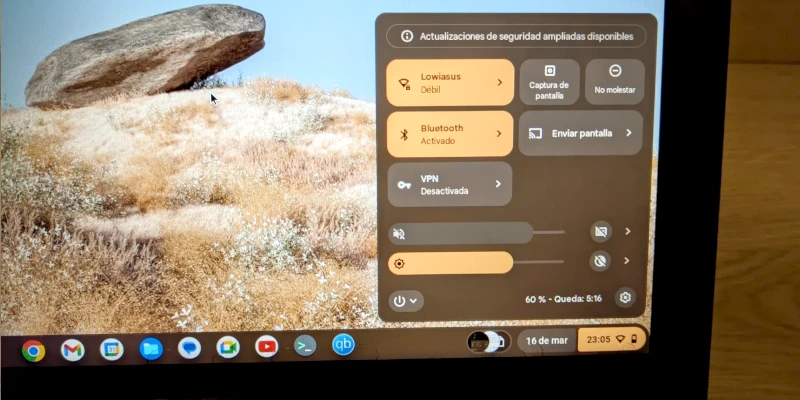
Deshalb: Wenn man alles zusammenzählt (Leistungssteigerung, besserer Akku, Leichtigkeit und Größe eines 11-Zöllers, Laden mit dem Handy-Ladegerät oder einer Powerbank), ist dieser PC mein neues Arbeitsgerät für Events und Urlaube.
Er hat meinen alten HP ersetzt —einen 14-Zöller mit einem alten i5, 8 GB RAM und Windows 10—, der zwar leistungsfähiger war, vor allem bei Single-Core-Leistung, aber bei fast allem anderen verliert: Akku, Gewicht, Ladegerät, nicht als Tablet nutzbar, außerdem unterstützt er nicht nativ den H265-Codec, und er hat auch keinen externen 4K-Videoausgang…
Das Betriebssystem macht einen riesigen Unterschied. Also, der arme Kerl: Mein lieber HP wird bald auf Wallapop landen.
Kurz gesagt: Diese Sache mit den Chromebooks, die ich gekauft habe, um ein bisschen zu basteln und herumzuprobieren und vor allem einen kleinen Rechner auf dem Wohnzimmertisch zu haben, hat mich positiv überrascht. Und sie hat mich überzeugt, dass es sich gut als Zweit-PC eignet für mich und für viele Nutzer.
Sogar als Hauptgerät für manche.
Tatsächlich denke ich an meinen Schwiegervater. Denn er hat mir dieser Tage seinen PC voller Viren zum Formatieren gegeben, und wahrscheinlich installiere ich ihm dieses Betriebssystem in seiner Flex-Version.
Sein PC ist auch kein Wunderwerk, denn er hat einen Celeron mit 4 GB RAM und ist schon ziemlich am Ende, aber er reicht noch für Gmail und Facebook, wofür er ihn ausschließlich nutzt.
Nachdem ich mit diesem hier gründlich herumprobiert habe, bin ich überzeugt, dass ihn der Wechsel genauso freuen wird wie mich.
Gut gemacht, Chromebook, gut gemacht.
PS: Wenn du all das schon gemacht hast, ist der nächste Schritt, dem Gerät ein VPN hinzuzufügen. Hier erkläre ich dir, wie das geht.
Häufige Fragen
Lohnt es sich wirklich, ein gebrauchtes Chromebook für 25 € zu kaufen?
Ja, solange du deine Bedürfnisse klar kennst.Für Büroaufgaben, Websurfen, Multimedia-Konsum und das Lernen von Linux-Umgebungen ist einfache Hardware (wie ein N3450-Prozessor mit 4 GB RAM) mehr als ausreichend, wenn sie richtig optimiert wird.
Welche Schritte sind entscheidend, um ein altes Chromebook zu beschleunigen?
Die drei Grundpfeiler sind:
- Downloads von Android-Apps deaktivieren: um Hintergrundprozesse zu vermeiden und den RAM nicht zu sättigen.
- Passender Browser: verwende Google Chrome, der für das Betriebssystem optimiert ist.
- Erweiterungen aufräumen: Entferne diejenigen, die im Hintergrund Ressourcen verbrauchen.
Reichen 4 GB RAM zum Arbeiten im Jahr 2026?
Für eine standardmäßige Nutzung mit Surfen und Google-Workspace-Tools, ja. Der Schlüssel liegt jedoch im Management: vermeiden, Dutzende Tabs gleichzeitig geöffnet zu haben, und Erweiterungen zur „Tab-Suspension“ nutzen, um Speicher freizugeben.
Welche Einschränkungen hat ein Low-End-Chromebook?
Vor allem intensives Multitasking und schweres Grafikdesign oder 4K-Videobearbeitung. Diese Geräte sind für Effizienz und Mobilität gedacht, nicht für rechenintensive Prozesse.
Warum ist es wichtig, Linux auf ChromeOS zu aktivieren?
Das Aktivieren der Linux-Entwicklungsumgebung erlaubt dir, über den Browser hinauszugehen. Es gibt dir Zugriff auf Desktop-Anwendungen (wie LibreOffice, GIMP oder Code-Editoren), die oft besser optimiert sind als ihre Cloud- oder Play-Store-App-Gegenstücke.

Schreibe einen Kommentar