
De siste månedene har jeg kjøpt to datamaskiner.
Begge bærbare.
Og veldig billige. Billige som i 25 € hver.
Begge via Wallapop, så klart.
Hva slags skrot kan jeg ha kjøpt for den prisen, tenker du kanskje.
Vel, to datamaskiner som passer som hånd i hanske til det jeg trenger.
Den siste var en Fujitsu med en i5-3210M, 4 GB RAM (som jeg har lagt til 4 til i) og en SSD, og den flyr med ShowOS, en lett versjon av Windows 10.
Hva skal jeg med den PC-en?
Hovedsakelig for å installere OpenClaw (den mest berømte AI-agenten her omkring) og tukle litt med den. Faktisk har jeg allerede installert den og prøvd å sende den noen enkle ting.
Men ildprøven kommer senere, når jeg ber den programmere spillet jeg holder på å bygge for meg.
Jeg skal fortelle deg alt om det, for dagens artikkel handler ikke om det.
Den handler om den andre PC-en jeg har kjøpt.
En Chromebook fra Acer, 12 tommer, konvertibel, med en Intel N3450, 4 GB loddet RAM og 64 GB eMMC-lagring.
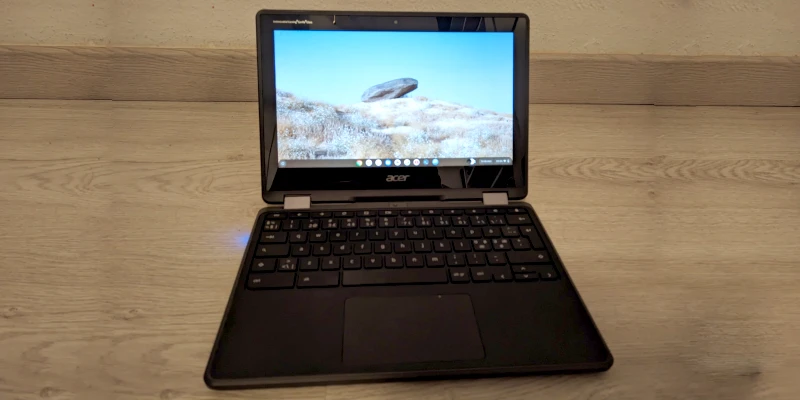
Og jeg kan allerede si at den, til den prisen, har vært et veldig godt kjøp.
Nå skal jeg forklare hvorfor, men først vil jeg at du skal vite at dette blir den første i en serie på tre artikler der jeg skal forklare hvordan jeg bruker den og hvordan du kan gjøre det samme.
Det første blir å forklare hvordan du optimaliserer dingsen slik at den blir noe virkelig nyttig og ikke en murstein du vil kaste i gulvet hvert eneste øyeblikk.
I den andre saken viser jeg deg hvordan du setter opp en VPN , nærmere bestemt NordVPN. Det finnes flere måter, og jeg har valgt den vanskeligste, men den beste for min bruk.
Til slutt, for å avslutte trilogien, forklarer jeg hvordan du laster ned torrents eller magnets og ser filmer på selve enheten eller sender bildet til en TV eller projektor, som er slik jeg bruker den.
Greit, da begynner vi å optimalisere enheten.
Operativsystemet
Hvis du ikke vet det, bruker ikke Chromebooks Windows eller iOS. Ikke engang Android eller Linux som standard.
Nei. De bruker ChromeOS et OS laget for studenter og fokusert på nettleseren og skyen, med noen Google-webapper installert som standard (Gmail, Google Docs, Calendar, Hangouts…). Hvis du bruker Google-pakken daglig, er utvalget ideelt. Hvis du bruker andre, som Microsoft sine, kanskje ikke fullt så mye.
Jeg nevner det fordi du i utgangspunktet ikke trenger å installere noe slik du ville gjort på PC-en eller mobilen din med de vanlige programmene; hvis du trenger en ekstra funksjon som standardappene ikke dekker, må du gå inn på nettsidene til tjenestene som tilbyr den og bruke webversjonene deres.
Eksempel: du installerer ikke Word, men bruker Google Drive-dokumenter (allerede installert som standard). Og hvis du vil redigere bilder, har du verken Photoshop eller noen Google-app, så du går til nettsiden photopea.com for å redigere bildet derfra.
Dette gjør at operativsystemet er mer begrenset enn noen av de jeg nevnte tidligere.
Og det gjør også at datamaskiner med få ressurser føles nyttige igjen.
For ja, datamaskinen vil helt sikkert fungere til fritid (surfe, se filmer eller gå inn på sosiale profiler), men med riktige innstillinger også til studier eller mer enn brukbart kontorarbeid. Uten at du river deg i håret over treghet hele tiden.
Og hvilke innstillinger er det?
Vel, den første er å deaktivere muligheten til å bruke Android-applikasjoner.
De fleste moderne Chromebooks lar deg installere og bruke apper lastet ned fra Google Play og hvis du vil installere andre APK-er, trenger du bare å aktivere utviklermodus (etter formatering av maskinen, merk det).
Kult å kunne installere den millionen apper Android har, ikke sant?
Ikke så fort.
For hvis du har en kraftig maskin, er denne muligheten helt topp.
Men hvis Chromebooken din er begrenset som min, må du deaktivere dette alternativet fra innstillingsmenyen.
Årsaken er rett og slett prosessene denne virtuelle Android-maskinen kjører i bakgrunnen og RAM-en den bruker, som lett kan være 2 GB.
Derfor anbefaler jeg ikke at du har dette aktivert på beskjedne maskiner med 4 GB RAM, for du merker at maskinen går tom for minne så snart du åpner 3 eller 4 nettleserfaner.
Derfor er det første steget for å optimalisere PC-en din, som sagt, å deaktivere muligheten til å installere Android-apper, noe som gjøres fra innstillingene:
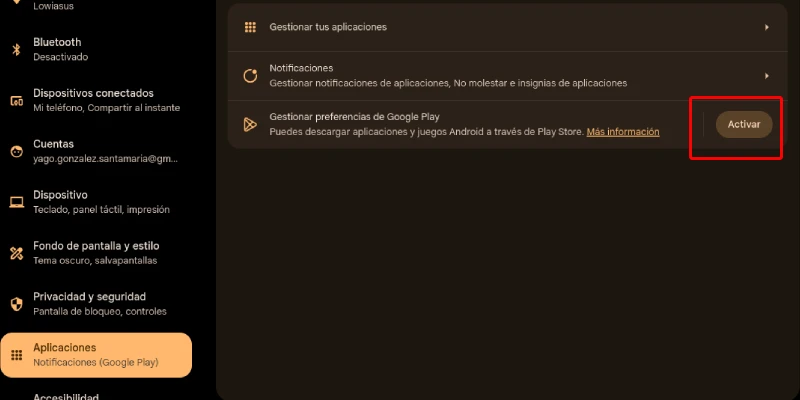
Når du har gjort det, skjer tre ting:
- Du vil ikke kunne installere Android-apper (åpenbart).
- Selve datamaskinen og særlig nettleseren fungerer betydelig raskere og lar deg jobbe med flere åpne faner.
- At batteriet varer nesten dobbelt så lenge.
Jeg sier deg, i min situasjon var det vanskelig å klare seg uten to Android-applikasjoner jeg hadde brukt siden jeg kjøpte den: VPN-en til NordVPN og videospilleren VLC.
Men etter flere timer fant jeg en workaround som lar meg bruke begge på enheten.
Uten å måtte ha tillatelsen til å laste ned apper fra Google Play aktivert.
Og det forteller jeg deg om i de to neste artiklene i serien.
Når jeg ser resultatet, er det helt klart for meg at researcharbeidet var verdt det.
Nettleseren
Selv om jeg foretrekker Brave av veldig mange grunner, som personvern (eller hvordan se YouTube uten annonser), er sannheten at, på Chromebooks er Google Chrome veldig godt optimalisert og har innebygde systemer som hjelper med å spare RAM og batteri, så jeg har valgt å fortsette med den her.
Og jeg anbefaler at du gjør det samme (hvis du har en Chromebook, hater du ikke Google så mye at du nekter å bruke den).
Likevel må du ta hensyn til en veldig viktig detalj, nemlig denne.
Nettleserutvidelsene
Greit, her kan du ha valgt å koble til Google-kontoen din, slik at alle utvidelsene dine —også bokmerkene— som du brukte på andre PC-er med samme Google-konto vil synkroniseres her.
Hvis du har få, er det ikke noe problem.
Hvis du har mange, er det et helvete: de fyller opp RAM-en og gjør både nettleseren og den bærbare tregere generelt.
Så det første du må gjøre, er å analysere hvilke du faktisk kommer til å bruke på denne enheten og fjerne resten.
I mitt tilfelle er det bare to som er uunnværlige:
- NordVPN: VPN-en jeg har brukt i årevis og som foreløpig fungerer veldig bra for meg (her er affiliate-lenken hvis du vil abonnere og så får vi begge en liten gave). Faktisk tror jeg til og med at jeg kommer til å fjerne den, siden jeg til slutt har implementert VPN på systemnivå, men vel, jeg har latt den være foreløpig.
- uBlock Origin: den beste annonseblokkeren. Pass på, ikke forveksle den med uBlock Origin Lite, som er den nye, mindre kraftige versjonen som dukket opp da Google bestemte at det å blokkere annonser ikke var pent, og som jeg bruker når originalalternativet ikke er tilgjengelig.
Jeg bruker NordVPN for personvern, slik at trafikken min går så ubemerket som mulig, mens jeg med den andre utvidelsen får en trippelkombo:
- Mindre sporing.
- Lettere surfing, ved å blokkere skript, annonser og tunge data.
- Ved å kombinere begge punktene forlenger jeg dessuten batteritiden til enheten.
Ikke en dårlig kombo.
Valgfritt: aktivere Linux
I motsetning til Android svekker ikke aktivering av Linux enhetens grunnleggende ytelse.
For å aktivere det går du til Innstillinger > Avansert > Utviklere og velger Aktiver under “Linux-utviklingsmiljø”.
Ferdig. Fra nå av kan du bruke fullverdige Linux-applikasjoner til ting ChromeOS ikke lar deg gjøre, eller bare lar deg gjøre halvveis. I mitt tilfelle har jeg installert to: qBittorrent og VLC.
Resultatet
Greit, så når alt dette er gjort, hva har endret seg sammenlignet med min tidligere bruk av Chromebooken?
I bunn og grunn tre småting, to positive og én ikke fullt så positiv:
Det positive er at når endringene er gjort, kan jeg bruke maskinen til fritid og til og med profesjonelt arbeid, til tross for de tekniske spesifikasjonene til den bærbare, som er svært begrensede etter dagens standarder.
Faktisk skriver jeg denne artikkelen i Google Docs mens jeg tar skjermbilder som jeg redigerer i Photopea. Og gitt oppgavens natur gjør jeg det i praktisk talt samme tempo som jeg ville hatt på stasjonæren.
Nei, den duger ikke til spilling. Heller ikke til å rendere video med mindre det skjer i skyen. Men til resten (kontorarbeid, surfing, nedlasting av torrents, lese tegneserier og se filmer), leverer den mer enn nok.
På den andre siden var de 3-4 timene batteriet holdt før mer enn akseptable for en maskin til, husk, 25 €.
Men nå med disse innstillingene passerer den lett 6 timer. Og i tillegg lades den med samme lader som mobilen (så du trenger ikke 2 når du går hjemmefra).
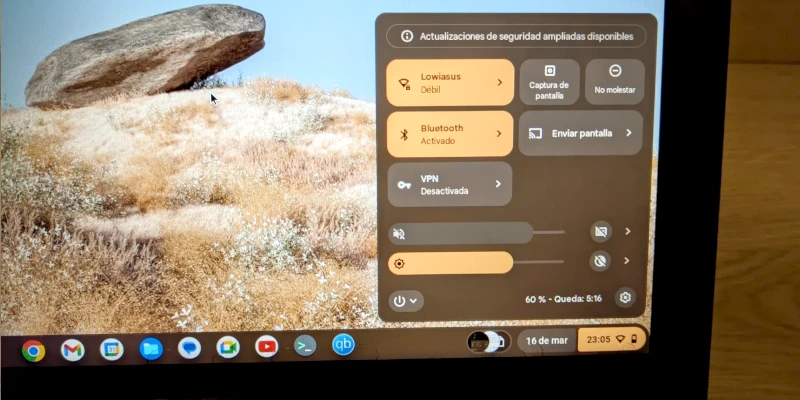
Derfor, hvis du legger alt sammen (ytelsesøkningen, batteriforbedringen, lettheten og størrelsen til en 11-tommer, at den lades med mobilladeren eller en powerbank), så er denne PC-en min nye arbeidsmaskin til arrangementer og ferier.
Den har erstattet min gamle HP —en 14-tommer med en gammel i5, 8 GB RAM og Windows 10— som riktignok var kraftigere, særlig i single-core, men taper på nesten alt annet: batteri, vekt, lader, den kan ikke brukes som nettbrett, og støtter heller ikke innebygd H265-kodeken, og har heller ikke ekstern videoutgang i 4K…
Operativsystemet gjør en enorm forskjell. Så stakkars, min kjære HP havner snart på Wallapop.
Kort sagt: dette med Chromebooks, som jeg kjøpte for å fikle og tukle litt og først og fremst for å ha en liten maskin på stuebordet, har overrasket meg positivt. Og det har overbevist meg om at den fungerer godt som sekundær PC både for meg og for mange brukere.
Til og med som hovedmaskin for noen.
Faktisk tenker jeg på svigerfaren min. For han har gitt meg PC-en sin full av virus disse dagene for formatering, og jeg kommer sannsynligvis til å installere dette operativsystemet for ham i Flex-versjonen.
PC-en hans er heller ikke noe vidunder, siden den har en Celeron med 4 GB RAM og allerede er på siste verset, men den fungerer fortsatt til Gmail og Facebook, som er det eneste han bruker den til.
Etter å ha fiklet grundig med denne er jeg overbevist om at byttet vil glede ham like mye som det gledet meg.
Bra jobbet, Chromebook, bra jobbet.
PS: hvis du allerede har gjort alt dette, er neste steg å legge til en VPN på maskinen. Jeg forklarer hvordan du gjør det her.
Ofte stilte spørsmål
Er det virkelig verdt å kjøpe en brukt Chromebook for 25 €?
Ja, så lenge du vet tydelig hva du trenger.Til kontoroppgaver, nettsurfing, mediebruk og læring av Linux-miljøer er grunnleggende maskinvare (som en N3450-prosessor med 4 GB RAM) mer enn nok hvis den optimaliseres riktig.
Hva er de viktigste stegene for å få fart på en gammel Chromebook?
De tre grunnpilarene er:
- Deaktivere nedlasting av Android-apper: for å unngå bakgrunnsprosesser og at RAM-en mettes.
- Riktig nettleser: bruk Google Chrome, som er optimalisert for operativsystemet.
- Rydde i utvidelser: Fjern dem som bruker ressurser i bakgrunnen.
Er 4 GB RAM nok til å jobbe i 2026?
Til standard bruk med surfing og Google Workspace-verktøy, ja. Nøkkelen ligger likevel i styringen: unngå å ha dusinvis av faner åpne samtidig og bruk utvidelser for “fane-dvale” for å frigjøre minne.
Hvilke begrensninger har en Chromebook i lavprisklassen?
Hovedsakelig intensiv multitasking og tung grafisk design eller 4K-videoredigering. Dette er maskiner designet for effektivitet og mobilitet, ikke for prosesser med høy beregningsbelastning.
Hvorfor er det viktig å aktivere Linux på ChromeOS?
Å aktivere Linux-utviklingsmiljøet lar deg gå lenger enn nettleseren. Det gir deg tilgang til skrivebordsapplikasjoner (som LibreOffice, GIMP eller kodeeditorer) som ofte er bedre optimalisert enn motpartene i skyen eller som Play Store-apper.

Legg igjen en kommentar