
Door naar de tweede les van de cursus over Acumbamail waarin ik uitleg hoe ik deze tool voor mijn eigen bedrijf gebruik.
In de eerste video van de cursus legde ik uit hoe je je aanmeldt bij Acumbamail.
Zodra je deze eerste stap hebt gezet, zijn er twee mogelijkheden:
- Je hebt eerder al een e-mailmarketingplatform gebruikt en hebt een abonneelijst (oftewel, je bent aan het overstappen op een andere tool).).
- Je begint net met e-mailmarketing en Acumbamail is de eerste tool die je gebruikt. Dan hoef je geen lijst te importeren, maar maak je die met een formulier.
Deze tutorial is alleen bedoeld voor het eerste geval. Begin je net, sla hem dan over.
In het volgende artikel behandelen we het tweede geval, en dat wél voor iedereen relevant..
Ga je dus een lijst importeren, dan zie je in deze video hoe je dat snel en eenvoudig doet:
Daarnaast leg ik de drie stappen hieronder uit, voor het geval je ze liever leest dan de video bekijkt.
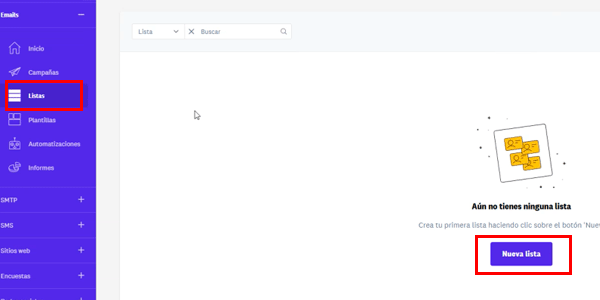
#1. De lijst maken
Het eerste wat je doet, is een lijst maken, want daarin worden je abonnees geïmporteerd:
#2. Je abonnees importeren
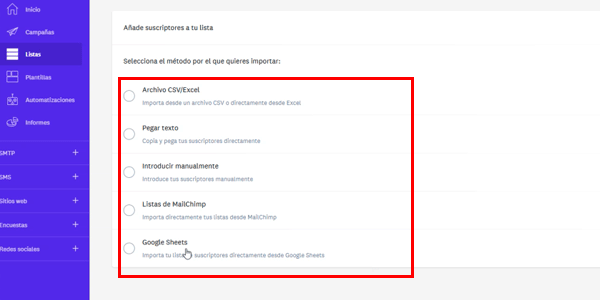
Daarna ga je je e-maillijst importeren. Je ziet hier verschillende opties, maar ze zijn allemaal heel eenvoudig:
- Via een CSV- of Excel-bestand.
- Door de e-mailadressen rechtstreeks..
- Door ze één voor één handmatig in te voeren (alleen aan te raden als je één e-mailadres toevoegt).
- Door een lijst uit Mailchimp te importeren, als dat je vorige tool was.
- Door de lijst uit Google Sheets te importeren, als je die daar hebt opgeslagen (handig als je deze tool gebruikt als back-up van de e-mailadressen van je gebruikers).
Behalve de Mailchimp-optie, waarvoor je een API-sleutel nodig hebt, zijn de andere methoden heel eenvoudig en kun je gebruikers zonder problemen aan Acumbamail toevoegen.
Maaaar, er is nog één dingetje dat je moet weten…
#3. De benodigde velden maken en koppelen
Er blijft nog één laatste stap over: de velden koppelen.
Hier geven we aan in welke lijstvelden de waarden van elke abonnee moeten worden opgeslagen.
Gebruik je meerdere velden, dan moet je die aanmaken in de lijst wanneer je de abonnees via een CSV-bestand importeert:
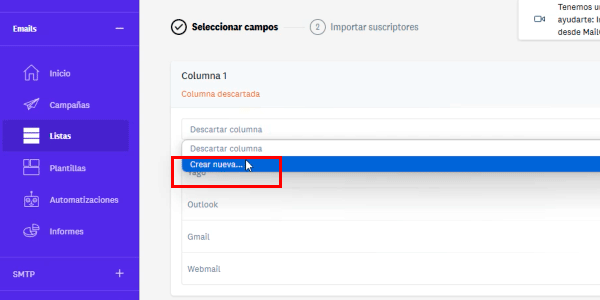
Ik gebruikte bijvoorbeeld deze vier velden toen ik van tool overstapte:
- Naam.
- E-mail.
- Inschrijfdatum: wanneer iemand zich op mijn oude e-mailmarketingplatform voor mijn lijst had ingeschreven.
- Privacytoestemming: of iemand het toestemmingsvakje wel of niet had aangevinkt (dit veld heeft een klein aandachtspunt; ik maak er een aparte video over).
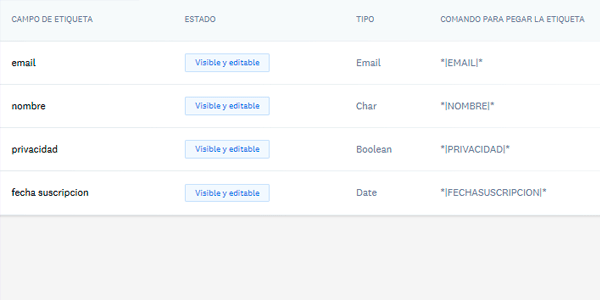
Let er bij het maken van de velden op dat de naamgeving ENORM belangrijk is, vooral als je gebruikers later tussen lijsten wilt verplaatsen. Let dus goed op hoofdletters, kleine letters, accenten en andere details.
Gebruik je daarentegen geen extra velden en alleen het e-mailveld, dan kun je dit onderdeel overslaan.
Zodra je op de importknop klikt, ben je klaar en verschijnt er iets als dit:
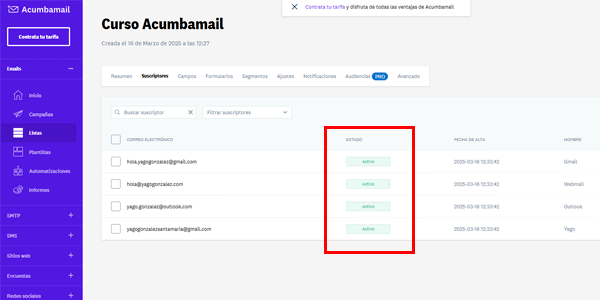
Je kunt nu e-mails naar deze abonneelijst sturen. Controleer wel eerst of de DNS van je domein correct is ingesteld.
Dat leg ik uit in komende video’s, die je kunt bekijken op mijn YouTube-kanaal of per e-mail kunt ontvangen als je je hier abonneert..
Tot ziens in de volgende video van de cursus.






Geef een reactie