
Då går vi vidare till den andra lektionen i kursen om Acumbamail där jag vill visa hur jag använder det här verktyget i mitt eget företag.
I kursens första video förklarade jag hur du registrerar dig i Acumbamail.
När du har tagit det första steget finns det två möjligheter:
- Du har tidigare använt en plattform för e-postmarknadsföring och har en prenumerantlista (med andra ord håller du på att byta verktyg).).
- Du har precis börjat med e-postmarknadsföring och Acumbamail är det första verktyget du använder. Då behöver du inte importera en lista, utan skapar den med ett formulär.
Den här guiden är bara för dig som befinner dig i det första fallet. Om du precis har börjat kan du hoppa över den.
I nästa artikel tar vi upp det andra fallet, som faktiskt gäller alla..
Om du ska importera en lista visar den här videon hur du gör det snabbt och enkelt:
Dessutom förklarar jag de tre stegen här nedan, om du hellre läser dem än tittar på videon.
#1. Skapa listan
Det första du behöver göra är att skapa en lista, eftersom det är där dina prenumeranter kommer att importeras:
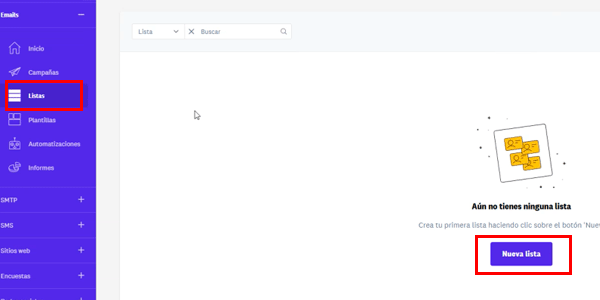
#2. Importera dina prenumeranter
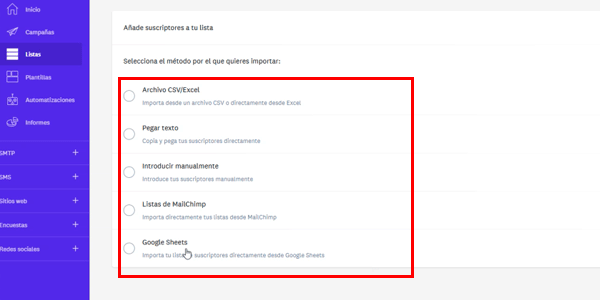
Nästa steg är att importera din e-postlista. Här finns flera alternativ, men alla är mycket enkla:
- Via en CSV- eller Excel-fil.
- Genom att klistra in e-postadresserna direkt..
- Genom att lägga till dem en i taget manuellt (rekommenderas bara om du ska lägga till en enda e-postadress).
- Genom att importera en lista från Mailchimp, om det var ditt tidigare verktyg.
- Genom att importera listan från Google Sheets, om du har sparat den där (praktiskt om du använder verktyget som säkerhetskopia för användarnas e-postadresser).
Förutom Mailchimp-alternativet, som kräver en API-nyckel, är de andra metoderna enkla och du bör inte ha några problem med att lägga till användarna i Acumbamail.
Meeen, det finns en liten sak till som du behöver känna till…
#3. Skapa och mappa de nödvändiga fälten
Ett sista steg återstår: att mappa fälten.
Här talar vi om för verktyget i vilka listfält varje prenumerants värden ska sparas.
Om du använder flera fält måste du skapa dem i listan när du importerar prenumeranterna via en CSV-fil:
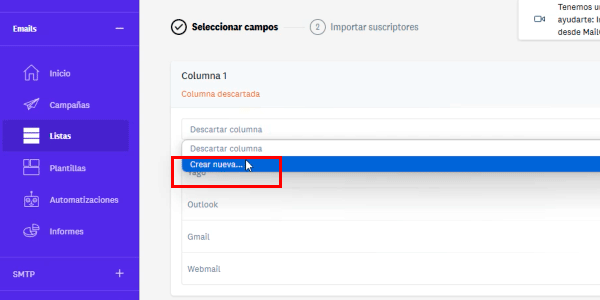
Jag använde till exempel de här fyra fälten när jag bytte verktyg:
- Namn.
- E-post.
- Prenumerationsdatum: när personen skrev upp sig på min lista i min gamla plattform för e-postmarknadsföring.
- Godkännande av integritetspolicy: om personen hade markerat samtyckesrutan eller inte (det här fältet har en liten finess; jag gör en separat video om hur det fungerar).
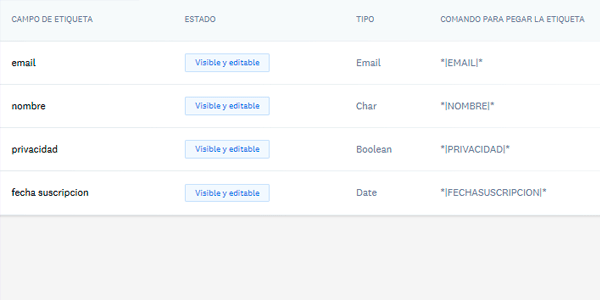
När du skapar fälten ska du tänka på att namngivningen är EXTREMT viktig, särskilt om du senare vill flytta användare mellan listor. Var därför noga med versaler, gemener, accenter och övriga detaljer.
Om du däremot inte använder några extrafält utan bara e-postfältet kan du hoppa över den här delen.
När du klickar på importknappen är du klar och något i stil med detta visas:
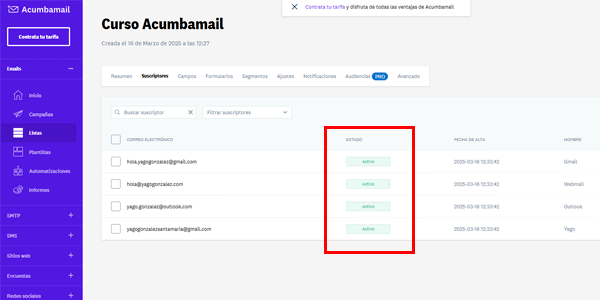
Nu kan du börja skicka e-post till den här prenumerantlistan. Innan du gör det rekommenderar jag att du kontrollerar att domänens DNS är korrekt konfigurerad.
Det tar jag upp i kommande videor, som du kan se på min YouTube-kanal eller få via e-post om du prenumererar här..
Vi ses i nästa video i kursen.






Lämna ett svar